要在VMware中关闭VMs,最稳妥的路径是先在虚拟机操作系统内部正常关机,再通过VMware菜单执行“关闭客户机”;若虚拟机已卡死,才使用任务管理器或命令行强制结束进程。很多人在资源管理器中直接杀vmware-vmx.exe,这相当于物理机断电,轻则丢配置,重则损坏虚拟磁盘。
虚拟机怎么关闭vmware虚拟机正常关机步骤
VMware Workstation里关闭VMs的操作比很多人想的更讲究,不同入口关机行为差异极大,选错方式容易造成系统文件损坏。


客户机内关机:最接近物理机的安全路径
在虚拟机窗口里点击Windows开始菜单的“关机”,走的是ACPI电源事件,客户机操作系统会依次执行注销、停服务、卸载文件系统、提交磁盘缓存,这套流程最完整,也最慢,但数据最安全,尤其适合装有数据库或正在跑编译任务的虚拟机。
操作路径:虚拟机窗口内点击“开始”按钮,找到电源选项,选择“关机”,等待客户机黑屏。
注意:虚拟机的关机速度取决于客户机内部的开机启动项数量,如果你装了一大堆自启动软件,这里等一分钟都很正常,不要急着去点强制关闭。
VMware菜单“关闭客户机”:相当于按了一下物理电源键
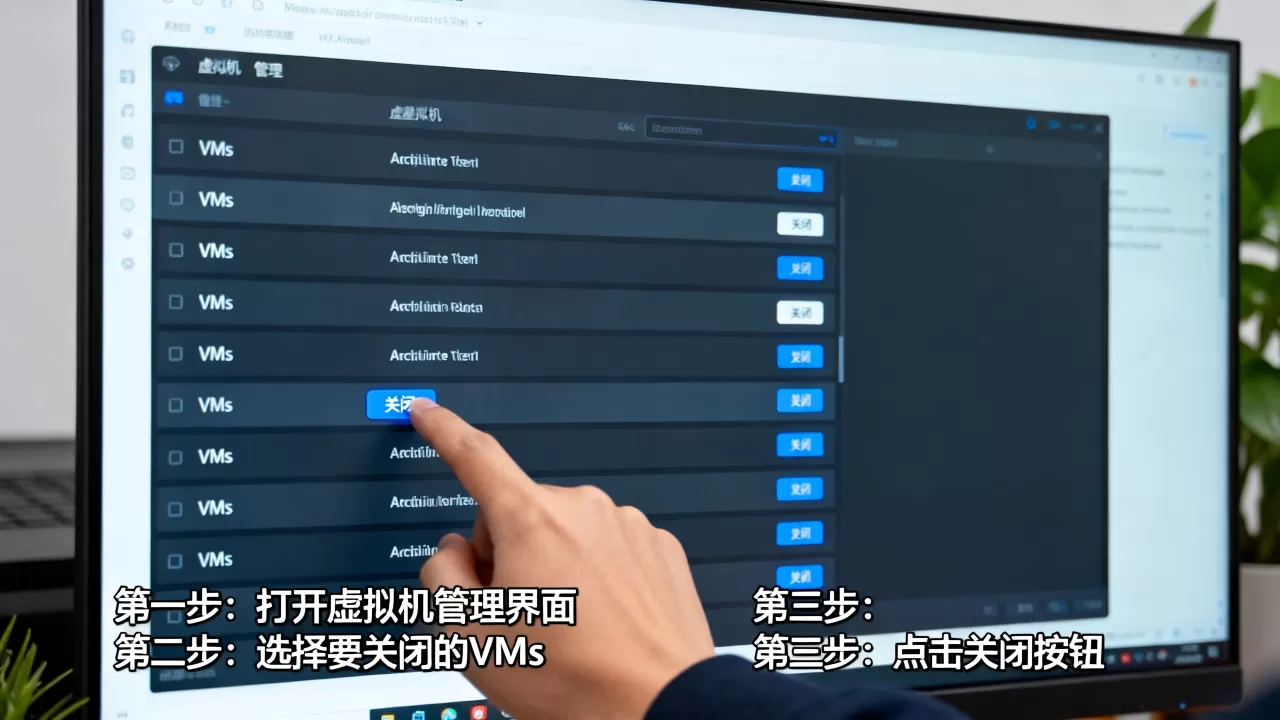
右键虚拟机标签页,选择“电源”,再点“关闭客户机”,VMware会向客户机BIOS发送ACPI关机信号,效果等同于在物理机前按电源键,适用于全屏模式退不出来、客户机桌面卡住但系统未死锁的情况。
若VMware提示“客户机操作系统未响应”,说明客户机内核已没空处理关机信号,这时候就得用下一节的办法强制关闭VMs。
vmware关闭虚拟机后cpu占用高?先排查这三个位置
不少人遇到过虚拟机关闭了,宿主机风扇还在狂转,任务管理器里CPU占用率照样居高不下,这通常是下面三者之一在作怪。
vmware-vmx.exe进程是否真的退出了
客户机黑屏不代表虚拟机关闭成功,vmware-vmx.exe是虚拟机的主进程,它退出进程后才会释放CPU和内存。
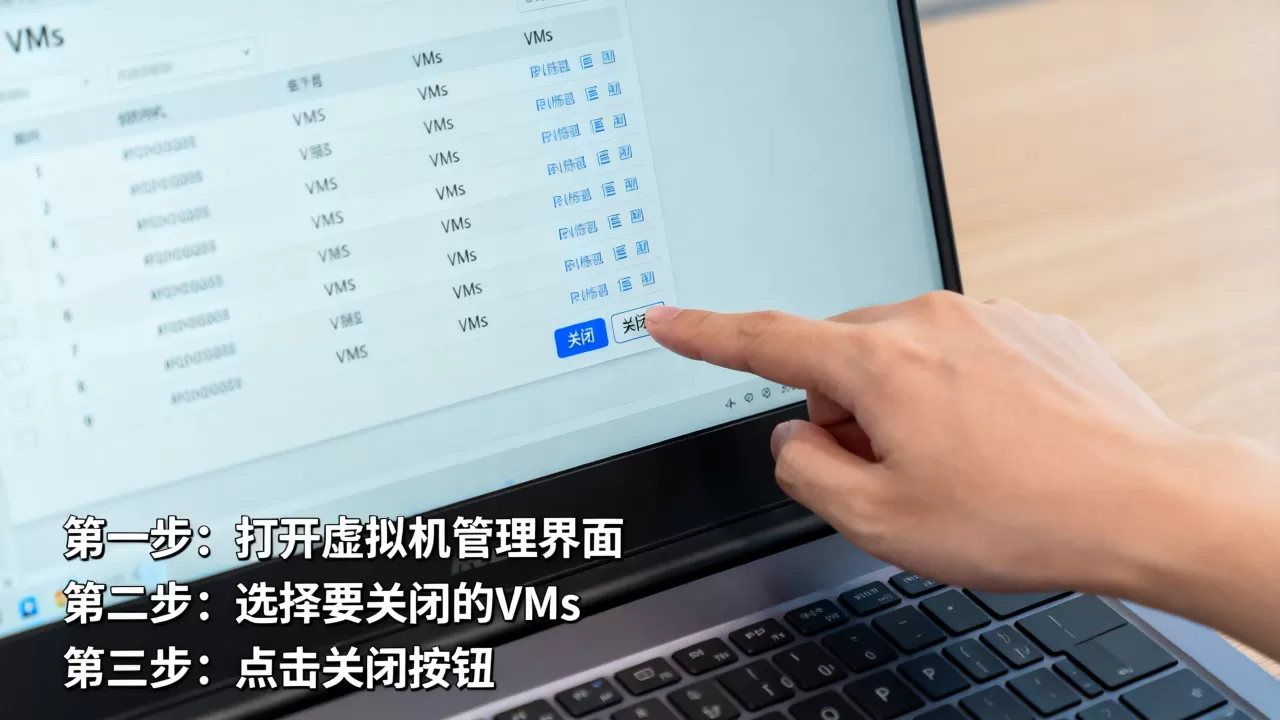
排查方式:打开任务管理器,在“详细信息”标签页找到vmware-vmx.exe,看CPU和内存是否还在跳动,如果这个进程还在,说明VMware的UI告诉你“已关闭”其实只是客户机系统关了,VMware自身还在挂着。
处理方法:选中该进程,点击右键,“结束任务”,这是VMware自身进程,不存在数据丢失问题。
VMware宿主服务是否还在跑磁盘压缩和快照合并
虚拟机关闭后,VMware常常会静默处理关机前标记的任务,比如删除临时快照、合并差分磁盘、压缩日志文件,这些活全在后台跑,表现为CPU占用高但虚拟机列表里全是空状态。
处理方式:打开任务管理器,看VMware Workstation主进程是否在读写磁盘,如果是,等它跑完就行,大多数时候5-10分钟内自动结束。
关闭带“挂起数据”的VMs会导致内存镜像文件残留
如果你之前挂起过虚拟机,关闭VMs后会在虚拟机目录下留下.vmem文件,这个文件大小等同虚拟机的内存分配量,用户经常抱怨“虚拟机关了,磁盘空间没回来”,就是它在搞事。
解决路径:找到虚拟机文件夹,删除以.vmem结尾的文件,再重启VMware Workstation即可,业内专家指出,这类文件在非挂起状态下恢复后会自动清理,手动删除不影响虚拟机正常启动。
VMs卡死无响应时,强制关闭的两种实操
虚拟机里的Windows转圈圈转一小时这种情况,别等,直接用下面方法关闭VMs。
菜单内强制关闭按钮:路径最短
选中虚拟机标签,点击“虚拟机”菜单,选择“电源”,再点“关闭VMs”,VMware会弹窗问你是否确认强制断电,点“是”即可,这个操作不向客户机发送任何消息,效果等同于把物理机电源线拔了。
如果UI本身卡死,连菜单都点不开,就用下面命令行。
用vmrun命令强制终止
VMware自带命令行工具vmrun,路径一般在Program Files的VMware目录下,打开命令提示符,执行:
- 先找到虚拟机vmemx文件完整路径,在虚拟机设置里可查
- 执行命令:
vmrun -T ws stop "D:Virtual MachinesWin11Win11.vmx" hard - hard参数表示硬关机,soft参数尝试正常关机
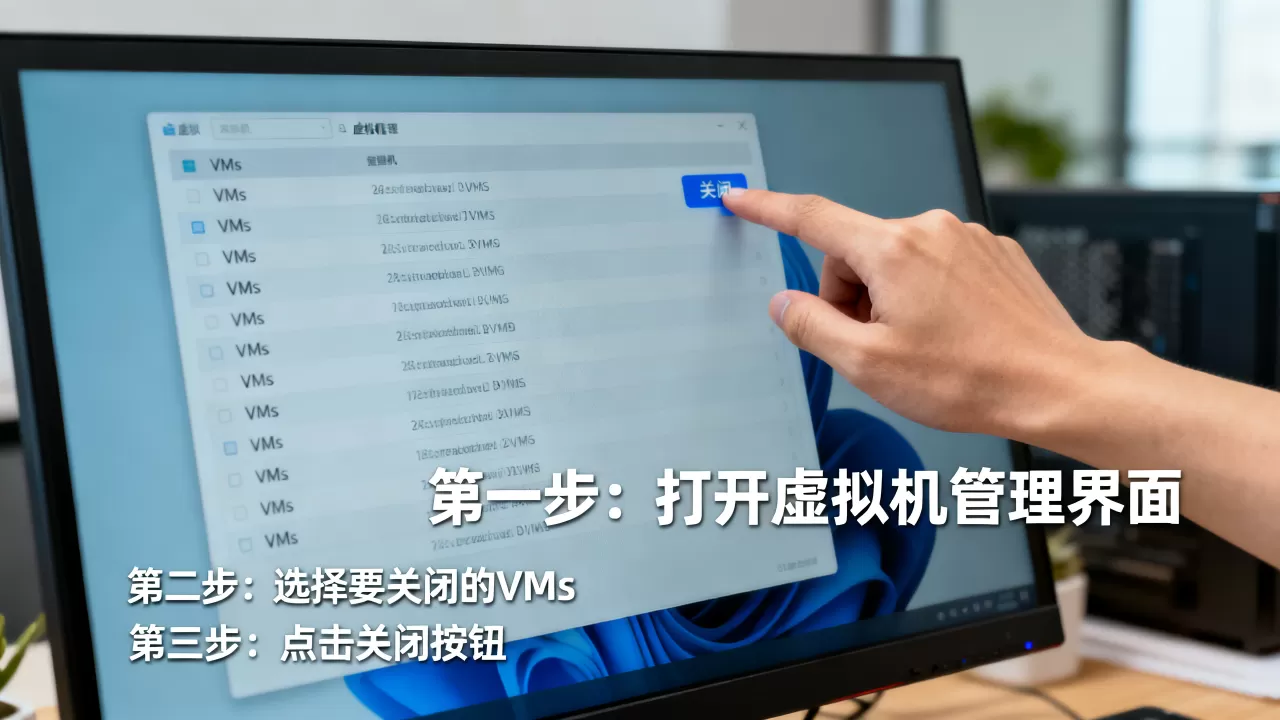
这条命令尤其适合批量管理多台VMs的场景,也适合VMware主界面崩溃但后台进程还在的故障恢复,行业共识认为,强制关闭VMs后首次启动最好用“修复启动”模式,系统会自检磁盘错误。
关闭VMs之前,务必完成这四件事
强制关机不伤硬件,但伤的是客户机系统内没写完的文件,为了少踩坑,关VMs前建议按下面列表过一遍。
- 保存客户机内所有文档编辑器里的内容,确认没有未提交的数据库事务
- 检查是否正在上传下载大文件,等待传输完成或有进度条可中断
- 清理临时快照,尤其是“已取消快照”状态的分支,避免下次开机卡在快照合并环节
- 关闭客户机内的杀毒软件全盘扫描计划,避免关机瞬间写入阻塞
快照状态下的关机差异
如果虚拟机在快照点上,关闭VMs不会删除快照数据,下次点击“恢复到快照”,关机后的所有改动都会消失,不是数据丢失,是结构性的回退,需要长期保留关机后状态,请先“删除快照”再关闭。
挂起文件占用的磁盘空间在关机后不会自动释放
挂起状态下关闭VMs比较特殊,VMware会保留内存镜像用于下次恢复,此时虚拟机的.vmss文件体积等同内存大小,比如分配了16G内存,磁盘上就多出16G文件,要完全释放,只能回到挂起状态再正常开机,或者直接删除.vmss文件。
下表整理三种关闭VMs方式的核心差异,方便按场景选择:
| 关闭方式 | 客户机生存状态 | 数据安全等级 | 适用场景 |
|---|---|---|---|
| 客户机内关机 | 完整关机流程 | 高 | 日常办公、开发结束后 |
| VMware“关闭客户机” | 系统级ACPI关机 | 中高 | 全屏模式、卡桌面 |
| “关闭VMs”强制断电 | 直接断电源 | 低 | 系统死锁、无响应 |
虚拟机不关机直接挂起可以吗和关闭VMs的取舍
“挂起”更像职场午休,你只是趴桌上睡着了,手里的活儿全留在内存里;而关机是下班走人,所有状态落盘,两者没有绝对优劣,按场景选判断标准很简单:下次你还要不要继续刚才的工作。
挂起的优势:回到现场速度极快
挂起后虚拟机的内存状态完整保存到磁盘,再次打开只需几秒到十几秒,就能恢复到挂起前的工作界面,尤其适合前端调试项目,IDE里开了十几个文件、命令行还停在某个目录,这种状态一旦关机,下次重新搭建上下文至少花半小时。
挂起的劣势:磁盘占用大、长时间不关闭有风险
- 挂起文件占用等同内存大小,一台16G内存的机器,挂起后白白吃掉16G磁盘
- 宿主机蓝屏或断电,挂起文件损坏概率远高于正常关机后的虚拟机
- 挂起状态超过一个月,客户机时间漂移会导致证书校验失败
如果虚拟机里跑的是测试服务器或长期任务,建议老老实实关闭VMs,别用挂起替代,若只是写代码做文档,挂起明显更高效,代价能接受就行。
Q&A:虚拟机 关闭VMs常见疑问
虚拟机关闭后,磁盘镜像文件为什么没有变小?
虚拟磁盘文件采用稀疏预分配机制,删除虚拟机内部文件只是在文件系统层面标记释放,底层块不会被回收,要实际缩小vmdk文件,需在客户机内使用系统自带磁盘清理工具,再在VMware里执行“碎片整理”和“压缩”,压缩过程必须在虚拟机关闭状态下进行。
关闭VMs时提示“客户机操作系统未启用VMware Tools”怎么办?
该提示说明VMware无法通过Tools组件与客户机系统通信,发送的ACPI关机信号会被当作键盘输入忽略,解决方法是先在客户机内安装VMware Tools,若已在系统内关机完成,这提示可以忽略。
首发原创文章,作者:王坚,如若转载,请注明出处:https://idctop.com/article/670509.html