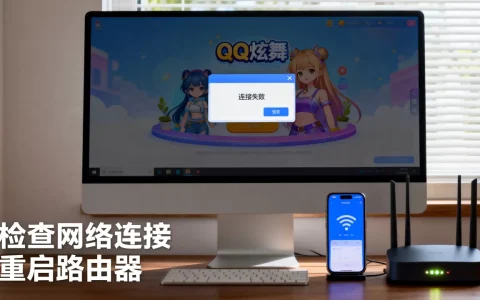
被这个问题卡住的人,多数是把“Steam”和“游戏平台”这个泛概念画了等号:PS4能登PSN、能登EA,为什么就登不上Steam?答案很直接PS4没有Steam客户端入口,索尼和Valve的账号体系互不通用,你的Steam账号从设计上就走不进PlayStation的世界。 但如果你只是想在PS4自带浏览器上打开Steam网页版,那登录失败的问题基本上集中在输入环节、页面适配和网络DNS这三处,下面针对这三个方向给你完整的排查思路。
Steam是PC游戏分发平台,PS4使用的是PSN账号体系,两者在游戏层面有部分联动,堡垒之夜》《火箭联盟》支持跨平台联机,但此类联动仅仅停留在游戏服务器内部,跟商店账号登录没有一丝关系,很多刚接触跨平台游戏的玩家,会把游戏内的“绑定Steam账号”和“登录Steam服务器”混为一谈,结果越折腾越绕,最后反而把自己的账号弄到临时锁定状态。

ps4浏览器登录steam失败:多数卡在验证环节
先还原一个典型场景:下午三点,你打开PS4自带的浏览器,输入store.steampowered.com,页面转圈十秒钟,跳出一个排版错乱的网页,右上角找不到“登录”按钮,或者输入完账号密码后点“登录”完全没有反应,这个画面是不是很熟悉?
PS4的浏览器内核比较老旧,而Steam网页端的登录流程包含动态脚本、滑动验证码和双重验证组件,稍微复杂一点的前端逻辑,在PS4浏览器上都会被砍掉一半功能,所以网页打不开、登录按钮消失、点击没反馈,大多数情况下不是你的账号出了问题,而是浏览器跟网页不对付。
先确认你访问的是完整版Steam页面
- 在PS4浏览器地址栏手动输入 store.steampowered.com,别用搜索引擎跳转。
- 看页面右上角有没有“登录”字样,如果整个页面被重定向到了其他区域,说明你进入的只是简化版页面或镜像站点。
- 按下手柄的触摸板打开键盘,敲地址时留意自动补齐的字符,PS4的键盘偶尔会把“.”变成“/”,这是低概率但确实会发生的事。
ps4怎么登录steam账号,优先选扫码方式
在PC上登录Steam时,输入密码从来不是问题;但在PS4浏览器上,输入密码简直是一场手指体操,触摸板移动光标、手柄按键逐字输入,大小写切换和特殊符号输入都在不同菜单里,漏一个字符、多一个空格,Steam就会提示“登录信息有误”,反复输入错误密码,系统还会触发临时锁定机制。
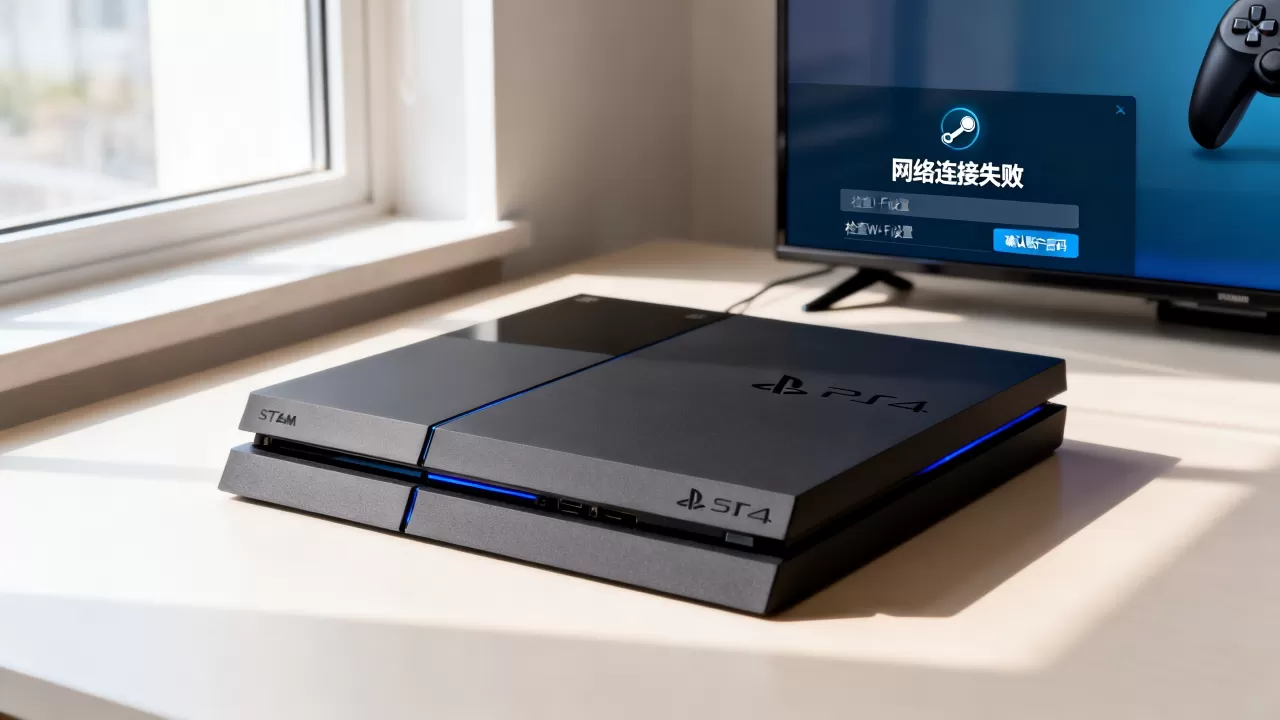
这时候最聪明的做法是绕开输入:在登录页面找到二维码,用手机上的Steam App扫描确认,扫码后手机会要求输入Steam令牌码,打开App查看令牌数字,不是等短信验证码,这一步花不了十秒,但能解决大半的登录难题。
两步验证码的显示问题
很多人在PS4浏览器上走到验证码这一步就卡死了页面显示出一个模糊的图片或者空白方块,这是PS4浏览器对动态验证码组件的兼容性不足,不是Steam服务器拒绝你,遇到这种情况,试着刷新页面重新加载验证码,或者直接把页面窗口拉大,让浏览器重绘验证码区域。
网络问题让steam登录不上服务器,方法其实很固定
如果你在PS4浏览器上能打开Steam页面,但提交登录后提示“无法连接Steam服务器”或直接显示“页面无法访问”,这就是典型的网络链路问题,Steam的服务器常年分布在海外节点,国内玩家访问时,DNS解析速度一旦变慢,页面就会出现间歇性抽风。
先重启光猫和路由器,别跳过这一步
家庭路由在长时间运行后,DNS缓存和连接表容易堆积垃圾数据,重启是最有效的手段,把光猫和路由器断电,等一分钟再通电,等网络指示灯全部稳定后,再用PS4浏览器访问Steam,行业共识认为,重启路由能解决家里网络设备互换后的一半临时故障。
给PS4换一个更稳定的DNS地址
PS4默认使用自动获取DNS,这个自动分配到的DNS如果本身解析速度慢,Steam网页就会频繁超时,手动换DNS的操作路径为:
- 设置 → 网络 → 设定互联网连接 → 使用Wi-Fi或LAN线缆
- 选择“自定义” → IP地址选自动 → DHCP主机名选不指定
- DNS设置选手动,填入公共DNS地址
- MTU保持默认,代理服务器选不使用
常用的公共DNS如下,可以按自己的情况选一组:
| DNS地址 | 适用场景 | 备注 |
|---|---|---|
| 5.5.5 | 国内大多数宽带用户 | 阿里DNS,响应速度快 |
| 29.29.29 |
被运营商DNS劫持较严重的场景 | 腾讯DNSPod,安全性较好 |
| 8.8.8 | 海外网络或特殊网络环境 | 谷歌DNS,跨洋解析较稳 |
换完DNS后重启PS4网络连接,再去打开Steam登录页,steam登录不上服务器的报错就能消除很大一部分。
加速器只对特定网络环境有效
如果你是在校园网、公司内网或者酒店Wi-Fi环境下折腾PS4,这类网络往往带端口限制和跨网访问限制,光换DNS解决不了,这时候可以使用加速器为PS4的网络路径做优化注意,加速器加速的是PS4整体的网络出口,不是专门给Steam做代理,这类工具对大部分用户的效果是“能打开Steam页面但速度不稳定”,所以别抱太高期待。
ps4和steam哪个好:想玩Steam游戏,换条路更省心
说句实在话,Steam和PS4就像是两个平行世界里的店铺:Steam是个傲娇的PC俱乐部,PS4是个封闭的客厅游戏机,你非要在客厅里让PC俱乐部的会员卡发挥作用,那确实折腾得费劲。
从游戏阵容上看,PS4的优势是独占大作,《战神》《神秘海域》《最后生还者》这些作品只在索尼的平台上发售;Steam的优势是海量的PC独占游戏、独立游戏和发售初期的低价区定价,两边重合的跨平台大作只是游戏库的一小部分,而且存档、成就、联机好友体系完全独立。
游戏售价和活动周期的差异
你可能会看到网上有人问“ps4玩steam游戏多少钱”,这个问题本身没有答案,因为PS4根本无法运行Steam客户端,但如果你问的是“同一个游戏在PS4和Steam上分别卖多少钱”,这就有可比性了。
| 对比项 | PS4 | Steam |
|---|---|---|
| 账号体系 | PSN账号 | Steam账号 |
| 联机服务 | 需要PlayStation Plus会员 | 免费联机 |
| 折扣节奏 | 每年几次固定大促 | 夏促、冬促、春季促销轮番上阵 |
| 游戏库外置 | 光盘和数字版共存 | 几乎全数字版 |
相当一部分跨平台大作的定价在两边的首发价是相近的,但Steam的折扣频率明显更高,折扣力度也更大,如果不执著于在客厅玩,PC上买Steam游戏确实比PS4数字版更划算。
串流玩Steam游戏:技术上可行,实际劝退
有人会提出“用PS4浏览器串流玩Steam游戏”的野路子,原理是通过局域网或公网把PC上的Steam游戏画面推送到浏览器播放,再配置第三方网页服务做转接,这部分操作要求你有一台中高配PC做串流源,还要忍受无线网络下的画面延迟,实测下来,在大多数家庭Wi-Fi环境下,画面出现明显卡顿和画面撕裂,连《空洞骑士》这类低配置游戏都会产生可感知的操作延迟,与其花一下午折腾串流配置,不如买一台入门级PC来得痛快。
关于steam登录不上ps4的常见问题
我在PS4浏览器上打开Steam提示“此页面不安全”,是怎么回事?
这是PS4浏览器内置证书库太旧造成的误报,Steam的HTTPS证书本身没有问题,试着把PS4系统固件更新到最新版本,如果系统已经是最新版本,就别在PS4浏览器里输入密码,改用手机扫码确认登录。
ps4怎么登录steam账号才最省事?
最省事的方法是:在PC或手机上登录Steam确认账号正常,再用PS4浏览器访问Steam个人资料页,只做浏览操作,不做登录操作,如果你的目的是玩Steam游戏,那就必须在PC或SteamDeck上进行,PS4浏览器只能充当一个低效率的浏览窗口。
Steam账号绑定了PSN后,为什么PS4上看不到Steam库存?
这是一个非常典型的误解,玩《原神》《永劫无间》等游戏时,游戏内部会让你绑定多个平台的账号同步进度,但这种绑定仅仅是游戏服务器内的数据关联,不会把Steam的游戏库搬进PS4的界面上,你在Steam买过的游戏,永远不可能出现在PS4的启动器里。
PS4登不上Steam服务器这件事,核心原因是平台隔离。别再纠结ps4怎么登录steam服务器这个问题了,如果你的Steam账号在PC上登录正常,只是想在PS4上看看库存、查一下价格,用浏览器扫码就能解决;要是你真想在PS4上畅玩Steam库里的游戏,趁早配台PC才是正路。
首发原创文章,作者:王坚,如若转载,请注明出处:https://idctop.com/article/670654.html