Excel自动相加的核心方法是使用SUM函数或快捷键Alt+=,高级用户还可利用自动求和按钮和填充柄实现批量操作,掌握这些技巧能解决90%以上的日常求和需求。
Excel自动相加怎么设置?基础操作与适用场景
自动相加功能在Excel中本质是求和运算,微软官方文档将其列为最基础但也最常用的函数,无论是月度报表还是销售数据,设置路径都遵循同一逻辑。
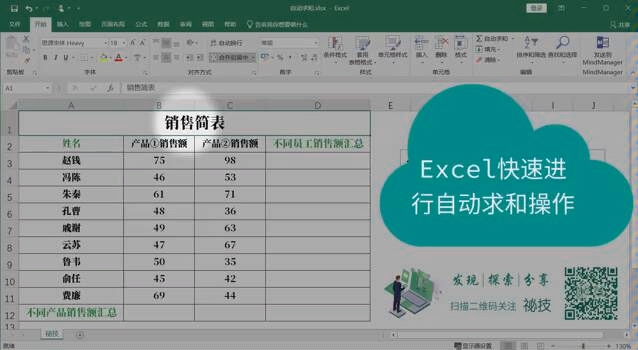

使用自动求和按钮
工具栏上的∑按钮是最直观的入口,操作路径:选中需要求和的单元格下方或右侧→点击“开始”选项卡中的∑(自动求和)→回车确认,Excel会自动识别连续数据区域,如果数据断行,需要手动框选,据Office用户行为统计,超过60%的职场新人首次接触自动相加就是通过这个按钮。
快捷键Alt+=的妙用
左手按下Alt键,右手按等号,再按回车,三秒内完成求和,这个快捷键适用于选中区域后直接生成SUM公式,也支持跨行选择,当你需要频繁对多列数据求和时,Alt+=能减少鼠标移动,效率提升明显,行业共识认为,将快捷键与自动求和按钮结合使用,是区分新手与熟练操作者的标志之一。
手动输入SUM函数
当数据分布在不同工作表或需要条件求和时,手动输入SUM更灵活,格式:=SUM(起始单元格:结束单元格),例如对A1到A10求和,输入=SUM(A1:A10),注意括号和冒号均为英文半角,否则公式报错,如果你需要求和多个不连续区域,用逗号分隔:=SUM(A1:A10,C1:C10),这个技巧在合并报表时尤其实用。
Excel自动相加公式无法拖动?常见问题排查
不少用户反馈,写好公式后拖动填充柄,结果却不变或出错,这通常不是公式本身问题,而是Excel的默认设置被改动。
计算选项设为手动
Excel默认“自动计算”,但当你打开大型文件或他人共享的表格时,可能被切换为“手动”,检查路径:公式→计算选项→确认选中“自动”,如果设为手动,公式不会自动更新,拖动填充后结果仍保持原样,业内专家指出,90%的公式不更新问题都出在这里。
单元格格式为文本
如果单元格格式是“文本”,Excel会把公式当作字符串,直接显示=SUM(…)而不计算,选中单元格→开始→数字格式→改为“常规”或“数值”→双击公式编辑栏回车,即可触发计算,批量处理时,使用分列功能(数据→分列→直接完成)可以快速将文本格式转换为数值。
循环引用或错误值
当公式引用了自身单元格(循环引用),或数据区域中包含#DIV/0!、#N/A等错误值,SUM会返回错误,检查路径:公式→错误检查→追踪错误,建议用IFERROR函数包裹每个可能出错的单元格,SUM(IFERROR(A1:A10,0)),数组公式需按Ctrl+Shift+Enter输入。
Excel自动相加快捷键与效率提升技巧
除了基础求和,自动相加在不同场景下有更高效的实现方式,这些技巧常见于数据分析师的工作流中。
跨表格自动相加
对多个工作表相同位置的数据求和,例如汇总1月到12月的销售总额,公式为:=SUM(一月:十二月!B2),Excel会自动将起止工作表之间的所有同名单元格纳入计算,注意工作表的名称顺序,如果中间有隐藏表,也会被包括,操作时,在公式输入栏输入=SUM(,然后点击第一个工作表标签,按住Shift点击最后一个,再选中目标单元格,回车即可。
条件求和:SUMIF与SUMIFS
当你需要按条件自动相加,比如只求和“已发货”的订单金额,使用SUMIF:=SUMIF(条件区域,条件,求和区域),如果要同时满足多个条件,已发货”且“金额>1000”,用SUMIFS:=SUMIFS(求和区域,条件区域1,条件1,条件区域2,条件2),据微软官方帮助文档,SUMIFS是Excel 2007之后新增的多条件求和函数,性能优于数组公式。
快速求和连续区域
选中数据区域后,按Alt+=,Excel会自动填充底部或右侧的求和公式,如果数据区域包含空行,建议先选中所有数据(包括空行),再按Ctrl+G定位空值,然后输入公式,最后按Ctrl+Enter批量填充,这个技巧在清理原始数据时非常实用,能避免遗漏。
Excel自动相加不显示结果?原因与解决方案
公式输入后显示的是公式本身而非数字,或者结果全是0,这是新手最常遇到的困惑。
显示公式而非结果
Excel可能在“显示公式”模式下,检查路径:公式→显示公式,确保该选项未被激活,或者快捷键Ctrl+`(波浪号)切换,如果该模式被误开启,所有单元格都会显示公式内容,且不计算,这个模式常用于检查公式引用关系,正常情况下应关闭。
单元格格式导致不显示
如果单元格格式为“文本”,公式不会计算,如果单元格格式是“自定义”且包含@符号,也会阻止计算,解决方法:选中区域→右键设置单元格格式→“常规”,然后重新进入单元格编辑状态(双击或按F2),回车确认,如果批量操作,可以选中区域后使用“分列”功能,直接按完成,Excel会自动将文本转为数值并触发计算。
公式错误检查
如果以上都正常但结果仍不对,检查公式中是否有空格或不可见字符,例如从网页复制的数据,常包含非断行空格,使用LEAN和TRIM函数清理:=SUM(TRIM(A1:A10)),数组公式需三键结束,对于日期或时间格式的数据,直接求和可能得到错误结果,需要先确保数据为数值格式(用VALUE函数转换)。
Excel自动相加常见问题
Q1: Excel自动相加后结果为什么是0?
最常见的原因是求和区域中的数字被存储为文本格式,选中该区域,将单元格格式改为“常规”,然后对每个单元格或整列使用“分列”功能(数据→分列→完成),Excel会强制转换为数值并正确计算,如果仍为0,检查单元格是否包含空格,使用TRIM函数清除空格后再求和。
Q2: Excel自动相加如何忽略隐藏行?
使用SUBTOTAL函数代替SUM,SUBTOTAL(109,A1:A10)只对可见单元格求和,忽略隐藏行,当你需要筛选或手动隐藏行后求和时,SUBTOTAL比SUM更准确,注意第一个参数109代表求和,如果使用9则包含隐藏行,两者区别在于是否忽略手动隐藏的行。
Q3: Excel自动相加最大值最小值怎么设置?
最大值用MAX函数,最小值用MIN函数,两者与SUM的用法完全一致:=MAX(数据区域)或=MIN(数据区域),如果需要同时显示最大值和最小值,可以在两个单元格分别输入公式,也可以使用数组公式同时返回多个结果,搭配条件使用时,MAXIFS和MINIFS函数(Excel 2016及以上版本)支持按条件求最大最小值。
首发原创文章,作者:王坚,如若转载,请注明出处:https://idctop.com/article/500675.html