Vue 项目部署到 IIS 并不复杂,核心就三步:本地构建出 dist 静态文件、在 Windows 服务器上启用 IIS 并安装 URL Rewrite、把 dist 目录设为站点物理路径,再配好 web.config 处理 history 路由刷新 404。
部署前要准备什么:先别急着上传文件
先把环境理清楚,后面操作会顺畅很多。


- 确认服务器系统:Windows Server 2019、2026 或 Windows 10/11 专业版都可以,IIS 是系统自带功能,不用额外付费。
- 确认 Vue 项目路由模式:hash 模式部署最简单,history 模式需要额外配置重写规则。
- 准备基础工具:能远程桌面登录服务器,本地 Node.js 环境能执行
npm run build。 - 确认部署层级:部署在站点根目录还是子目录,会影响 publicPath 和 web.config 写法。
vue项目部署到iis服务器详细步骤:从本地构建到站点上线
第一步:本地构建出生产包
进入 Vue 项目根目录,执行 npm run build,构建完成后,项目里会生成 dist 文件夹,这个文件夹就是需要上传的全部内容。
构建前先检查 vue.config.js 里的 publicPath 配置,部署在 IIS 站点根目录时,publicPath 设为 ;部署在子目录,/portal/,就要设成 '/portal/',这一步做错,后面很容易出现空白页。
第二步:在服务器上安装 IIS 与 URL Rewrite 模块
打开服务器管理器,添加角色和功能,勾选 Web 服务器(IIS),必须勾选“静态内容”和“HTTP 错误”功能,否则 IIS 可能无法正确返回 index.html。
安装完 IIS 后,history 路由部署还需要 URL Rewrite 模块,这个模块不属于 IIS 默认组件,需要到微软官方页面下载安装,如果服务器不能联网,建议提前准备离线安装包。
第三步:创建站点并指向 dist 目录
把本地 dist 文件夹整体上传到服务器,比如放在
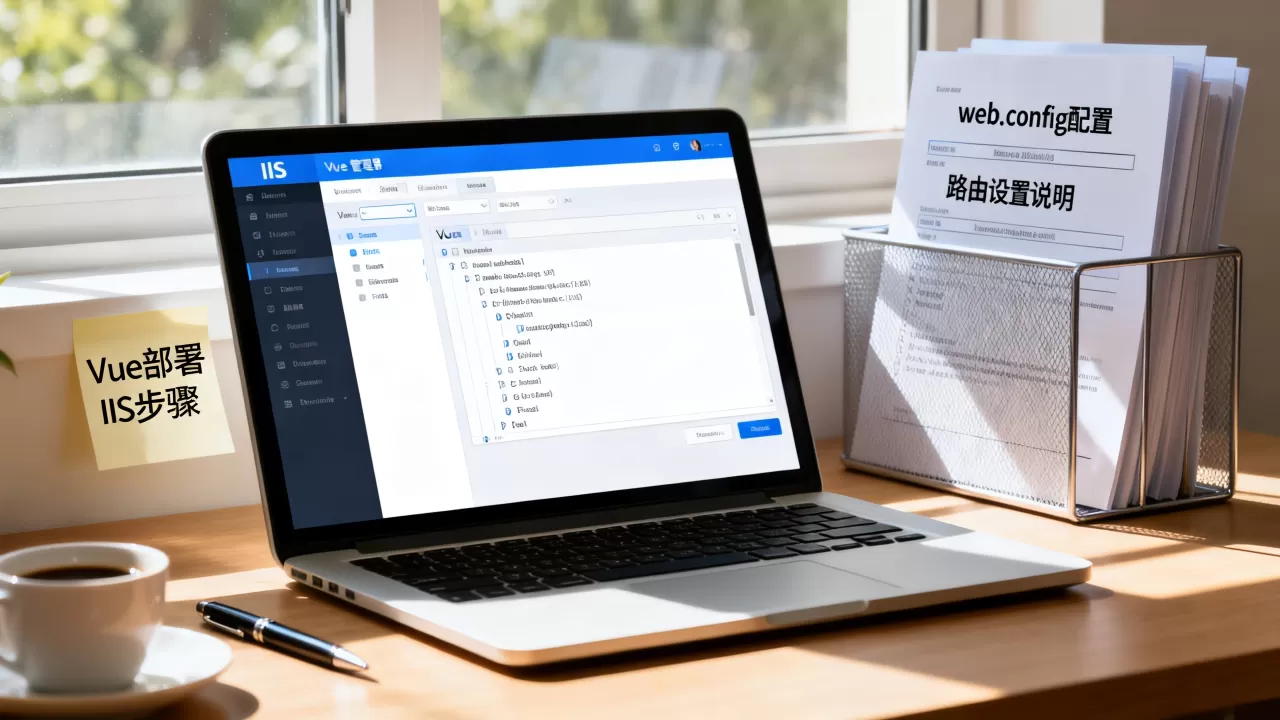
D:sitesvue-app,打开 IIS 管理器,右键“网站”,选择“添加网站”。
填写站点名称,物理路径指向 dist 目录,绑定 IP 和端口,没有域名时,先用服务器 IP 加端口测试,点击“浏览”能看到页面,说明静态资源加载正常。
第四步:iis部署vue项目刷新404怎么解决
history 模式下直接访问 /user/list 这类前端路由,IIS 会去服务器寻找真实文件 user/list,找不到就返回 404,解决办法是在站点根目录放一个 web.config 文件,把非文件非目录请求重写到 index.html。
vue history模式iis配置:web.config 正确写法和位置
web.config 要放在 dist 根目录,也就是站点物理路径下,文件内容如下:
<?xml version="1.0" encoding="UTF-8"?>
<configuration>
  <system.webServer>
    <rewrite>
      <rules>
        <rule name="Vue History Mode" stopProcessing="true">
          <match url="." />
          <conditions logicalGrouping="MatchAll">
            <add input="{REQUEST_FILENAME}" matchType="IsFile" negate="true" />
            <add input="{REQUEST_FILENAME}" matchType="IsDirectory" negate="true" />
          </conditions>
          <action type="Rewrite" url="/index.html" />
        </rule>
      </rules>
    </rewrite>
  </system.webServer>
</configuration>
这段规则的意思是:先判断请求路径不是真实存在的文件,也不是真实目录,就把请求交给 index.html,如果接口路径也是 /api/ 开头,需要额外加条件排除,否则 /api/login 也会被重写到 index.html,导致接口 404,可以在 conditions 里再加一条:
<add input="{REQUEST_URI}" pattern="/api/" negate="true" />
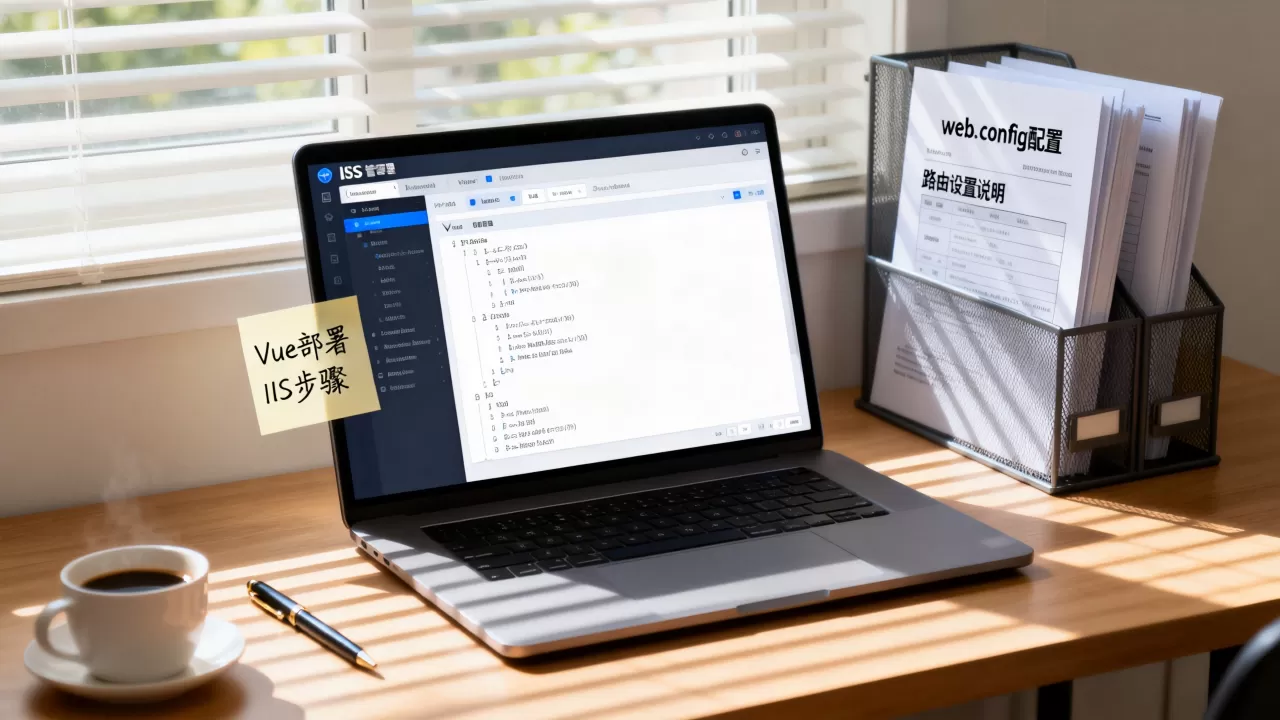
URL Rewrite 模块没安装,web.config 里的 rewrite 节点会让站点直接报 500,此时要么先安装模块,要么暂时删掉 rewrite 配置。
hash 模式和 history 模式的部署差异可以看这个表:
| 对比项 | hash 模式 | history 模式 |
|---|---|---|
| 是否需要 web.config | 不需要 | 需要 |
| 刷新或直接访问前端路由 | 不会 404 | 默认会 404 |
| URL 美观度 | 带 # 号 | 更干净 |
| 部署复杂度 | 低 | 中等 |
iis发布vue项目空白页怎么排查:按顺序检查这五点
出现空白页不要慌,多数情况下不是 Vue 代码问题,而是路径或 IIS 配置问题,按下面顺序排查:
- 第一步:打开浏览器开发者工具,看控制台报错,大部分空白页是 JS 或 CSS 路径 404 导致。
- 第二步:检查
vue.config.js的publicPath是否与 IIS 站点层级一致,子目录部署最容易在这里出错。 - 第三步:检查 IIS 站点是否误启用了“目录浏览”,不要把目录浏览当首页,应设置默认文档为 index.html。
- 第四步:检查 MIME 类型,IIS 默认包含 .js、.css、.html 的 MIME 映射,如果服务器被安全软件改过,可能缺少 application/javascript,导致脚本不执行。
- 第五步:检查 web.config 是否格式错误,可暂时移除 rewrite 规则,用 hash 模式验证静态资源是否正常。
Windows Server 2019部署Vue项目:权限与防火墙细节
在 Windows Server 2019 上部署,账户权限容易被人忽略,站点物理路径所在的文件夹要给 IIS_IUSRS 用户读取权限。
dist 放在 D 盘,需要进入文件夹属性,在安全选项卡里添加 IIS_IUSRS,授予读取和执行权限,否则可能出现 401.3 或 403 错误。
防火墙方面,如果绑定非 80 端口,8080,需要在 Windows 防火墙入站规则里放行该端口,很多部署完成后外网访问不了,问题不在 IIS,而在服务器安全组或本机防火墙,国内云服务器还要在控制台安全组里放行对应端口。
部署成子应用时怎么配置:场景化操作
有些团队把 Vue 项目部署成主站下的子应用,/admin/,这时要同时在 Vue 和 IIS 两边调整。
- Vue 端:
vue.config.js里publicPath设置为'/admin/',路由base也设置为'/admin/'。 - IIS 端:在主站点下添加应用程序,别名
admin,物理路径指向子应用的dist文件夹。 - web.config 的 rewrite action 要写成
/admin/index.html,而不是/index.html。
这个场景容易出现的错误是:publicPath 改了但路由 base 没改,或者 web.config 写错重写路径。
Vue 部署到 IIS 的关键不是上传文件本身,而是三个配置点对齐:publicPath、web.config 重写规则、站点物理路径权限,只要这三个点一致,history 模式也能稳定运行。
Q&A:vue项目部署到iis服务器相关问题
vue项目部署到iis服务器一定要用 web.config 吗?
不是,Vue 项目使用 hash 模式路由,并且部署在站点根目录,不需要 web.config 也能正常运行,只有 history 模式或子目录部署时才需要 web.config 做重写。
iis部署vue项目刷新404怎么解决最省事?
最省事的做法是在站点根目录放 web.config,使用 URL Rewrite 规则把非文件、非目录请求重写到 index.html,前提是服务器已安装 URL Rewrite 模块。
Windows Server 2019部署Vue项目需要额外付费吗?
不需要,IIS 是 Windows Server 自带功能,URL Rewrite 模块也可从微软官网免费下载,整个部署过程不涉及商业授权费用。
首发原创文章,作者:王坚,如若转载,请注明出处:https://idctop.com/article/670770.html