Vista虚拟机镜像官方正版下载地址确实已经不再提供,微软早在2017年就停止了对Vista的全部技术支持与公开下载,最稳妥的做法是从手头保留的Vista安装光盘或ISO文件自行制作虚拟机镜像,或者使用第三方存档站点提供的校验值进行完整性核对。
为什么官方正版Vista虚拟机镜像现在几乎找不到
Windows Vista在2017年4月11日正式结束扩展支持,微软官网随后下架了所有面向普通用户的Vista镜像下载入口,很多用户现在搜索“vista虚拟机镜像官方下载”,看到的基本是第三方页面或过期链接。
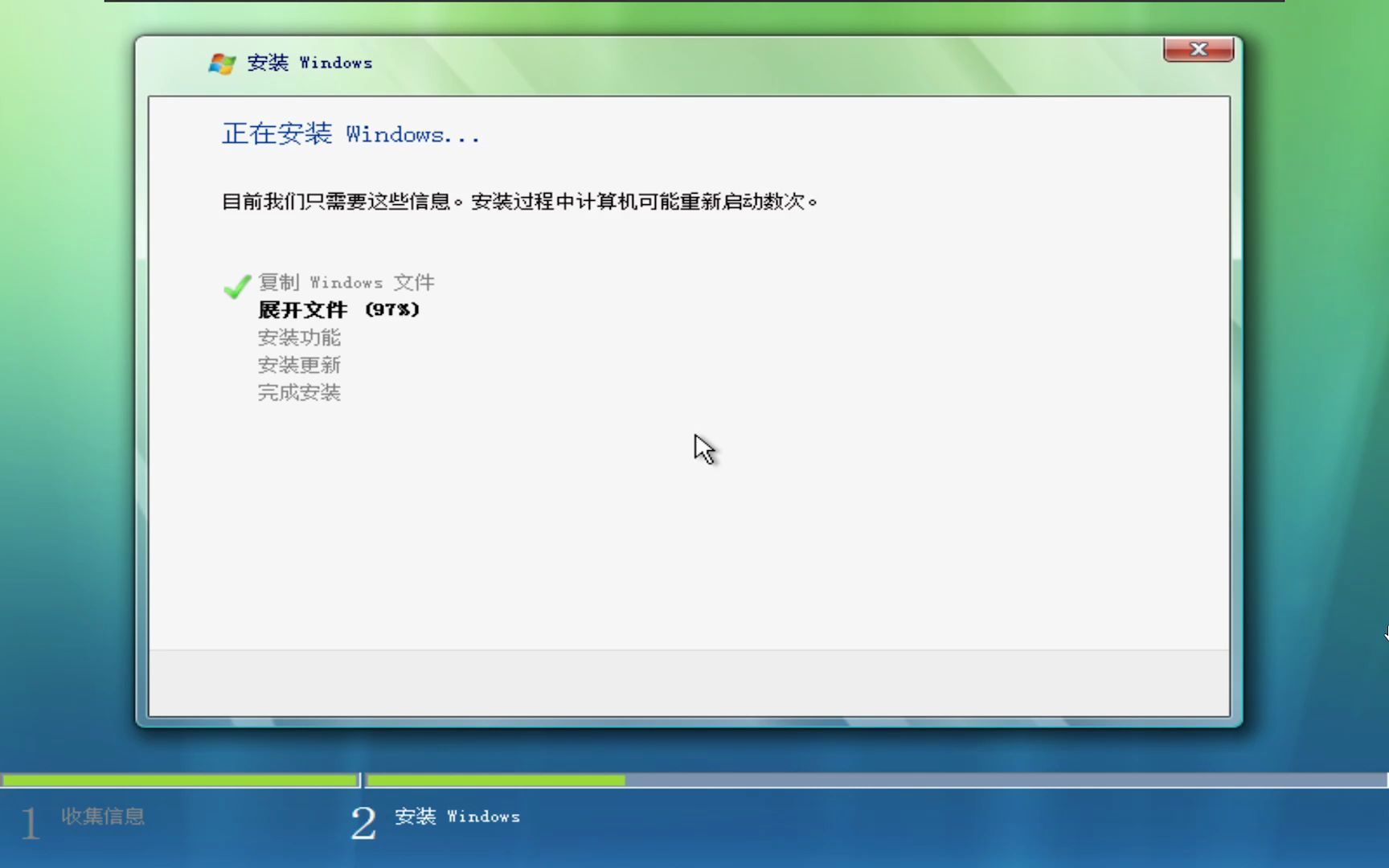

这里需要先分清一个概念:微软官方曾经提供过两种Vista镜像,一种是给开发者测试用的VHD虚拟机文件,另一种是普通的ISO安装镜像,前者只在特定时期短暂出现过,后者虽然可以用于创建虚拟机,但官方公开下载渠道早已关闭。
如果手上没有原版光盘,想从网上随便找一个号称“官方原版”的ISO,风险其实比想象中高,因为Vista停止服务后,相当一部分流传的镜像被修改过,可能捆绑了广告软件或精简了系统组件,行业共识认为,老旧操作系统的镜像如果来源不明,不建议直接用于有联网需求的生产环境。
手里有Vista光盘或ISO时制作虚拟机镜像的完整路径
这是目前最可靠的方案,只要光盘没有严重划伤,或者ISO文件哈希值与当年微软公布的官方校验值一致,就可以自己生成一个干净的虚拟机镜像。
使用VirtualBox把ISO转成可用的虚拟机
VirtualBox对Vista的兼容性一直比较稳定,尤其是6.1及更早版本,新版7.x虽然也能运行,但安装增强功能时偶尔会遇到驱动签名问题。
具体操作步骤:
- 打开VirtualBox,点击“新建”,名称输入“Windows Vista”,类型选择“Microsoft Windows”,版本选“Windows Vista (32-bit)”或“Windows Vista (64-bit)”。
- 内存分配建议给2GB到4GB,Vista虚拟机低于1GB会频繁卡顿。
- 虚拟硬盘格式选VDI,大小建议40GB以上

,因为Vista打完SP2补丁后系统体积增长较快。
- 建好后进入设置,在“存储”里把Vista的ISO文件挂载到光驱。
- 启动虚拟机,正常进行系统安装,安装完成后先别联网,直接安装VirtualBox增强功能。
- 增强功能安装完成后重启,再接入网络并安装Vista SP2更新补丁。
使用VMware Workstation转换光盘为vmx目录
VMware对Vista的驱动支持比VirtualBox更省心,尤其是VMware Tools能直接解决显卡和网卡驱动问题。
操作路径:
- 新建虚拟机,选择“自定义(高级)”。
- 硬件兼容性建议选Workstation 15.x或更低,因为新版本对Vista的显式支持已经减弱。
- 客户机操作系统选“Microsoft Windows”,版本选“Windows Vista”。
- 处理器给2核即可,内存同样2GB起。
- 网络类型先选“使用网络地址转换(NAT)”。
- 创建完成后,在CD/DVD选项里指向Vista的ISO文件。
- 开机安装系统,系统装完后点击“虚拟机”菜单里的“安装VMware Tools”。
- VMware Tools安装时如果提示签名错误,手动确认即可,不算致命问题。
没有原版光盘时的替代获取思路
很多人手头并没有Vista光盘,但又想用虚拟机跑一些旧版财务软件或工控软件,这种情况有几个相对稳妥的路径可以尝试。
从MSDN订阅存档中核对校验值
微软MSDN订阅页面虽然对普通用户关闭,但不少技术社区会把Vista各版本的SHA1校验值整理出来,拿到镜像后,先计算SHA1,再与这些公开的哈希值比对,只要能对上,即便来源不是官网,文件本身大概率是安全的。
计算哈希值的命令:
- Windows下用CertUtil:
certutil -hashfile 文件路径 SHA1 - Linux下用sha1sum:
sha1sum 文件路径
这里需要留意一点:Vista不同语言版本、不同Service Pack集成程度的ISO,哈希值都不一样,核对时要看清楚镜像的具体版本号,Windows Vista SP2 x64 简体中文企业版”。
使用第三方社区维护的Vista镜像存档
部分海外存档站点至今仍保留着Vista各语言的ISO文件,但由于版权和服务器成本,这些站点时开时关,用搜索引擎时,建议把“vista iso archive”或“vista sp2 镜像 校验值”作为长尾词组合,而不是直接搜“vista虚拟机镜像下载”。
找到镜像后,不要直接双击运行,先做三步:
- 用杀毒软件扫描。
- 计算SHA1并与已知校验值比对。
- 在虚拟机里断开网络安装一次,观察系统是否有明显的文件缺失或异常启动项。
官方“虚拟机镜像”与自制镜像的区别
有一部分用户会把微软以前发布的Windows Virtual PC虚拟机文件和IE兼容性测试镜像当成Vista系统镜像来用,这两者不是一回事。
微软曾在Windows 7时代发布过用于测试IE浏览器的VHD文件,里面有时会夹带Vista或Win7系统,但这些VHD都有使用期限,到期后系统会频繁重启或锁死,而且它们并没有集成完整的中文语言包,拿来做日常工作环境并不合适。
真正的官方Vista“虚拟机镜像”基本没有长期公开下载过,网上那些叫做“Vista VHD”、“Vista VM Image”的资源,绝大多数是个人用户用自己电脑转制后上传的,来源可靠与否只能靠哈希值和时间判断。
新旧硬件跑Vista虚拟机的几个具体场景问题
在Windows 11的Hyper-V中运行Vista
Hyper-V对Vista的支持比较尴尬,Vista自带的Hyper-V集成组件版本太老,在Windows Server 2026或Win11的Hyper-V管理器里,Vista虚拟机可以启动,但鼠标响应和网络吞吐通常不太理想。
如果非要在Hyper-V里用Vista:
- 创建第一代虚拟机,不要选第二代。
- 安全启动必须关闭。
- 网络适配器选“旧版网络适配器”,不要用标准网络适配器。
- 装完系统后手动安装Vista SP2和Hyper-V集成服务,驱动来源可以从Windows Server 2008 R2的集成服务ISO里提取。
在macOS的虚拟机软件里跑Vista
苹果芯片Mac已经无法通过常规方式运行Vista,因为Vista只有x86和x64版本,没有ARM版本,Intel芯片的Mac用VMware Fusion或Parallels Desktop,可以在虚拟机里跑Vista,但Parallels新版已经不再提供Vista的专用驱动,显卡表现可能比较弱。
macOS上跑Vista虚拟机的常见用途是读取旧版数据库或访问只支持IE9的老式网页后台,这种情况下,建议给虚拟机分配固定IP,避免网络漂移造成远程连接断开。
虚拟机镜像找不到时常见高频问题
vista虚拟机镜像到底还有没有官方正版下载
没有,微软官方公开下载渠道已经关闭,而且没有迹象表明会重新开放,现在能搜到的“官方正版”字样,基本都是第三方站点自己标注的,微软并不承认这些分发行为。
vista iso下载后怎么判断是不是官方原版
最直接的办法是计算SHA1或MD5,然后去MSDN订阅者下载页面截图或可信技术论坛里找对应版本的历史哈希值,比对完全一致,基本可以判定文件没有被篡改,如果哈希值对不上,即使能安装也建议弃用。
vista虚拟机比win7虚拟机占用高还是低
Vista在同等配置下比Win7虚拟机更吃内存和磁盘IO,尤其在未打SP2补丁时,SP2之后的Vista内核与Win7接近,但默认启动服务和内存调度策略仍然更激进,跑Vista虚拟机建议内存从2GB起步,Win7虚拟机用1.5GB也能勉强运行,这是两者在实际体验上的主要差别。
没有原版镜像时最后的可行路线
如果短期内实在找不到ISO,又必须马上用Vista虚拟机,可以考虑找一台仍能开机的旧电脑,上面如果保留着Vista系统,直接用DiskGenius或AOMEI Backupper做一次全盘镜像,再把这个镜像转成VHD或VMDK格式挂到虚拟机里运行,这样做的好处是系统状态完全保留,不需要重新安装;坏处是驱动要重新适配,首次启动可能要进安全模式卸载原有驱动。
但不管通过哪种方式拿到Vista镜像,虚拟机里都建议断开外网,或者在NAT网络下只访问特定的内网服务,Vista已经不再接收安全更新,把它当做一个隔离的旧业务承载环境使用,会比直接暴露在网络里稳妥得多。
首发原创文章,作者:王坚,如若转载,请注明出处:https://idctop.com/article/671476.html