安装3ds Max虚拟机,核心在于为软件预留足够的硬件资源并正确配置显卡加速,否则即使安装成功也会频繁卡顿或崩溃。本文将用最直接的方式,带你从零开始完成虚拟机部署、软件安装到性能调优的全过程。
安装前的准备:想清楚你要在哪台电脑上跑
选对虚拟机软件是第一步,行业共识认为,目前主流选择集中在VMware Workstation Pro和Oracle VirtualBox之间,如果你追求稳定性和显卡直通支持,VMware是多数设计师的选择;如果预算有限且只是临时测试,VirtualBox完全够用。

硬件门槛必须提前确认,3ds Max是硬件杀手,在虚拟机里运行更是如此,你需要确保宿主机至少具备:
- 16GB以上内存,其中分配给虚拟机不少于8GB
- 四核以上CPU,支持VT-x/AMD-V虚拟化技术
- 独立显卡,NVIDIA或AMD均可,显存建议4GB起步
- 固态硬盘剩余空间不少于50GB,用于虚拟磁盘文件
这里有一个新手常踩的坑:很多人直接在默认配置的虚拟机里装3ds Max,结果打开软件就黑屏或闪退,原因在于虚拟机默认没有开启3D加速,显存也仅有128MB,根本无法满足Max的渲染需求。
虚拟机创建与系统安装:每一步都要踩准
新建虚拟机时的关键参数设置
以VMware Workstation Pro 17为例,新建虚拟机时选择“自定义”模式,避免使用“典型”模式漏掉关键配置。
- 操作系统选择Windows 10 x64(即使你打算装Win11,也先选Win10兼容性更好)
- 固件类型选UEFI,内存分配直接给到8192MB以上
- 处理器数量选2个,每个处理器核心数选4核,总计8核
- 网络类型选NAT模式,方便后续联网激活和下载插件
开启3D加速和显存调整
这是让3ds Max在虚拟机里流畅运行的核心步骤,在虚拟机设置中找到“显示器”选项:
- 勾选“加速3D图形”
- 显存大小手动拉到最大可用值

(通常为8GB)
- 分辨率设置为1920×1080或更高
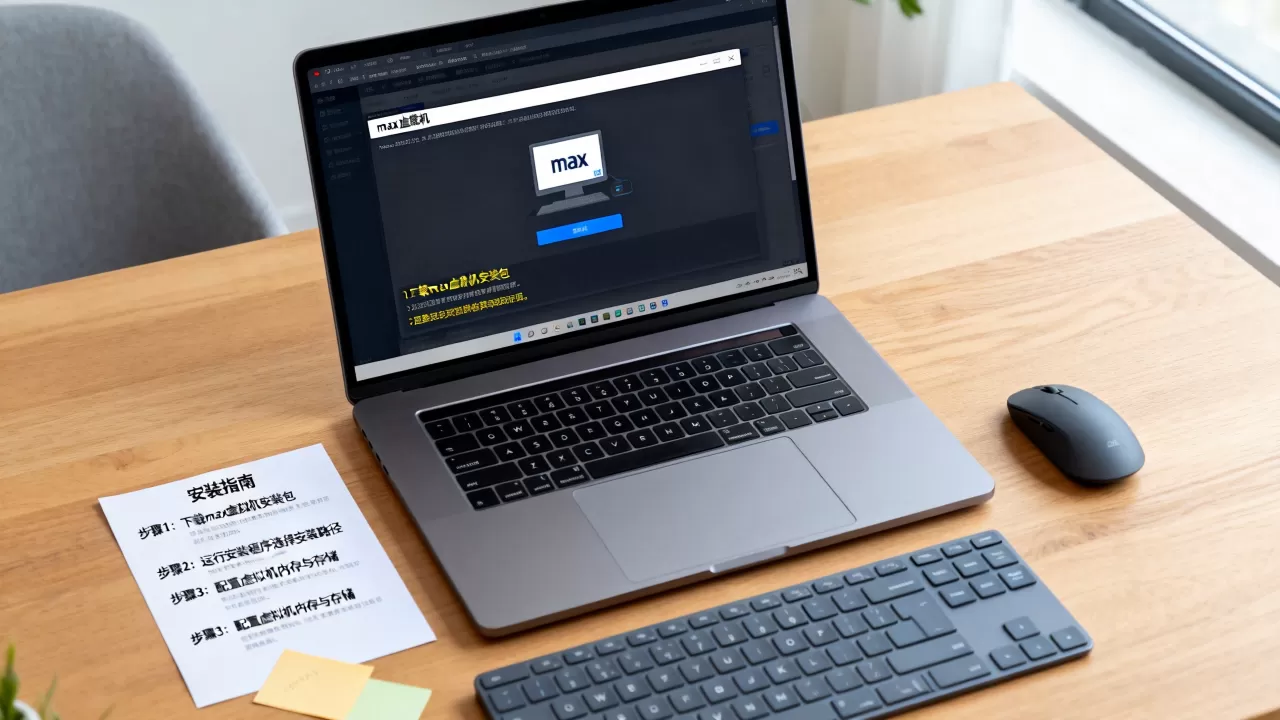
完成设置后启动虚拟机,安装Windows系统,安装完成后,务必先安装VMware Tools或VirtualBox增强功能,否则显卡驱动无法正确加载,屏幕分辨率也会被锁定在800×600。
3ds Max安装步骤与注册机使用细节
安装前的系统环境配置
在虚拟机里装Max前,先做两件事:
- 关闭Windows Defender实时防护,避免安装文件被误杀
- 将虚拟机的系统时间调回当前真实时间,防止激活校验异常
安装过程中的关键节点
运行3ds Max安装包时,选择“安装”而不是“试用”,输入序列号和产品密钥,以2026版为例,序列号为666-69696969,产品密钥为128L1。
安装路径建议选择默认的C盘,因为后续破解需要覆盖根目录文件,改路径反而容易出错,安装时间取决于虚拟机的磁盘性能,固态硬盘通常需要15-20分钟,机械硬盘可能要半小时以上。
激活与破解的正确操作方式
激活时选择“使用脱机方法申请激活码”,生成请求码后打开注册机(以管理员身份运行),将请求码粘贴到注册机中生成激活码,再复制回激活界面,这一步如果提示“激活码无效”,多数情况下是因为注册机没有以管理员权限运行,或者杀毒软件拦截了注册机的写入操作。
3ds Max安装失败怎么办:常见问题排查清单
安装包无法解压或提示文件损坏
这种情况在虚拟机里出现频率极高,先确认你下载的安装包是否完整,用解压软件测试压缩包完整性,如果确认没问题,那就是虚拟磁盘空间不足或文件系统错误,在虚拟机里运行chkdsk命令修复磁盘。
安装过程中报错“应用程序无法启动”
先看错误代码,0xc000007b表示缺少VC++运行库,0xc0000142则是显卡驱动问题,前者去微软官网下载Visual C++ Redistributable合集安装,后者检查虚拟机的3D加速是否开启。
安装后打开闪退或黑屏
这是新手反馈最多的问题。
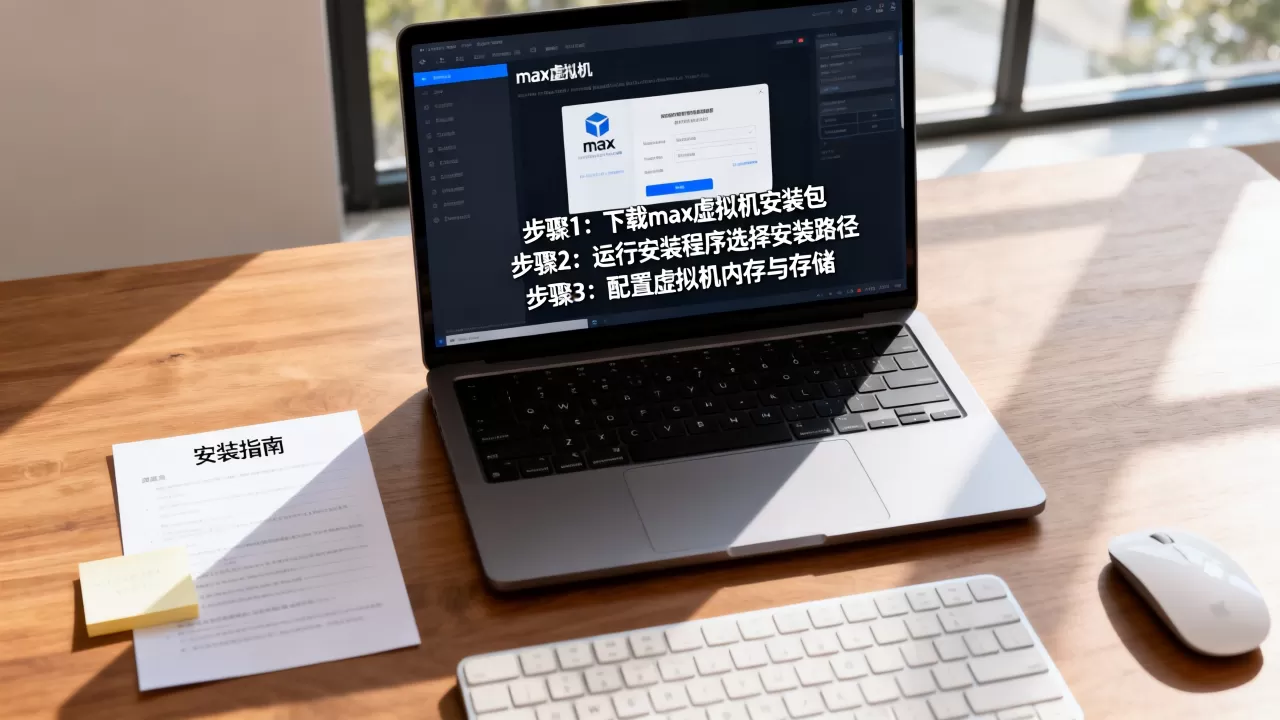
多数情况下是显卡驱动不匹配,在虚拟机里打开设备管理器,查看显示适配器是否显示为“Microsoft基本显示适配器”,如果是,说明虚拟显卡驱动没装上,重新安装VMware Tools或VirtualBox增强功能,然后手动更新显卡驱动。
虚拟机性能优化:让Max跑得更顺畅
调整虚拟机的内存和CPU分配
安装完成后,先关闭虚拟机,在设置里把内存分配调整到物理内存的70%-80%,例如宿主机有32GB内存,虚拟机给24GB,CPU核心数建议不低于8核,这样Max的视口操作和渲染线程才能跑满。
调整3ds Max的视口设置
打开Max后,按F10键进入渲染设置,在“公用”选项卡里把渲染器切换为“扫描线渲染器”或“Arnold渲染器”的测试档位,在“自定义-首选项-视口”里,将显示驱动改为“DirectX 11”,关闭“环境光遮蔽”和“阴影”预览,能显著提升操作流畅度。
虚拟磁盘的碎片整理与扩容
虚拟机使用时间长了,虚拟磁盘文件会产生碎片,在虚拟机内运行磁盘碎片整理工具,或者使用VMware自带的“压缩”功能释放空间,如果磁盘空间不够,可以在VMware设置里扩展虚拟磁盘容量,但注意扩展后需要在Windows磁盘管理里“扩展卷”才能生效。
3ds Max虚拟机配置要求:不同用途的推荐方案
| 使用场景 | 内存 | CPU核心 | 虚拟显存 | 推荐软件 |
|---|---|---|---|---|
| 基础建模练习 | 8GB | 4核 | 2GB | VirtualBox |
| 中等场景渲染 | 16GB | 8核 | 4GB | VMware Workstation |
| 复杂动画与高精度渲染 | 32GB+ | 16核 | 8GB | VMware Workstation Pro |
如果你的项目涉及大量实时渲染或GPU加速,单靠虚拟机的虚拟显卡远远不够,业内专家指出,这种情况下应优先考虑在宿主机上安装Max,或者使用远程桌面方案,而不是继续压榨虚拟机的性能上限。

3ds Max安装哪个版本好:虚拟机兼容性对比
- 3ds Max 2020及更早版本:在虚拟机中运行最稳定,硬件要求低,适合老电脑或配置一般的宿主机
- 3ds Max 2026-2026版本:新增了部分功能但资源占用明显提升,需要在配置较高的虚拟机中运行
- 3ds Max 2026及后续版本:对显卡要求更高,建议在物理机上使用,虚拟机仅用于学习基础操作
如果你是在虚拟机里做学习用途,选2020或2021版本性价比最高,功能齐全且不会因为显卡性能不足导致频繁报错。
常见问题解答
为什么在虚拟机里安装3ds Max总是提示显卡不支持?
虚拟机默认的虚拟显卡型号较老,且未开启3D加速,需要手动在虚拟机设置中启用“加速3D图形”,并将显存拉到最大,若仍提示不支持,可在Max的启动快捷方式后添加-gfx参数强制使用软件渲染模式。
3ds Max虚拟机安装后,渲染速度非常慢,如何改善?
渲染速度慢主要受限于CPU核心数和内存大小,确保虚拟机内的CPU核心数不低于8核,内存不低于16GB,同时在渲染设置中将“采样数”和“反射/折射深度”调低,若仍无法满足需求,建议将渲染任务提交到云渲染农场处理。
虚拟机里安装的3ds Max,能直接使用U盘里的模型素材吗?
可以,但需要先将U盘连接到宿主机,然后在虚拟机菜单栏选择“虚拟机-可移动设备-连接U盘”,连接后,在Max里打开素材路径时,需要定位到虚拟机的挂载盘符(如E盘),注意U盘的文件系统格式应为FAT32或exFAT,否则虚拟机里的系统可能无法识别。
安装虚拟机里的3ds Max,本质上是对资源分配和显卡兼容性的双重考验,只要按照上述步骤将硬件配置、3D加速和驱动安装逐一落实,大部分问题都能迎刃而解,记住一点:虚拟机里的Max更适合学习和测试,如果用于正式项目,还是建议在物理机上安装使用,效率和稳定性都有本质区别。
首发原创文章,作者:王坚,如若转载,请注明出处:https://idctop.com/article/671488.html