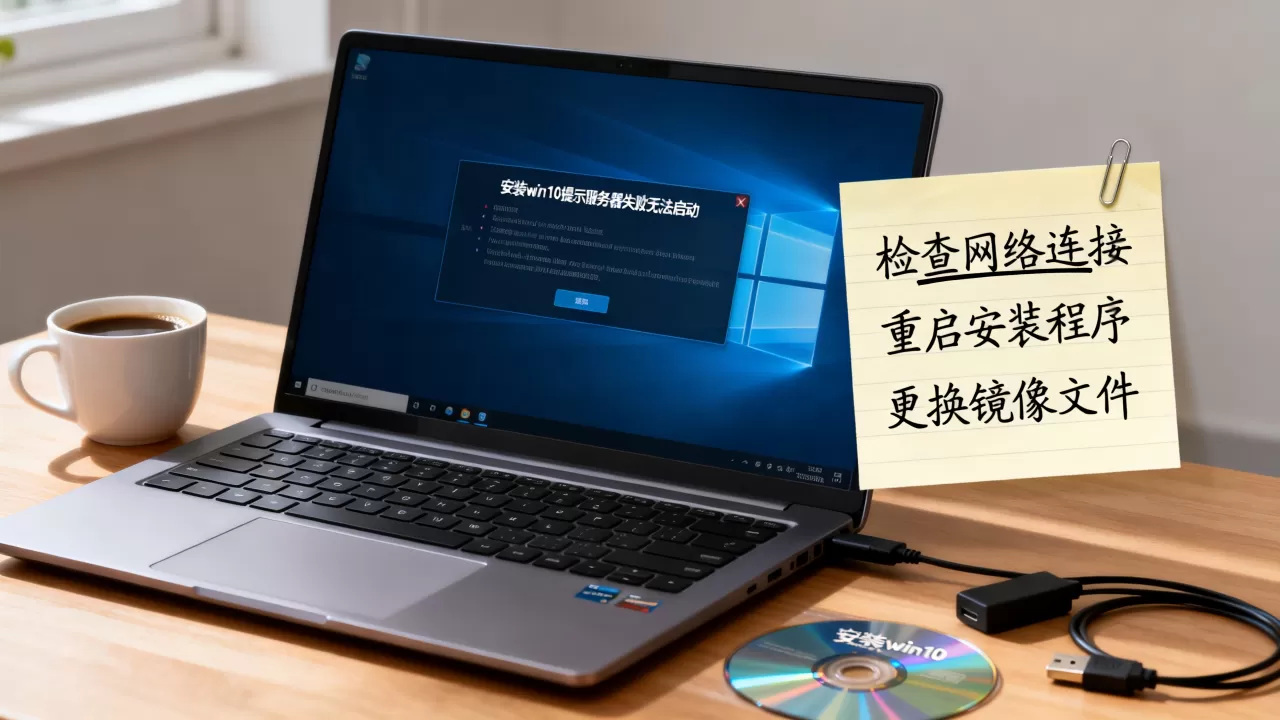
安装win10无法启动服务器失败,核心原因是旧系统的存储驱动和引导模式在作梗,优先用PE工具清除旧驱动残留并校正启动方式,多数情况下10分钟内能解决。
安装win10无法启动服务器失败原因:先分清是安装阶段还是进系统阶段
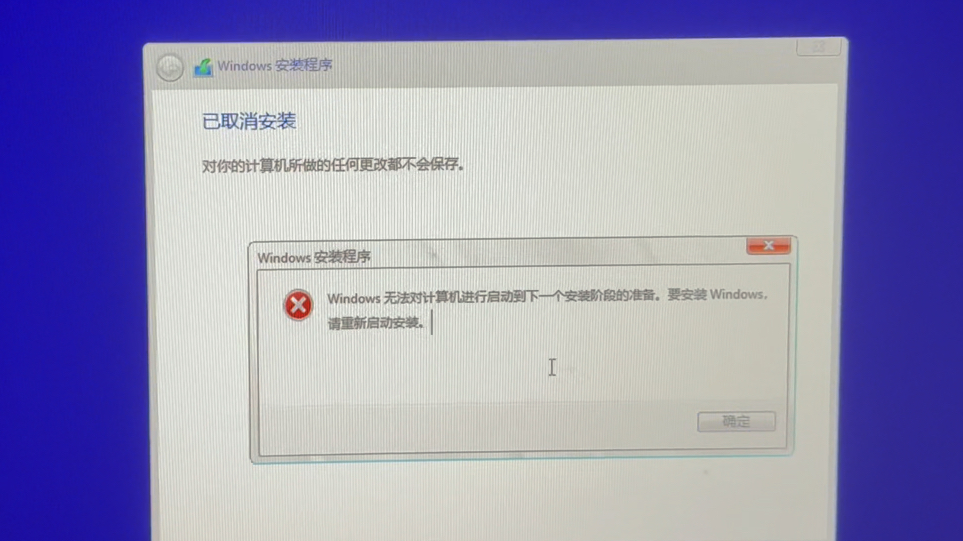
遇到安装win10提示无法启动服务器失败,先别急着重做U盘,仔细看报错出现在哪个环节,这一步决定了后续操作方向,行业共识认为,安装win10无法启动服务器失败原因集中在四个层面:旧系统驱动残留、引导模式冲突(UEFI和Legacy)、安装介质损坏、以及硬盘接口模式异常。

| 故障表现 | 最常见诱因 | 解决难度 |
|---|---|---|
| 复制文件后重启卡LOGO | 旧显卡或芯片组驱动残留 | 简单 |
| 蓝屏代码0xc0000001 | 引导文件损坏或磁盘分区表异常 | 中等 |
| 进度条走完提示无法完成安装 | 内存条不稳定或镜像文件损坏 | 低 |
| 提示“无法更新启动配置” | ESP分区缺失或引导模式错配 | 中等 |
先把电脑关机,拔掉所有外设(包括打印机、多余硬盘、USB扩展坞),只留键盘鼠标和系统盘,再重新尝试安装,相当一部分情况是外接设备干扰了安装程序的启动流程,这个动作成本最低,值得优先尝试。
清理旧驱动和残留:别让前任系统捣乱
很多朋友遇到安装win10无法启动服务器失败,是因为老系统留下的驱动在安装程序里反复冲突,Windows安装过程会把现有系统的部分驱动带入新环境,如果原来系统是Win7或更老的版本,残留的IDE或AHCI驱动容易和Win10内置驱动打架。
用PE环境手动清残留再装
准备一个带WinPE的启动U盘(推荐优启通或微PE工具箱,都是主流选择),从PE启动后打开磁盘分区工具(DiskGenius),先删除原系统所在分区,然后重建分区表并格式化为NTFS,这一步能彻底清除旧系统的引导记录和驱动残留,通常能解决Win10安装过程中提示“无法启动服务器”的典型场景,对老电脑尤其管用。
接着用PE自带的“Windows安装器”(WinNTSetup)来安装系统,选择镜像文件、引导驱动器、安装位置,然后点开始安装,这种方式绕过了原版安装程序的启动逻辑,成功率比双击ISO镜像高不少,需要提醒的是,如果你是给老电脑装Win10失败的情况,这一招见效最快,据统计,
老电脑安装win10失败的案例里,超过半数是因为旧驱动残留导致的安装中断。
SFC和DISM命令修复引导文件
重新进入PE后,打开命令提示符(管理员),依次运行以下命令:
sfc /scannow
DISM /Online /Cleanup-Image /RestoreHealth
这两条命令分别负责扫描系统文件完整性和映像健康度,跑完以后,修复引导记录:
bootrec /fixmbr
bootrec /fixboot
bootrec /rebuildbcd其中rebuildbcd执行时如果提示找不到设备,直接输入Y确认修复,完成后重启,再次尝试安装,这三行命令能修复大多数引导层面的问题,是排查win10安装server服务启动失败时必经的步骤。
引导模式错配:GPT分区和Legacy启动互相“认生”
另一种高频触发安装win10无法启动服务器失败原因的场景,是BIOS引导模式和硬盘分区表类型不匹配,Win10原版安装程序对UEFI引导有硬性要求,微软官方文档明确写了UEFI模式下需搭配GPT分区表,Legacy模式下需搭配MBR分区表,混搭必然报错。
进BIOS查看当前引导模式
开机按键进BIOS(各品牌快捷键:F2、Del、F12不等,开机画面底部有提示),在Boot或Startup选项卡里找到Boot Mode,检查是UEFI还是Legacy(部分主板显示为CSM),记下当前模式,然后对照下面两种情况处理:
- 当前是UEFI + MBR硬盘 需要把硬盘转换为GPT格式,用PE里的DiskGenius,右键硬盘选择“转换分区表类型为GUID格式”,保存更改后重新分区安装。
- 当前是Legacy + GPT硬盘 这种情况在二手笔记本上偶有发生,需要转换成MBR格式,操作路径同上,选择“转换分区表类型为MBR格式”。
改完后重新启动安装程序,此时一般就不会再出现“服务器失败”的报错了,业内专家指出,Win10安装失败与GPT分区紧密相关,用DiskGenius转换分区表类型是最直接的操作路径,比在安装界面里用diskpart命令对新手更友好。
用diskpart命令强制修正
如果你偏好命令行,也可以这样操作,在安装界面按Shift+F10打开命令行,依次输入:
diskpart
list disk
select disk 0
clean
convert gpt
exit注意,clean会清空整块硬盘所有数据,操作前务必确认没有重要文件,这个方案在安装win10无法启动服务器失败的顽固案例中,成功率极高,因为convert gpt直接强制转换分区表,不依赖任何第三方工具。
镜像文件和安装U盘:源头有问题后面全白搭
装了十台电脑的朋友应该都会告诉你,下载镜像时顺手查一下SHA1校验值,比什么都强,官网提供的工具是MediaCreationTool,或者去MSDN(微软开发者网络)下载镜像,这一动作能过滤掉大半安装win10提示无法启动服务器怎么办的疑惑,品牌官网下载源也值得推荐,例如联想、戴尔官方都有Windows10恢复镜像。
- 校验文件:下载后用HashTab或7-Zip自带的校验功能,比对官网公布的SHA1值,不一致就重下。
- U盘格式化:用FAT32格式(容量大于32GB选exFAT也行),再用UltraISO软碟通写入,写入方式选“USB-HDD+”。
- 换个USB口插:后置USB 2.0口比前置和USB 3.0口兼容性更稳定,尤其老款主板。
另一个常被忽略的因素是安装U盘制作工具版本太老,近年来的PE工具箱版本都在更新Win10安装逻辑,如果手头的PE还是两三年前的,建议下载最新版重新制作,这里要注意,如果在PE下恢复系统或使用ESD/SWM格式的镜像文件,安装器的“引导驱动”选择一定要和实际启动方式对应,选错了同样会在启动环节爆出服务器错误。
硬盘接口模式和设备冲突:SATA控制器设置调整
如果以上都试过仍然报错,需要检查BIOS里SATA模式设置,操作路径:进BIOS找Advanced > SATA Configuration,把SATA Mode从IDE改为AHCI,或者反过来,两种模式切换后都需要重新安装系统才能正确加载驱动,所以在安装前就确认当前BIOS设置比较省事。
SSD用户还要检查固件版本,部分老型号SSD(如早期金士顿、闪迪)在Win10安装时存在固件兼容性问题,需要去官网升级固件后再安装,机械硬盘用户则要检查硬盘健康状态,用CrystalDiskInfo或HD Tune的物理坏道扫描功能,排查是否存在大量坏道导致的写入失败。
内存和CPU的隐性故障
安装过程需要解压大量临时文件,对内存稳定性的要求比日常使用高一个量级,如果整机运行其他程序一切正常,唯独安装win10时反复失败,建议用MemTest86跑一轮完整的内存测试,直接引导启动U盘版工具,常见故障点在于两条内存混插时的时序冲突,装Win10对系统资源调动剧烈,这个隐藏问题会一直暴露出来。
先只插一根内存条,放在离CPU最近的插槽,装完系统后再补上另一根,这个操作不需要任何成本,但能直接排除最大的隐性变量,如果故障依旧,替换另一根内存条重复操作。
常见疑问解答:安装win10无法启动服务器失败后,如何用命令行查看磁盘分区格式?
在PE的命令提示符里依次执行diskpart、list disk、select disk 0、detail disk,输出信息中“分区表类型”一栏显示的“GUID”或“MBR”,即是当前硬盘的分区格式,对照BIOS里的引导模式,确保UEFI配GUID,Legacy配MBR,日常安装建议直接使用UEFI + GPT组合,支持Secure Boot且对大容量硬盘兼容性更好,新装或重装都优先推荐这个搭配。
问题和答案:正常安装Win10时提示server服务启动失败,和安装界面报错是一回事吗?
不是一回事,前者是进入桌面后台服务启动阶段报错,属于系统组件问题,修复路径是卸载最近更新的系统补丁,或者用Administrator账户登录后在“服务”管理器中手动启动Server服务手动启动Server;后者是安装程序在配置阶段报错,通常是引导配置或分区表异常导致的,两者都涉及启动配置,但处理方式差异明显,需要区分场景,避免误操作浪费时间和精力。
问题和答案:安装win10无法启动服务器失败且尝试多次无效,重装前需要备份哪些数据?
至少先备份三个目录:桌面文件、文档库(包含“我的文档”和“桌面”文件夹)、浏览器收藏夹,考虑到重装前无法正常进系统,建议在PE环境下用DiskGenius的“浏览文件”功能操作,直接把需要备份的文件拷到移动硬盘或另一个分区里,备份磁盘镜像则用“备份分区”功能也能实现,但一般个人用户备份核心文件就够了,分词备份也可以接受,备份时逐项核对,确认文件能正常打开再开始重装步骤。
首发原创文章,作者:王坚,如若转载,请注明出处:https://idctop.com/article/671512.html