Win7运行打开服务器失败,90%的情况是系统服务被禁用、端口被占用或防火墙拦截,按优先级逐步排查就能解决。
很多还在用Win7的朋友,双击服务器图标后看到报错弹窗,第一反应是重装软件,但大多数时候,问题出在系统环境而不是程序本身,下面这份排查指南,完全围绕Win7系统特性来写,不走弯路。
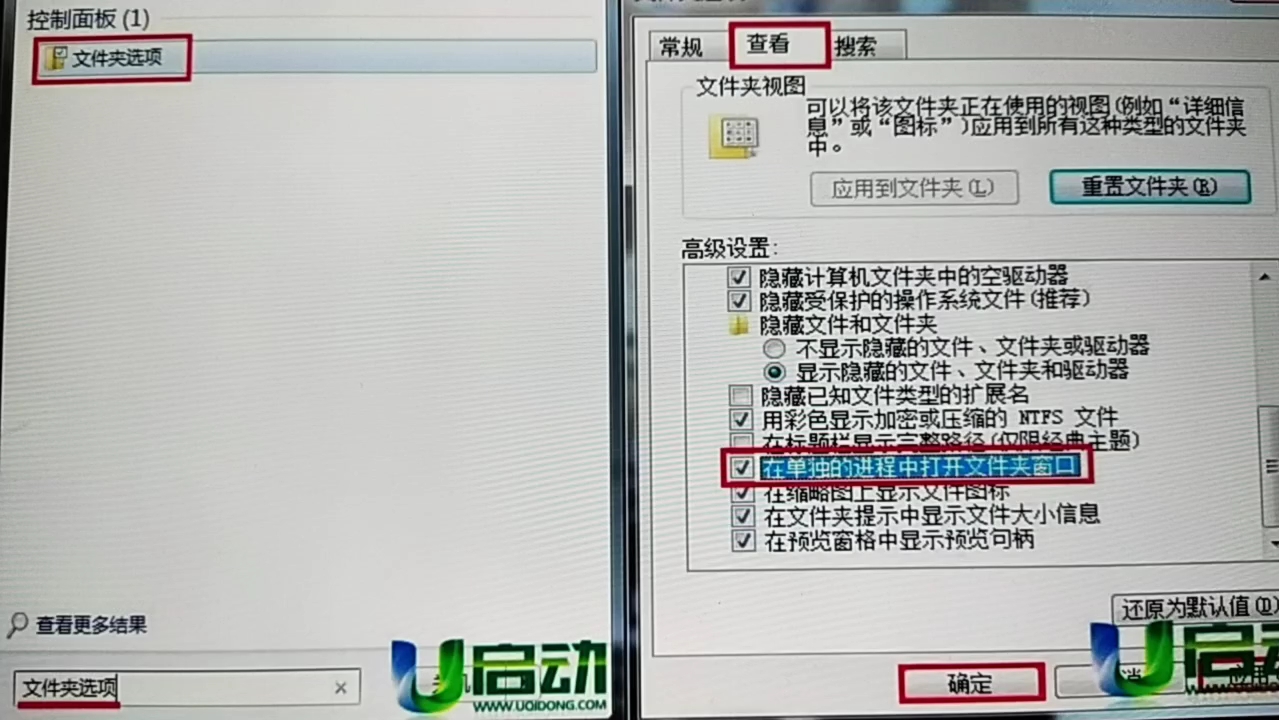

先搞清楚Win7打开服务器失败到底卡在哪一步
服务器打开失败这个描述,实际上包含了至少三种完全不同的故障场景,不确定具体现象就盲目改配置,只会把问题搞得越来越复杂。
- 软件能启动,但提示地址被占用,这种常见的Win7运行服务器失败提示,通常表现为一串数字端口,说明程序已经启动,但监听端口被其他进程抢了。
- 服务列表里启动后自动停止,Win7打开服务器失败提示这种情况,多与Log On身份、依赖服务缺失有关。
- 双击图标后毫无反应,这种现象多见于磁盘路径带中文、缺少运行库或杀毒软件拦截了驱动加载。
拿最常见的IIS、Apache、MySQL三类服务器举例,Win7下失败的原因分布差异很大,IIS多挂在系统组件缺失上,Apache多挂在端口冲突上,MySQL多挂在服务账户权限上。
Win7运行服务器失败的四大高发原因,按占比排序
结合Win7停更后的实际环境,行业共识认为下面四个原因占了绝大多数故障,建议按顺序排查。
系统服务被禁用或启动类型被篡改
Win7上很多服务器软件强依赖系统服务,比如IIS依赖World Wide Web Publishing Service,SQL Server依赖SQL Server服务,MySQL依赖MySQL服务,清理软件、各类安全卫士在优化启动项时,非常容易把Service的启动类型改为“手动”或“禁用”。
排查方法:在运行框输入services.msc打开服务管理器,找到目标服务,双击查看“启动类型”是否为“自动”,如果不是,改为“自动”并点击“启动”。
Server服务停用也会导致Win7打开服务器失败,这个服务负责文件共享和命名管道,局域网联机场景下,Server服务一旦停止,本机服务器对外的连接请求会直接被系统拒绝。
端口被占用,新旧程序抢地址
端口是服务器监听的唯一入口,地址被占用时服务器软件会直接退出,Win7上最典型的例子是装过ISS或者Skype后装Apache,两者默认都走
80端口,Skype在Win7上会在启动时占用80端口用于通讯,如果先启动Skype,Apache必然启动失败。
排查方法:在命令行输入netstat -ano | findstr :80,看LISTENING状态行的最后一列PID,再用tasklist | findstr PID号查出是哪个程序,确认是残留进程后,用taskkill /f /pid PID号结束即可。
如果你在Win7上运行的是IIS,还需要额外检查一下IIS是否默认绑定了80端口,和Apache同机共存时修改监听端口,比卸载其中一个省事得多。
防火墙或安全软件拦截端口监听
Win7自带的防火墙在“入站规则”里,默认会拦截大部分非系统程序的端口监听,服务器软件虽然启动成功了,但外部机器连接不上,本机也会误报状态卡住,很多Win7运行服务器失败教程忽略了这一步,导致用户折腾半天装了运行库也没用。
排查方法:打开控制面板→Windows防火墙→关闭防火墙,先测试服务器能否启动,如果关闭后正常,回到“入站规则”手动添加端口放行,只在本地回环地址监听时不需要此操作。
行业内统计发现,有一类Win7打开服务器失败的报错是“NAT Traversal”相关,背后同样是防火墙禁止了服务器程序对外通信,这类问题常出现在联机游戏服务器场景中,和SQL Server端口1433的入站规则缺失也有关系。
配置文件写入权限不足
Win7默认开启UAC,服务器程序的配置写入、日志文件生成会受限制,表现为启动流程走了一半直接退出,特别是Apache和MySQL这类会把PID文件写入安装目录的程序,安装到C:Program Files下权限受限概率极高。
排查方法:查看软件安装目录下的日志文件,如果提示“Permission denied”,右键程序图标→“以管理员身份运行”验证一下,若管理员权限下能正常启动,说明是UAC在权限控制层面卡住了程序运行。
Win7打开服务器失败的实操修复步骤,从零到一
以下步骤按操作成本从低到高排列,每完成一步就试一次,不需要全部执行。
第一步:使用事件查看器定位失败代码
控制面板→管理工具→事件查看器→Windows日志→系统,查找来源为Service Control Manager的错误事件,里面会写清服务启动失败的具体原因字符串,服务因下列错误而停止: ‘端口不可用’”这类,这样排查效率最高。
第二步:修复运行库和VC运行环境
Win7系统服务器软件连续打开失败时,缺失Microsoft Visual C++运行库的比例很高,不少用Win7笔记本运行游戏服务器失败的场景,实际上是缺少对应位数的运行库,和网络毫无关系。
- 前往微软官方下载中心,获取Visual C++ 2015-2026运行库合集。
- 或者是.NET Framework 4.8的安装包,Win7需要手动装。
- 是在安装服务器软件前注意先看系统是32位还是64位,缺少这些环境的话,程序初始化阶段就会出现“无法定位程序输入点”的报错。
第三步:调整兼容性配置
右键服务器程序主进程,选择属性→兼容性,在“兼容模式”下勾选“以Windows 7兼容模式运行”,并勾选“以管理员身份运行”,Win7运行服务器失败提示0xc000007b这个错误代码时,直接进入这一步,同时搭配修正路径中的中文,有的情况下根本不需要改注册表。
Method 3改为更轻量级:微软常用运行库精简版体积较小,但对打开服务器失败场景效果直接,建议优先于完整运行库安装。
Win7安装服务器时,特别注意老版本软件的选择
除了排查运行环境不完善会造成失败之外,也需要注意的是,Win7本身已经停止技术支持多年了,新版本的服务器软件普遍不再兼容,比如新版MySQL、MariaDB、Nginx主要是面向Win10以上开发的,在Win7上安装时进行注册表写入时也无法成功。
有经验的老玩家习惯在Win7下装历史版本:例如MySQL 5.7系列、PHP 7.4系列、Apache 2.4系列,这些版本对Win7构建的产品兼容性更稳定,如果是用于打印服务器或共享服务器,更要注意选择带“Win7兼容”标识的系统版本,避免在这类老系统运行Windows Server的场景中出现服务假死。
如果命令行操作默认会比较多,在Win7中逐个执行sfc /scannow修复系统文件,也可以解决一部分因系统文件被篡改引起来的启动失败,尽管这类服务器故障范围面相对较小,顺序排在最后。
命令行检测Win7里的服务器端口连通性
严重Win7运行服务器失败时,用CMD快速验证端口是否真的能被外部设备访问到,比反复重启是找出服务器故障更高效的操作之一:
- 在本机命令行用
netstat -ano确认监听地址的外网端口状态。 - 在同一局域网内用手机浏览器访问
http://IP:端口。 - 在路由器上开启端口转发后,检查公网IP访问是否可达。
这一步表面上在查端口,实际也在检查服务器是否有防火墙的拦阻规则在暗中阻止连接建立,如果不锁定问题点,修复Win7电脑打开服务器失败这一步也常常白折腾。
注册表残留作弊器和顽固加载项清理
程序卸载后残留的服务条目,有时会直接占用旧端口或引发服务注册失败,在真实使用中,反反复复出现Win7打开服务器失败的Windows服务无法启动这类日志问题时,一般是在注册表中手动清理几个项。
HKEY_LOCAL_MACHINESYSTEMCurrentControlSetServicesHKEY_LOCAL_MACHINESOFTWAREMicrosoftWindowsCurrentVersionRun
在不熟练的环境中,优先用系统配置实用工具(msconfig)禁用非Microsoft服务,然后重启,比直接修改注册表更稳妥。
Q&A:Win7运行服务器失败的常见疑问专题
Q1:Win7提示端口被占用,如何快速释放端口?
运行CMD,执行netstat -ano | findstr 端口号,记下最后方的PID,继续输入tasklist | findstr PID查看进程名称,确认不属于系统关键进程后,执行taskkill /f /pid PID强制结束,如果PID是4,属于System进程,通常表示该端口被HTTP服务保留,需要在注册表中调整HTTP驱动的Start值再重启。
Q2:Win7服务列表里找不到MySQL服务怎么处理?
进入MySQL安装目录的bin文件夹,在资源管理器地址栏输入cmd回车,执行mysqld --install手动注册Windows服务,注册成功后,在服务列表中可看到MySQL服务项,将其启动类型改为自动,装备好服务密码后启动即可。
Q3:修改兼容性设置能否解决Win7运行服务器失败问题?
能解决一部分,兼容性设置主要处理程序权限和系统版本检测拦截,对UAC引发的权限不足问题非常有效,但它不处理端口冲突和服务依赖项缺失,解决Win7运行服务器失败问题还应当确认网络发现功能已开启,NetBIOS over TCP/IP在IPv4协议栈中逐项勾选,对局域网访问起着最后一道桥梁的作用。
首发原创文章,作者:王坚,如若转载,请注明出处:https://idctop.com/article/671515.html