服务器C盘不是系统盘时,重做系统前必须先确认磁盘分区角色,否则格式化C盘只会毁掉业务数据。 这个问题在物理服务器和云服务器里都不少见,核心逻辑很简单:C盘只是一个盘符,不一定装系统,真正的系统盘是磁盘管理里标记为“系统”或“启动”的那个分区,搞不清这个,盲目重做系统,数据盘就有被清空的风险。
重做服务器前,先搞清C盘和系统盘的真实关系
很多运维朋友遇到的情况是:打开Windows服务器,C盘里全是网站备份、数据库文件,系统反而装在D盘,为什么会出现这种“反常识”的现象?因为Windows在安装时根据BIOS识别顺序、分区类型和已有数据盘,会动态分配盘符,如果你在已有数据盘的机器上装系统,PE环境下的盘符排列往往和正式启动后不一样,系统就被装到了D盘,原来的数据盘反而占着C盘。

判断方法很简单,三步就能完成:
- 按下Win+R,输入
diskmgmt.msc打开磁盘管理。 - 看“系统”和“启动”列,标记为“系统”的分区就是Windows启动所在的位置,那才是真正的系统盘。
- 右键每个磁盘的标题区域,查看容量和型号,结合服务器采购清单分辨系统盘和数据盘。
如果还不放心,打开管理员命令行,输入diskpart,再输入list volume,注意看“信息”列里有“系统”两个字的分区,它就是系统盘,只要确认了系统盘不是C盘,那么重做系统时你就要绕开C盘,或者主动调整盘符。
服务器重装系统C盘会格式化吗?关键看数据盘挂载策略
这是很多人重做系统前最纠结的问题,直接给结论:不一定,取决于这台服务器是物理机还是云服务器,也取决于你重装系统时选择的操作方式。
云服务器重装场景
以简米云、酷番云这类主流云平台为例,控制台里的“重装系统”功能,默认只格式化系统盘,数据盘在重装后仍然保留,但盘符会被重新排列,如果你原来的C盘是数据盘,重装后系统盘会占回C盘,数据盘自动变成D盘或E盘。只要你没有勾选“格式化数据盘”或“清理所有磁盘”,数据不会丢。
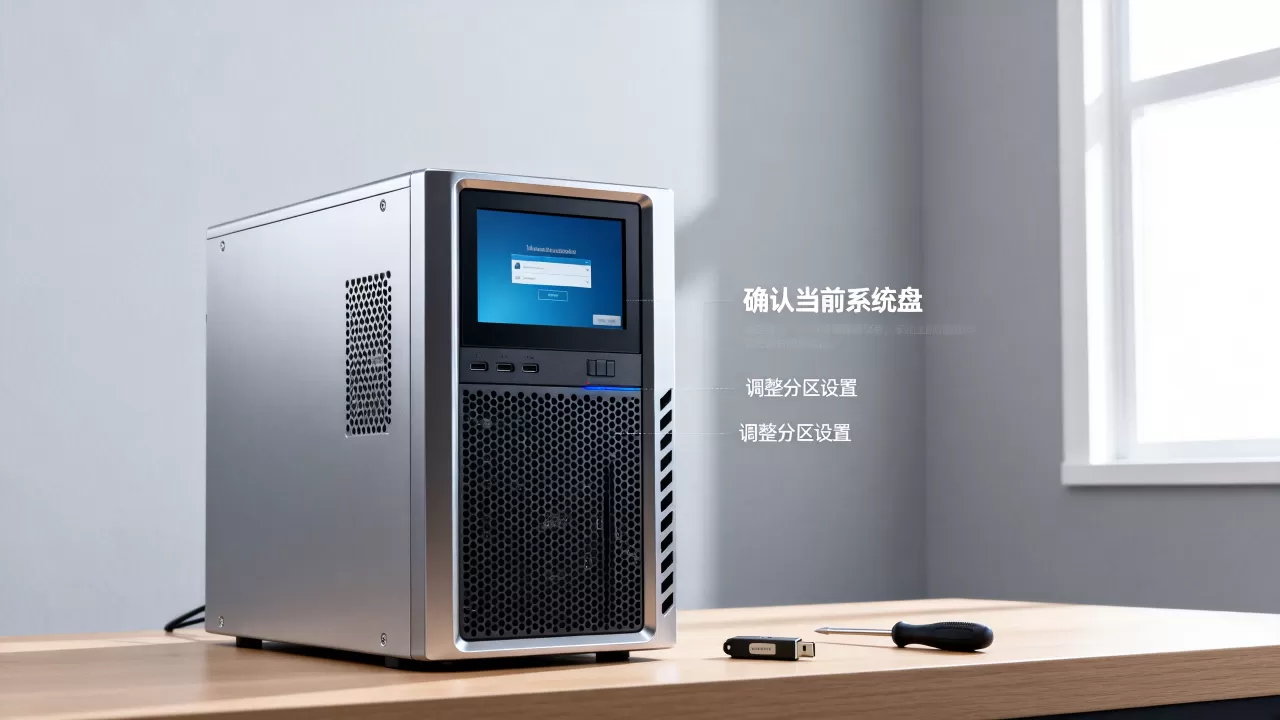
具体操作时,在云控制台找到“重装系统”,会弹出一个磁盘选项,几乎都会提示“数据盘不在重装范围内”,为了保险,重装前先在服务器内记录当前数据盘的序列号,重装后对比磁盘管理里的硬盘信息,确认挂载的是不是原来那一块。
物理服务器重装场景
物理服务器用安装光盘或U盘装系统时,通常会让选择系统安装到哪个分区,如果你不小心把系统装到了原本是数据盘的C盘上,老数据全被覆盖,如果你把系统装到另一块硬盘上,原C盘的数据盘不会被格式化,但盘符会混乱。
比较危险的是PE下的一键Ghost、CGI这类镜像还原工具,它们默认恢复整个硬盘镜像,不区分系统盘和数据盘,即使你的C盘不是系统盘,也会被整个分区表覆盖。行业共识是,物理服务器重做系统前,最好先拔掉数据盘,只留系统盘,装完再接回来。
重做服务器系统数据会丢失吗?看这三条
- 系统盘一定会丢数据,重做系统的本质就是清空系统分区。
- 数据盘在云服务器上默认保留,但在物理机上一键重装可能被全盘清空。
- 无论哪种情况,数据盘在重装过程中可能因为盘符变化而找不到,但文件本身还在,恢复盘符即可。
与其纠结会不会丢,不如先默认“会丢”,把所有重要数据复制一份到别处。
如何避免重做系统时误格式化C盘数据盘
实际操作时,按下面这个顺序来,能挡住绝大多数风险:
- 第一步,备份。 把C盘数据盘里的网站目录、数据库导出文件、日志压缩包,复制到另一台机器或对象存储里,不要备份到D盘,因为D盘很可能才是系统盘,会被格式化。
- 第二步,记录。 用
diskpart导出一份分区信息文本,或者拍照留存磁盘管理窗口,重点记录数据盘的容量、分区编号、盘符。 - 第三步,隔离。 云服务器在控制台先卸载数据盘,重装系统后再挂载,重新分配盘符,物理服务器直接断开数据盘的电源线或SATA线,让重装工具完全看不到它。
- 第四步,重装。 系统装好后,再把数据盘接回来或挂载上去,打开磁盘管理,手动分配一个非C盘的盘符。
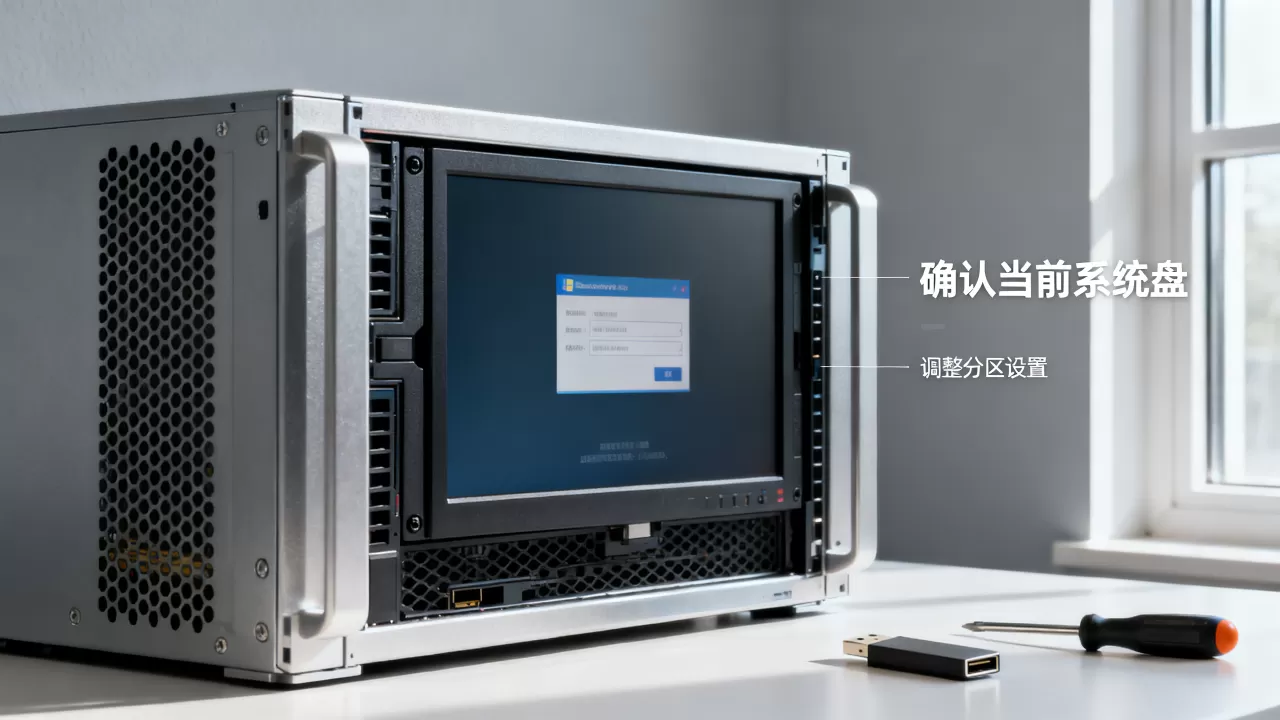
这四步里,第三步最有效,物理隔离的防误删效果远超任何软件层面的保护,只要重装工具看不见数据盘,就不可能格式化它。
服务器系统盘和数据盘的区别,以及盘符错乱的恢复
服务器系统盘和数据盘的区别
这里做一个快速对照,方便你判断到底哪个盘能动:
| 项目 | 系统盘 | 数据盘 |
| — | — | — || 操作系统、驱动程序、系统更新 | 数据库、网站附件、备份日志 |
| 默认盘符 | 通常是C盘 | D盘及以后,但可能被抢占C盘盘符 |
| 重装系统影响 | 一定被清空 | 云服务器默认保留,物理机视工具而定 |
| 损坏后果 | 机器无法启动 | 业务数据丢失,但系统还能启动 |
| 常见容量 | 40GB-100GB | 几百GB到数TB |
“C盘不是系统盘”本质上就是数据盘抢了系统盘的C盘位置。 这种情况常见于新装系统时没有拔数据盘,或者PE环境下安装系统没有注意盘符排列。
重装后盘符错乱怎么办
重装系统后,系统盘肯定占C盘,数据盘变成D、E等,如果此时C盘还不是系统盘,说明你的系统装在了别的盘上,或者引导分区有问题,处理方法:
- 打开磁盘管理,找到数据盘所在分区,右键选择“更改驱动器号和路径”。
- 先把数据盘改成Z或X,腾出C盘符。
- 再右键系统盘分区,把它的盘符改成C,弹出提示时确认,重启系统。
- 重启后,把数据盘盘符改回你熟悉的字母,比如D。
注意,修改盘符不会删除数据,但会暂时中断依赖该盘的软件,如果你的业务系统配置了绝对路径,比如C:webroot,改完盘符后必须同步修改数据库连接、网站根目录等配置。
物理服务器与云服务器的处理差异
- 云服务器:不建议手动改系统盘盘符,因为控制台的挂载逻辑可能依赖固定盘符,重装系统后,直接用控制台的“挂载”功能重挂数据盘,系统会自动分配一个非C盘符,不会出事。
- 物理服务器:可以自由改盘符,但改完全部盘符后,务必检查开机自启服务、计划任务和数据库路径,避免因找不到盘符而启动失败。
重做服务器系统前,必须做的三件事
如果你已经决定重做系统,下面三条比任何优化教程都重要:
- 备份业务数据到异地。 本地备份不算备份,至少用对象存储或另一台服务器再存一份。
- 记录原始分区表和盘符分配。 用
diskpart输出一份文本,重装后逐行对比,防止系统盘和数据盘混淆。 - 物理隔离数据盘。 拔线或者卸载挂载点,让重装工具看不到它,这是最稳妥的方式。
做完这三件事,重做系统就只是一次普通的数据清零操作,整个过程里,你唯一需要担心的不是C盘是不是系统盘,而是你有没有遵守备份纪律。
服务器C盘不是系统盘重做系统常见问题解答
重做服务器系统C盘会格式化吗?
如果C盘本身就是系统盘,标准的系统重装操作会格式化C盘,这是必然的,如果C盘是数据盘,云服务器控制台重装默认只格式化系统盘,不会动数据盘;物理服务器使用一键Ghost等工具时,可能全盘清除,重装前用磁盘管理确认C盘是否标注为“系统”,是则格式化,不是则要防止工具全盘覆盖。
服务器C盘不是系统盘,系统装在D盘,怎么把C盘换成系统盘?
先备份,然后打开磁盘管理,把数据盘(原C盘)改成E盘,再把系统盘(D盘)改成C盘,改完后重启,系统会用新盘符启动,如果改不了盘符,检查是否有程序占用,或者进安全模式操作,改盘符前必须关闭所有依赖这些盘符的软件服务。
服务器重装系统后数据盘不见了怎么办?
打开磁盘管理,查看硬盘列表,如果数据盘显示“未分配”,说明它的分区表可能被破坏或没有挂载,不要急着新建卷,先用分区恢复工具(如DiskGenius)搜索分区并恢复,如果显示“健康”但没有盘符,右键选择“更改驱动器号和路径”分配一个字母,数据就会重新出现。
首发原创文章,作者:王坚,如若转载,请注明出处:https://idctop.com/article/671753.html