虚拟机提示“网线未连接”但物理网线确实插着,核心原因通常是虚拟机软件层面的虚拟网卡未被启用,或网络模式(桥接/NAT)配置异常导致虚拟机的网卡“没插好线”,解决方向是检查虚拟机的“已连接”勾选和适配器模式,而不是重新插物理网线。
很多用户都遇到过这种诡异情况:昨天晚上虚拟机还好好的,今天开机提示“检测到网线未连接”,你去看主机,网线指示灯正常闪烁,电脑也能正常上网,唯独虚拟机断网,这不是玄学,虚拟机把自己当成了一台独立的电脑,它“看到”的网线,是你虚拟软件里设置的那根“概念网线”,如果虚拟机认为没插线,就算你拔掉主机的线再插十次也没用,把这台虚拟机的“网线”重新接好,按顺序排查就能解决。
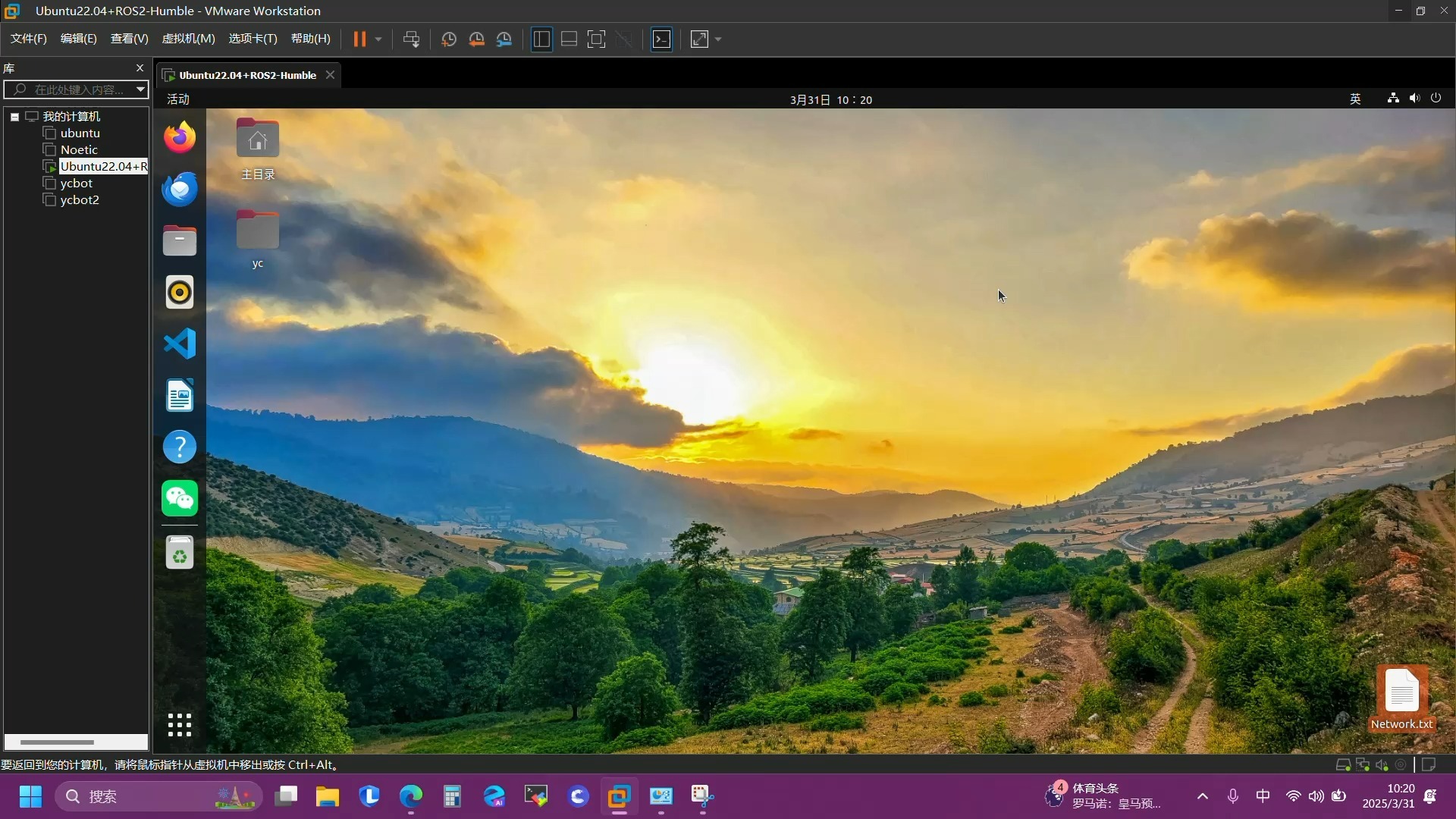

“网线未连接”在虚拟机里意味着什么,和物理机提示有什么区别
真实电脑提示网线未连接,是因为网卡的物理链路层没有通电,比如网线断开、水晶头松动,或者路由器的LAN口损坏,虚拟机没有这些硬件问题,它的“网线”是在配置文件里通过软件模拟出来的。
VMware或VirtualBox为虚拟机提供了一个虚拟网卡芯片,这个芯片与真正的网卡一样,有链路检测机制,当你在虚拟机设置里勾选“已连接”时,虚拟交换机就会向这个虚拟网卡发送电信号,虚拟机系统(如Windows或Ubuntu)就会识别到网线已插入,反之,如果没勾选,或者在虚拟机系统的“网络适配器”设置里禁用了这块虚拟网卡,系统就会弹出“网线未连接”的提示,行业共识认为,90%以上的虚拟机网线未连接误报,都出在VMware Workstation的“启用时连接”选项或Windows宿主机禁用了实际物理网卡这两个环节。
第一优先级排查:进入虚拟机设置,重新插一次“虚拟网线”
这个操作最快,也是所有教程里优先级最高的,操作路径如下,按步骤执行,这一步恢复概率相当大。
检查虚拟机的“已连接”和“启用时连接”是否被勾选
关掉虚拟机系统,切记不要点“挂起”,要完全关机,然后选中虚拟机,点击“编辑虚拟机设置”,再选中左边列表里的“网络适配器”,在右侧界面中,看到两个关键复选框:“已连接” 和 “启动时连接”。
- 已连接”没有被勾选,虚拟网卡就是断电状态,虚拟机系统里显示为“网络电缆被拔出”,勾上它,再开机即可。
- 启动时连接”没勾选,说明虚拟机开机时不会激活这块网卡,需要手动激活。
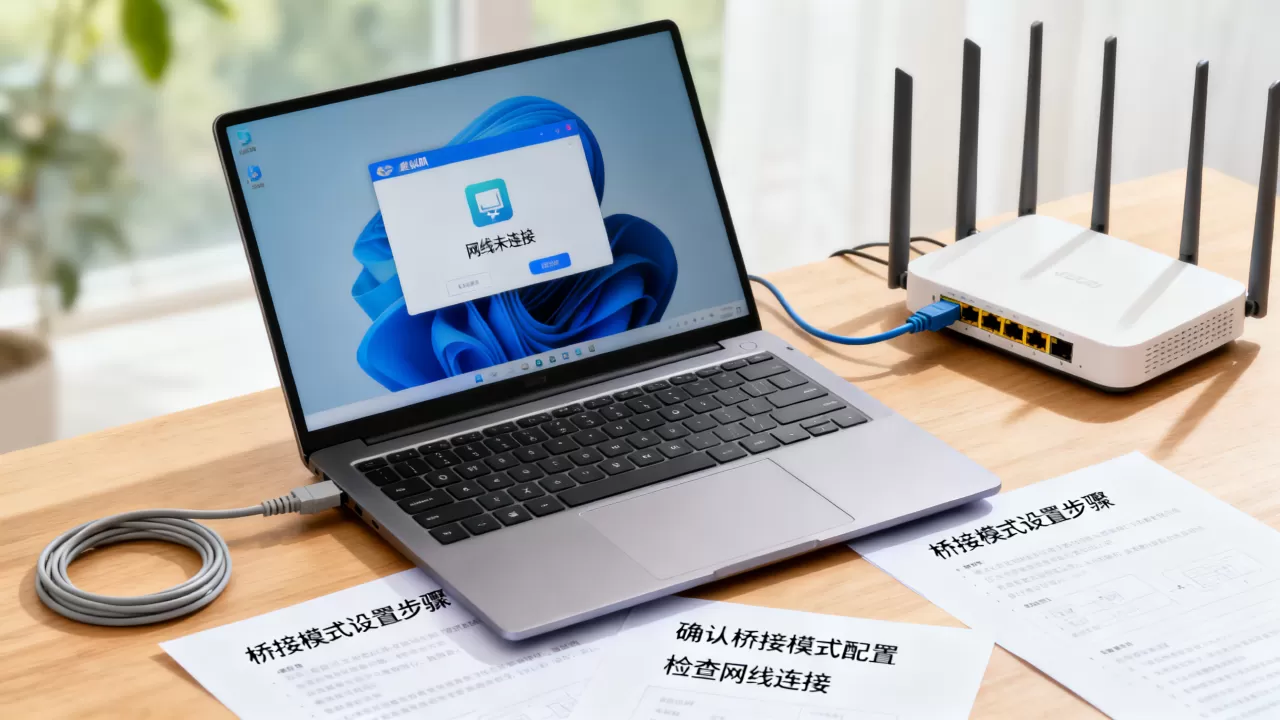
这两项勾上后,点击“确定”并启动虚拟机,正常情况下,Windows系统里的网络图标会从红叉变为感叹号或地球图标。
在虚拟机的系统内部检查“虚拟网卡”是否被禁用
有些时候,不是虚拟机设置的问题,而是虚拟机内部的Windows系统把这块网卡禁用了,这块虚拟网卡在虚拟机里显示为“Intel(R) PRO/1000 MT Desktop Adapter”或“AMD PCnet Fast Ethernet Adapter”,在虚拟机系统里按下Win键,输入“查看网络连接”,右键点击这个虚拟网卡图标,点击“启用”,如果它是灰色的,说明系统禁用了网卡,启用后网络会在一两秒内恢复。
虚拟机网络模式选错了:桥接和NAT导致的网线未连接问题
如果在虚拟机设置里,网卡已然勾选“已连接”,但进入虚拟机仍提示网线被拔出,那就要考虑网络模式是否与宿主机当前网络环境不匹配。
桥接模式误用了无线网卡或代理软件的场景排查
很多用户在Windows 10或Windows 11环境里用的是笔记本,连接的是Wi-Fi,在“虚拟机设置”里选择“桥接模式”后,下面有一个具体的选项,让用户选择桥接到哪块物理网卡。
如果你选择了“自动”,且宿主机同时启用了有线网卡和无线网卡,虚拟机会尝试桥接到其中一块,如果它桥接到了一个断开连接的有线网卡上(因为你插着网线但禁用有线网卡,或者根本没插到笔记本的RJ45口),虚拟机的虚拟网卡就会报告“网线未连接”,行业内将此现象称为“桥接网卡选择错位”。
解决办法是明确指定桥接目标网卡:在VMware打开“编辑虚拟网络编辑器”,选中VMnet0(用于VMware桥接模式的虚拟交换机),点击“桥接到”下拉框,手动选择当前正在联网的无线网卡或有线网卡名称,如果虚拟网线依然不通,就在宿主机“设备管理器”里禁用暂时不用的有线网卡,再重启虚拟机。
NAT模式下的网线未连接与VMware服务被关闭的关系
如果你用NAT模式上网,虚拟机提示网线被拔出,大概率不是虚拟网卡本身的问题,而是宿主机上的VMware NAT服务卡死了,微软网络体系里的“网络连接”依赖虚拟网卡VMnet8与宿主机的NAT服务对接,当此服务停止,虚拟网卡图标会直接显示未连接。
在宿主机按下Win+R,输入services.msc回车,在服务列表里找到“VMware NAT Service”和“VMware DHCP Service”,右键点击“重新启动”,启动完成后,回到虚拟机里禁用一次虚拟网卡再启用,即可看到网线逐渐插上的过程。
实操辨析:VMware与VirtualBox处理方式的核心差异
VirtualBox的逻辑和VMware略不同,它的“网线未连接”提示往往更直接地由“启用网线电缆连接”选项控制。
- 在VirtualBox界面选中虚拟机,点击“设置”,进入“网络”选项卡。
- 在“连接方式:桥接网卡”那行,展开高级菜单,底部有一个关键的复选框这种场景下通常被无视,但却是要害选项:“接入网线”,如果不勾选,不管物理线路如何通畅,VirtualBox都会强制断开虚拟网线。
- 这选项只在那台虚拟机的“高级”菜单里,不在全局设置中。
Vmware层面无法通过VirtualBox的界面管理,所以不要拿VMware的网络模式硬套VirtualBox,这适用于解决VirtualBox桥接模式下无法上网的问题排查,但注意不要被虚拟机名称混淆。
网线未连接易被忽略的三个物理因素:主机的网卡被节能策略休眠
虚拟机的接口链路依赖宿主机物理网卡,如果物理网卡被Windows的省电策略强制休眠,虚拟网卡也会误判为无链路。
进入宿主机的设备管理器,展开“网络适配器”,找到当前用的物理网卡,右键进入“属性”,切到“电源管理”选项卡,取消“允许计算机关闭此设备以节约电源”前的勾选,设置后重启宿主机,此外可以尝试在虚拟机软件设置中把虚拟网卡“网络类型”改为NAT模式,跳过物理网卡干扰,跳过休眠问题。
如果这些都不生效,多数情况下硬件网络环境没有实际损坏,重启整个虚拟软件即可。
高频问题集中区:网卡驱动被Windows Update重置导致“未连接”
有时虚拟机的系统提示网线未连接,是因为Windows在后台更新时重置了虚拟网卡驱动,或卸载了VMware Tools中的网络适配器组件,进入虚拟机系统的设备管理器,查看“网络适配器”下是否出现“Windows无法设置此设备的IP地址”或黄色感叹号。
处理方式是重装或更新驱动,在VMware菜单栏点击“虚拟机” > “重新安装VMware Tools”,或到虚拟机系统的设备管理器里右键点击虚拟网卡,选择“更新驱动程序”,自动搜索一次,驱动刷新过程会重新初始化链路协议,网线未连接提示随即消失。
如果上述都试了还提示网线未断开,剩下唯一操作路径就是重置虚拟网络配置
该操作用来恢复虚拟交换机默认配置,也就是VMware的虚拟网卡网络拓扑归零,正确做法是关闭当前虚拟机,打开主界面,点击“编辑” -> “虚拟网络编辑器”。
- 点击左下角“更改设置”按钮,输入管理员权限。
- 看到三个默认的虚拟网卡模式,也就是VMnet0、VMnet1、VMnet8,点击右下角“还原默认设置”。
- 此时VMware会清除所有手动配置的桥接或NAT映射,重新创建一套干净的虚拟网络拓扑。
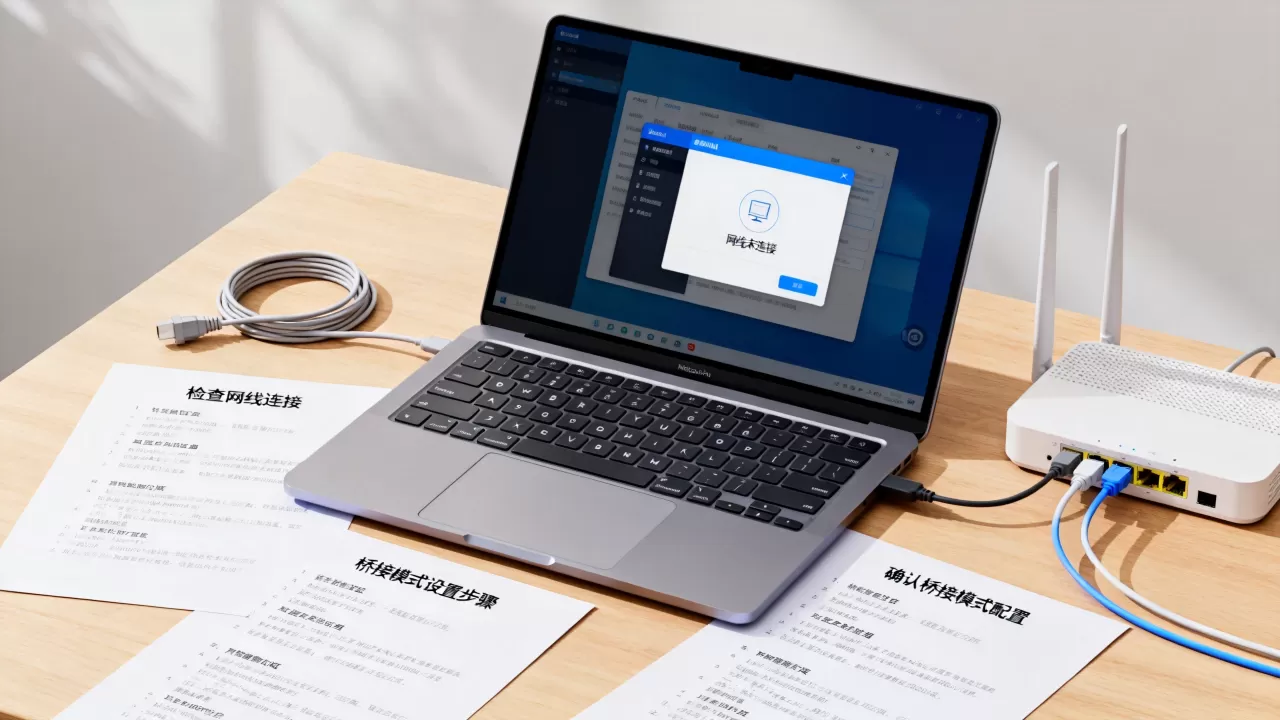
操作完成后,重新启动虚拟机,进入系统后可能会要求稍等片刻,虚拟网卡会自动重新枚举。
操作系统内部链路验证,确认虚拟网线的“物理层”已恢复
进入虚拟机系统后,按顺序确认三层链路:
- 链路层检查(对应网线状态) :在CMD里输入
ipconfig /all,确认网卡的状态有没有“媒体已连接”字样。 - 网络层检查(对应IP地址) :输入
ping 192.168.x.1(网关地址)。 - DNS生效:输入
nslookup baidu.com,解析出IP即代表DNS正常。
测试结果为“媒体已断开”时,才说明虚拟网线真的没接上,回到第一步重新勾选,若结果为“媒体已连接”,只是没拿到IP,需用ipconfig /renew命令刷新地址获取。
与网线未连接相关的核心疑难问答,主流的排查做法都在这里了
为什么我用桥接模式就提示网线未连接,换回NAT模式就好?
因为桥接模式需要宿主机的物理网卡持续提供链路信号,如果宿主机用的无线路由器加密环境为WPA3-Enterprise且内部端口隔离,或不支持同一网卡的二层透传,VMware虚拟网卡会找不到上游交换机应答,NAT模式虚拟交换机自带一套独立的DHCP和NAT服务,所以没有此限制。
Vmware里已经勾选了“已连接”,为什么虚拟机系统里还是“未插网线”?
虚拟软件识别系统和物理链路使用两套逻辑判据,查出设备管理器里虚拟网卡是否被禁用,以及该虚拟机的网卡型号是否与当前已安装的VMware Tools版本匹配,部分内核版本不兼容的Linux虚拟网卡会在启动后因驱动初始化失败而不报错,下一步可以调整驱动优先级,例如换用“Intel E1000”型号。
宿主机拔掉物理网线一段时间后,虚拟机就再也连不上网了,如何恢复正常?
宿主机物理网卡状态变了,VMware的桥接驱动会经历状态失去同步,此时即便已重新插回物理网线,虚拟交换机的链路状态机并不会自动update,建议关闭虚拟机里的动态网络接口,然后在虚拟机软件内依次禁用一次虚拟网络适配器再重新启用,强制触发链路重协商过程,更稳妥的办法是重启系统虚拟机。
首发原创文章,作者:王坚,如若转载,请注明出处:https://idctop.com/article/671757.html