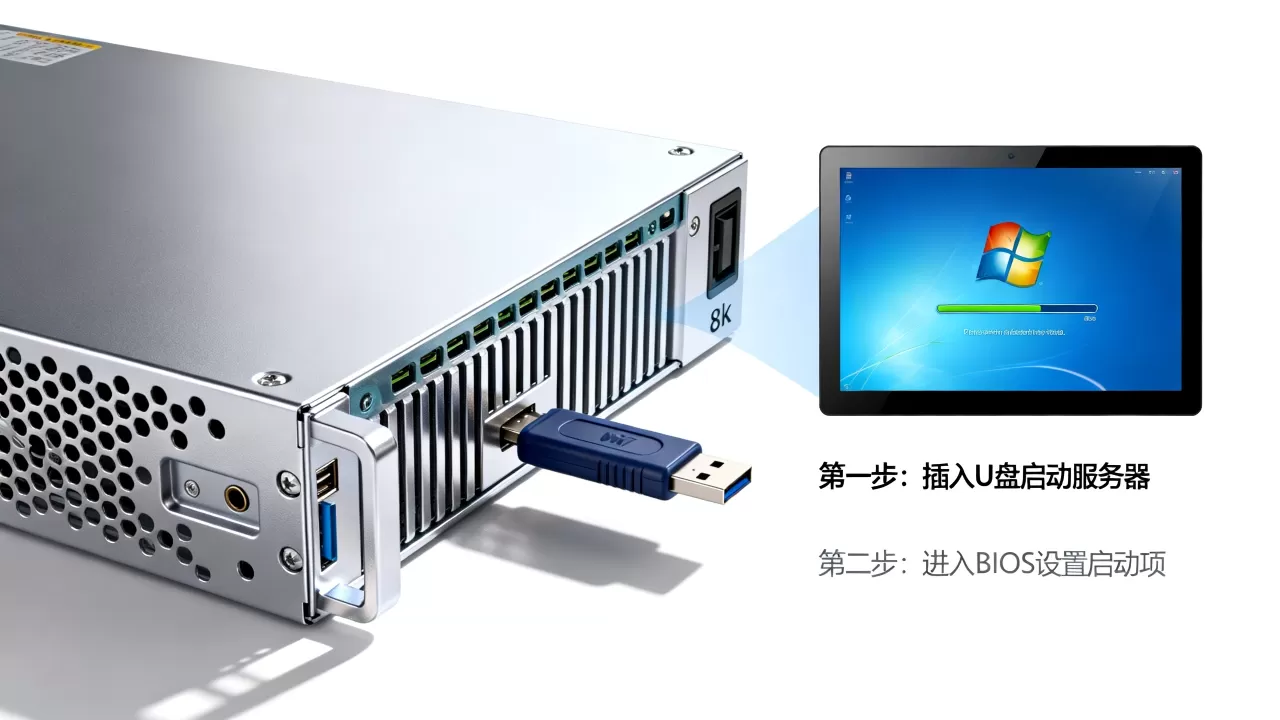
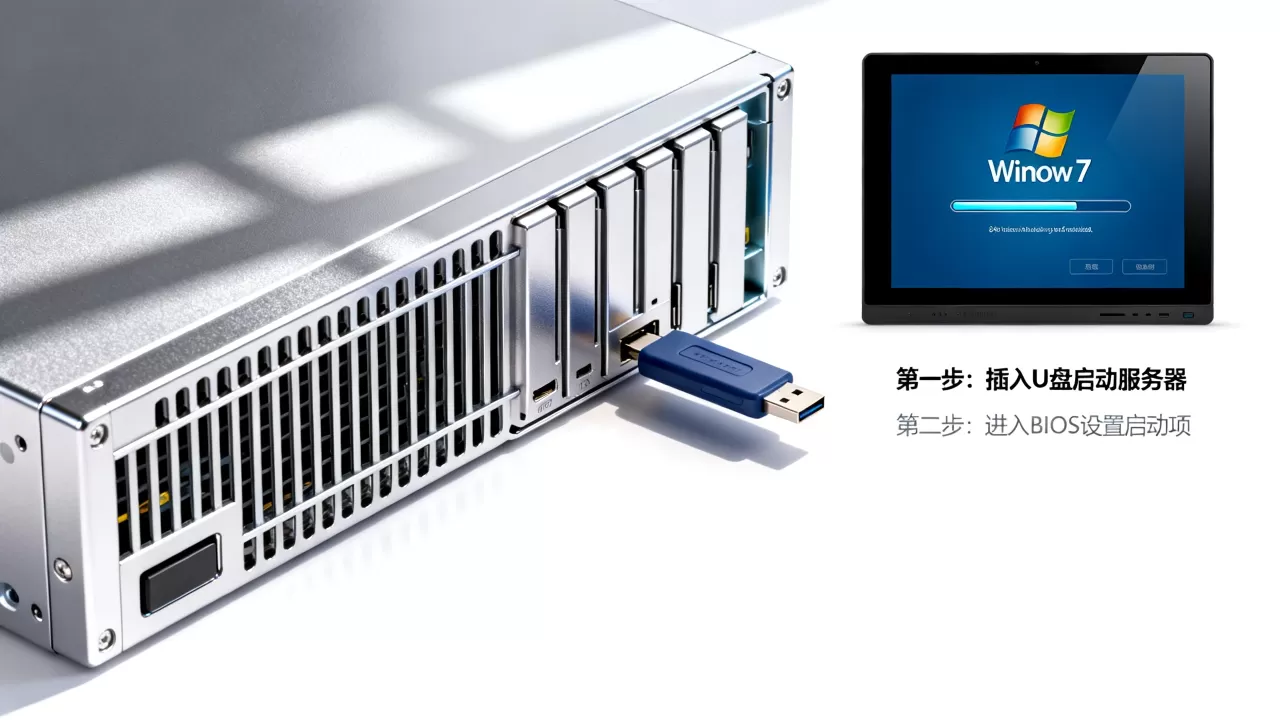
服务器从U盘安装win7系统,核心是把U盘做成可引导安装环境并提前补上磁盘控制器驱动,由于服务器默认开启RAID且Win7原版不含这些驱动,直接装必然卡在“找不到驱动器”这一步。 很多老服务器的维护场景还在用Win7,比如工控机、数据库客户端、门禁服务器等,下面按步骤拆解。
服务器从U盘安装win7系统怎么安装:准备工作清单
安装前别急着插U盘,先确认三件事:


- 服务器的引导模式:绝大多数第2代至第4代Intel至强服务器都有Legacy选项,Win7本身对Legacy+MBR兼容性最好,建议在BIOS中切换成Legacy模式。
- 磁盘阵列状态:如果只插一块SATA硬盘,建议在RAID卡界面里把磁盘设为JBOD/Non-RAID,减少驱动依赖;如果有真实RAID卷,则必须准备驱动。
- U盘容量和接口:U盘最好8GB以上,优先USB 2.0接口和USB 2.0 U盘,因为Win7安装环境不带USB3.0驱动,插在3.0口可能直接没反应。
需要下载的东西:
- Windows 7 SP1原版ISO,64位旗舰版最稳妥。
- 服务器厂商发布的SATA/RAID控制器驱动,通常在技术支持页面搜“Windows 7 64bit”或“Win7 x64 AHCI”。
- 驱动注入或U盘制作工具,UltraISO、Rufus、Dism++都行。
如果服务器是HP机型,还要多准备一个软驱镜像或可引导FDD镜像,因为部分老HP服务器在安装界面加载驱动时只识别F6虚拟软驱,不过多数情况下,U盘里的驱动文件夹就能被识别。
服务器装win7系统U盘启动设置与BIOS配置要点
这里是第一个常见卡点,普通电脑按Del进BIOS,但服务器不一样,常见品牌:
- Dell PowerEdge:开机自检时按F2进BIOS,按F12选一次性启动设备。
- HPE ProLiant:按F9进BIOS,按F10进入智能配置,按F11一次性启动菜单。
- IBM/Lenovo:按F1进BIOS,按F12选启动设备。
- 超微:按Del或F2,规律不太统一。
在BIOS/Settings中需要改动的项:
- 关闭Secure Boot

:在Boot Configuration里设为Disabled。
- 开启CSM或Legacy ROM:部分服务器叫“Boot Mode”,改成Legacy BIOS Mode。
- 调整启动顺序:把U盘/Removable Disk移到第一项,并保留硬盘启动。
- 硬盘控制器模式:如果准备装驱动,保留RAID模式;如果不想折腾,改成AHCI模式。
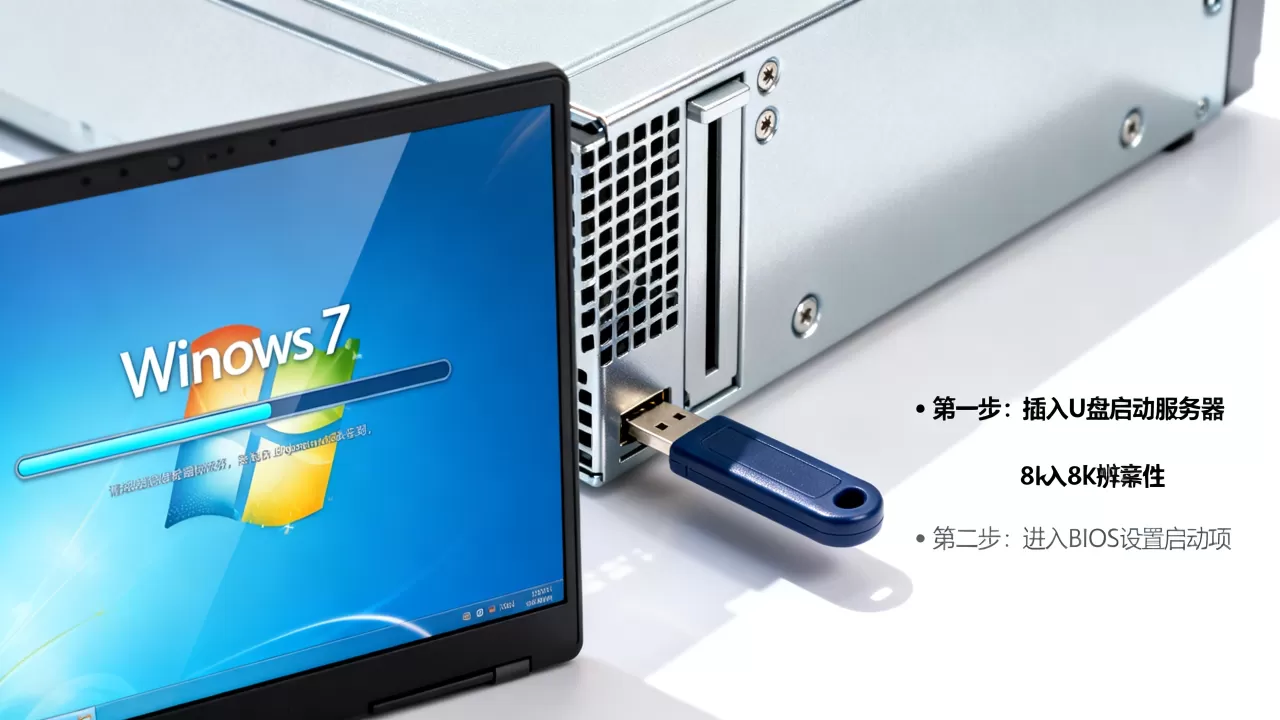
保存后通常会重启两次,第二次才进入U盘引导界面,如果U盘灯闪一下就跳到硬盘启动,多半是引导方式不对,重新检查CSM开关。
老服务器安装win7系统教程:驱动注入与安装过程
制作启动盘这一步,老机器和普通PC区别不大,但有几个细节。
制作服务器可引导的U盘启动盘
使用UltraISO的基本操作:
- 打开管理员权限下的UltraISO,加载Win7 ISO文件。
- 菜单栏点击“启动” -> “写入硬盘映像”。
- 写入方式选择USB-HDD+,建议先用FAT32格式化。
- 写入完成后,把解压出来的RAID驱动文件夹复制到U盘根目录的drivers文件夹。
如果U盘被写入后无法引导,尝试Rufus:分区类型选MBR,目标系统类型选BIOS或UEFI-CSM,文件系统FAT32,这只是一种场景提示,并非唯一方案。
注意:原版Win7 x64的install.wim可能在FAT32下超过单文件4GB上限,遇到提示时,把U盘重新格成NTFS,再写入引导扇区,同时确保BIOS引导方式为Legacy,因为UEFI不读NTFS启动文件。
用DISM集成RAID驱动到镜像
手工在安装界面加载驱动也是一条路,但先在镜像里集成驱动更省事,在任意Windows电脑上打开命令提示符:
dism /Mount-Wim /WimFile:F:sourcesinstall.wim /Index:4 /MountDir:C:win7mount /ReadOnly
dism /Image:C:win7mount /Add-Driver /Driver:D:drivers /Recurse
dism /Unmount-Wim /MountDir:C:win7mount /Commit
Index值以镜像包含的版本为准,旗舰版通常是4,但不绝对,完成后,把新install.wim替换回U盘,这样做的好处是,安装到“装载磁盘驱动”之前就能识别阵列卡,省去中途点F6的时间,行业共识是,先注入驱动比后期在安装界面加载的成功率高。
业内专家指出,Win7对RAID控制器驱动极其敏感,驱动版本和操作系统位数必须严格匹配,x86驱动在x64安装环境下不会生效。
进入安装界面后的分区与下一步
从U盘引导进入安装程序后,常规操作如下:
- 选语言后点“现在安装”,选择自定义安装。
- 如果之前注入过驱动,磁盘列表里能看到RAID卷;否则点击“加载驱动程序”,浏览到U盘drivers文件夹。
- 分区时使用Windows自带工具删除旧分区,再新建一个主分区。
- 确认系统保留分区存在,Win7会自动创建100MB的保留分区,这属于正常现象,不要删除。
- 安装过程中会自动重启两三次,此时拔出U盘,避免再次引导进入安装界面。
安装完成后缺少驱动的处理
系统进入桌面后,显卡、网卡驱动一般缺失,服务器管理软件也会报错,先把主板芯片组驱动和网卡驱动装上,再装厂家提供的管理套件,如Dell OpenManage或HP SIM,注意:不要第一时间装显卡驱动,很多服务器集成显卡在Win7下先装显卡驱动反而会出现分辨率异常,留到最后再说。
服务器重装win7系统多少钱:自己动手与外包对比
如果你觉得上面步骤太多,直接找人上门也行,服务器重装win7系统多少钱,在不同城市差异挺大,据观察,一线城市上门服务报价通常在100元左右,小县城可能低至50元,但只包含系统安装,不含软件授权和数据备份,如果需要现场注入RAID驱动或者处理阵列卡,价格会翻倍。
自己动手的实际成本:
- U盘用现成的,成本算作0。
- Win7 ISO网上有原版镜像下载,正版密钥另算。
- 主要成本是时间,顺利的话40分钟,折腾驱动可能耗费一下午。
外包场景对比表:
| 方式 | 成本 | 适合对象 |
|---|---|---|
| 自己动手 | 几乎为零 | 喜欢折腾且时间充裕的人 |
| 网上远程安装 | 几十元 | 能远程操作的服务器,通信良好 |
| 上门服务 | 百元级 | 公司无IT人员,停机时间有限 |
从长期看,如果这台服务器只是内部测试,续用Win7没问题,但如果承担核心生产业务,建议在硬件上改成虚拟化方案,底层装ESXi或Proxmox,Win7变成虚拟机,这样做的好处是不牺牲旧系统兼容性,又能获得快照备份。
服务器从U盘安装win7系统常见问题
安装时找不到硬盘?
多数情况下是RAID驱动没有加载成功,先在BIOS里确认阵列卡模式是RAID还是AHCI,若为RAID,到厂商官网下载对应系统的驱动,做成本地文件夹后,在安装界面点击“加载驱动程序”,也可以临时将该盘改成AHCI,但会失去阵列功能。
U盘启动后卡在黑屏或白底黑字光标闪烁?
这是引导模式不匹配,Win7原版ISO只支持MBR引导,U盘必须被写为MBR启动扇区,同时BIOS要开启CSM或者Legacy,如果U盘是用Rufus做成UEFI-only引导,在Legacy模式下就无法启动,重新用MBR方式写入并关闭Secure Boot即可解决。
安装完成后频繁蓝屏,代码7B?
0x0000007B意味着磁盘控制器驱动不匹配,要么安装前先在镜像里集成对应RAID驱动,要么进BIOS把SATA Operation改回与安装时一致,如果安装时用的是AHCI,系统完成后开了RAID,也会触发该蓝屏,保持安装时的模式不变,再补驱动。
服务器从U盘安装win7系统确实比普通电脑多出U盘引导和驱动注入两关,但每一步都有标准操作可循,准备一个干净的ISO和厂商驱动,遵守Legacy+MBR原则,耐心处理引导方式,一次成功的概率很高,以后遇到老服务器重装,按这个流程走,少走弯路。
首发原创文章,作者:王坚,如若转载,请注明出处:https://idctop.com/article/672057.html