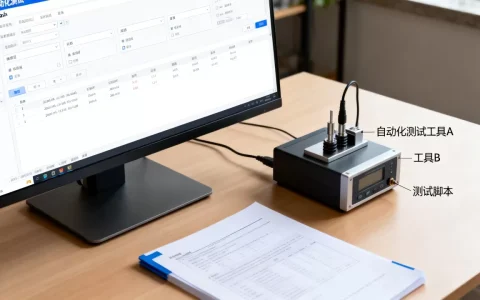
两台服务器IP冲突最快的解决方法是:先通过 arp -a 命令定位冲突设备的MAC地址,再确认哪台设备在错误使用该IP,最后修改其中一台的IP地址或调整DHCP绑定,紧急情况下先拔掉其中一台的网线或禁用网卡,让业务恢复单点运行。
两台服务器ip冲突怎么解决:先做这3个排查动作
当系统弹出“IP地址冲突”提示,或者网络时断时续,多数情况下都是同一个IP被两台设备同时使用,别急着重启服务器,先做三个动作。


-
查看本机ARP缓存
Windows执行:arp -aLinux执行:
ip neigh show找到冲突IP对应的MAC地址,如果出现两个不同MAC映射到同一个IP,基本就能确认冲突。
-
用ping加arp对比
从第三台机器执行:ping 192.168.1.100 arp -a | findstr 192.168.1.100连续ping的同时观察ARP表,如果MAC地址不停切换,说明两台设备都在应答同一个IP。
-
断网隔离验证
登录其中一台服务器,执行禁用网卡:
Windows:netsh interface set interface "以太网" disabledLinux:
ip link set eth0 down再观察另一台是否恢复正常,若恢复,说明被禁用的那台就是冲突方之一。
行业共识认为,IP冲突的根源多数情况下不是硬件故障,而是地址规划或DHCP分配策略出了偏差,排查时先定位MAC,比盲目改IP更高效。
服务器ip地址冲突了怎么办:分场景处理更稳妥
不同环境下的处理方式不一样,物理服务器、虚拟化环境、云服务器,操作路径都有差异。
Windows服务器ip冲突的处理路径
Windows服务器出现IP冲突,优先看网卡配置是静态还是DHCP。
- 如果网卡是静态IP:打开“网络和共享中心” → 更改适配器设置 → 右键网卡 → 属性 → IPv4,核对IP、子网掩码、网关,直接改成规划内的空闲地址,保存后执行
ipconfig /flushdns和arp -d。 - 如果网卡是DHCP获取:执行
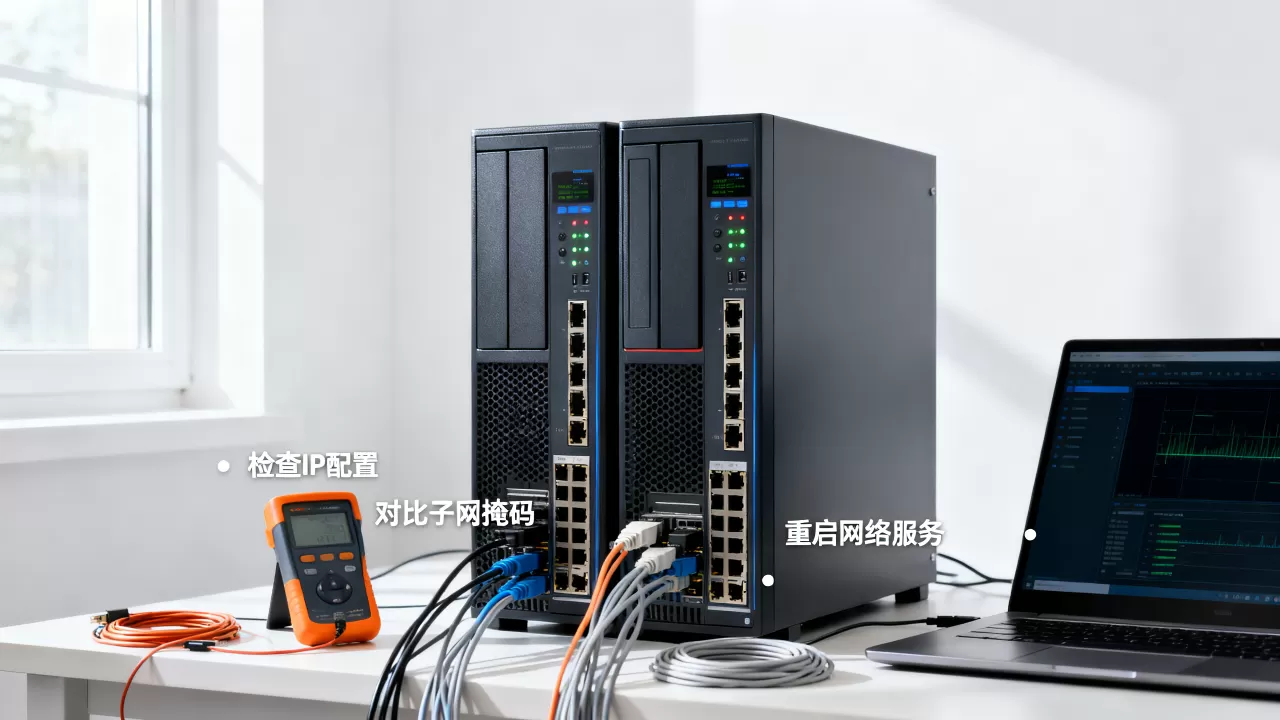
ipconfig /release释放,再ipconfig /renew重新获取,若还是冲突,说明DHCP地址池里有重复绑定,需到DHCP服务器上检查保留地址和地址池范围。 - 如果是双网卡:很多Windows服务器带两块网卡,一块业务一块管理,有人把两块网卡配成同一网段,就容易自己和自己冲突,把管理网卡改成另一网段,或禁用其中一块。
Linux服务器ip冲突的处理路径
Linux排查更依赖命令行,不同发行版命令略有区别。
- 确认当前IP和接口:
ip addr show - 如果是NetworkManager管理:
nmcli con show nmcli con mod "eth0" ipv4.addresses 192.168.1.100/24 nmcli con up "eth0" - 如果是传统network服务:编辑配置文件
/etc/sysconfig/network-scripts/ifcfg-eth0,修改IPADDR=后重启网络:systemctl restart network - 修改后务必执行
arping -c 3 -I eth0 新IP测试新IP是否已被占用。
双网卡IP冲突的典型表现
双网卡服务器如果两块网卡都在同一网段,会出现本机路由混乱,表现是:ping自己通,ping网关时断时续,其他设备访问该服务器时延迟忽高忽低。
处理办法很简单:把其中一块网卡配置成另一个网段,或者直接禁用不用的网卡,Windows在“网络连接”里禁用,Linux执行 ip link set eth1 down。
云服务器与物理服务器的差异
云服务器IP冲突多数发生在私有网络VPC内部,云平台控制台分配IP一般不会自动冲突,但手动在操作系统里改成和同子网其他云主机相同的静态IP,就会触发,处理时先在云控制台确认该IP是否已被其他实例占用,再决定是释放还是在操作系统内改回自动获取,不要在物理服务器上直接 arp -a 去排查云环境,隔离域不同。
局域网两台服务器ip冲突的常见原因与预防
局域网两台服务器IP冲突,基本逃不出下面几种情况:
| 原因类型 | 典型场景 | 特征 |
|---|---|---|
| 手动配置重复 | 运维新人照着老配置填IP,没核对现网 | 两台设备都提示冲突,ARP表MAC跳变 |
| DHCP地址池与静态IP重叠 | DHCP服务器地址池设为192.168.1.100-200,但静态服务器用了192.168.1.150 | DHCP把地址发给客户端后,和静态服务器撞车 |
| 双网卡同网段 | 服务器两块网卡都配192.168.1.x,路由混乱 | 本机通信异常,其他设备访问时断时续 |
| 虚拟机克隆MAC冲突 | 用VMware或KVM克隆服务器,没有重新生成MAC | 两台虚拟机MAC相同,表现为“IP冲突”但实际是MAC冲突 |
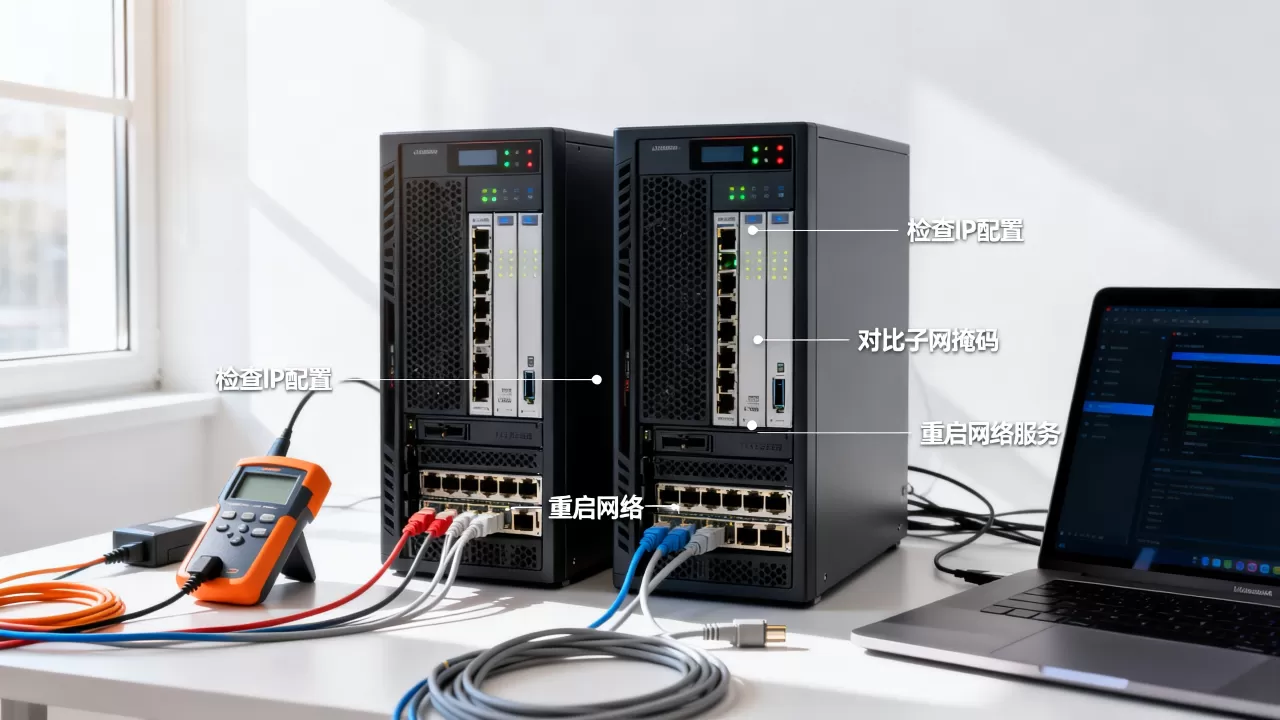
预防比抢修更重要,建议从下面几件事入手:
- IP地址分配走IPAM或Excel台账,分配前先
ping和arping验证。 - DHCP地址池避开静态服务器区段,或者给服务器单独划一个DHCP段。
- 虚拟机克隆后,先在虚拟化平台重新生成MAC地址再开机。
- 核心服务器配置IP冲突检测,Windows可以在注册表里开启,Linux可以用
arpwatch监控。
机房服务器ip冲突怎么处理不影响业务
机房环境最怕业务中断,如果冲突的是核心业务服务器,直接重启或改IP都可能造成短时不可用,按下面的顺序操作:
-
摘除负载均衡流量
如果冲突服务器在负载均衡后面,先从LB上把权重调成0,或标记为down,让流量先切到其他节点。 -
通过带外管理操作
机房里的服务器不要直接去拔线,先通过iDRAC、iLO、IPMI等带外管理口登录,查看状态和日志,带外口独立于业务网卡,即使业务网卡IP冲突也不受影响。 -
在交换机端口做临时隔离
交换机上执行端口shutdown,可以快速断开冲突设备:interface GigabitEthernet0/1 shutdown确认业务流量走其他节点后,再处理冲突IP。
-
修改IP并重启网络服务
在带外界面或接显示器操作,修改IP后只重启网络,不重启服务器,Windows用Restart-NetAdapter或禁用再启用网卡;Linux用systemctl restart NetworkManager或systemctl restart networking。 -
验证ARP表稳定
修改后从同网段其他机器执行arp -a,连续观察1-2分钟,确认MAC不再跳变。
如果你托管在北京机房或者本地数据中心,操作逻辑一致,只是带外管理口和交换机权限需要提前准备好,没有带外权限时,再考虑联系机房运维人员协助。
服务器ip冲突会造成什么影响?为什么要及时处理
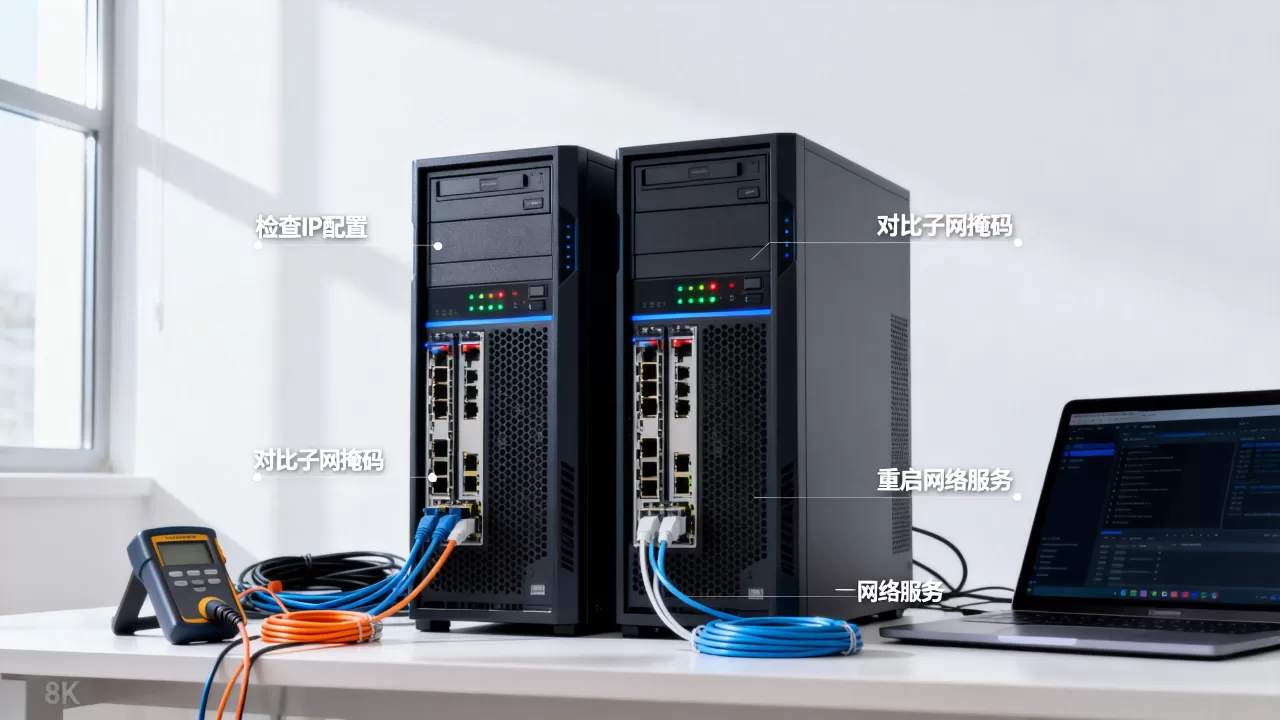
很多人觉得IP冲突只是弹窗提示,忍一忍就过去了,实际上在二层网络里,IP冲突会引发ARP表震荡,交换机或主机学习到的MAC地址不断变化,数据包可能一会儿发给A服务器,一会儿发给B服务器,表现就是:
- 业务连接间歇性超时,用户感觉网站或接口时好时坏。
- 数据库或NFS连接频繁重置,事务失败。
- 如果冲突设备是恶意的,可能形成中间人攻击,把流量引到错误主机上抓包。
- 服务器自己会反复弹冲突提示,某些系统会触发网卡保护性停用,造成整机脱网。
所以发现两台服务器IP冲突,不要等它自己恢复,多数情况下它不会自己消失,只有改掉重复地址才能根治。
IP冲突的本质是二层地址映射冲突,不是玄学问题,用 arp 和 ping 定位到MAC,改掉其中一台的IP,再规范DHCP和静态地址的边界,基本就能避免反复,与其每次冲突后紧急抢修,不如把IP分配流程管起来。
服务器ip冲突常见问题解答
两台服务器ip冲突怎么解决最快?
执行 arp -d 清除本机ARP缓存,再执行 arp -a 找到冲突IP对应的MAC,登录交换机查看该MAC对应的端口,直接关闭其中一个端口,或者登录对应服务器把IP改掉,整个过程可以控制在几分钟内,不需要重启服务器。
服务器ip地址冲突了会不会影响数据安全?
会,IP冲突期间,发往该IP的数据包可能被错误发送到另一台设备,如果冲突设备被恶意控制,就能捕获原本不属于它的流量,即使不是恶意,也可能造成业务数据写入错误主机,产生脏数据或事务失败,所以生产环境一旦发现冲突,应立即隔离。
机房服务器ip冲突怎么处理可以不重启?
可以,通过带外管理或本地控制台修改网卡IP地址,然后只重启网络服务:Windows用 Restart-NetAdapter -Name "以太网",Linux用 systemctl restart NetworkManager 或 nmcli con up,修改后执行 arping 测试新IP是否空闲,确认无误即可,整个过程不需要重启物理服务器。
服务器ip冲突修复价格一般怎么算?
远程指导修改配置,多数情况下不产生额外软件授权费用,只涉及运维人工时长,如果需要上门到机房处理,会涉及人工和交通成本,具体报价以当地运维服务商的计费方式为准。
首发原创文章,作者:王坚,如若转载,请注明出处:https://idctop.com/article/672053.html