用虚拟机运行Bin文件的核心结论很简单:多数虚拟机软件不把裸Bin文件当可启动镜像,先转ISO或配合CUE挂载虚拟光驱,才是最稳的路径。
bin文件虚拟机软件哪个好:先分清格式再选工具
很多人第一次把.bin文件拖进VirtualBox或VMware,结果虚拟机直接报错,问题不在软件,而在格式。


Bin文件是一种原始二进制镜像,它可能是一张光盘的完整数据,也可能是软盘、固件、游戏卡带的备份,单独一个.bin文件往往缺少轨道描述,所以虚拟机不认,行业共识认为,bin+cue的光盘镜像组合在兼容性上比单文件bin更稳。
选哪种工具,取决于你手头的文件形态:
- 只有.bin,没有.cue:优先用转换工具直接转成ISO。
- 有.bin和.cue:可以挂载虚拟光驱,也可以转ISO。
- 想在Windows上图形化操作:PowerISO、AnyToISO、Daemon Tools Lite都行。
- 想在Linux或macOS上折腾:bchunk命令行效率最高。
常见方案对比:
| 工具 | 能否直接加载bin | 成本 | 适合场景 |
|---|---|---|---|
| VirtualBox | 否 | 免费 | 加载转换后的ISO |
| VMware Workstation Player | 否 | 免费/付费 | 加载转换后的ISO |
| Daemon Tools Lite | 是,需配合cue | 免费/付费 | 挂载虚拟光驱给虚拟机用 |
| PowerISO | 是,可打开可转换 | 付费试用 | Windows下图形化转换 |
| AnyToISO | 是,支持批量转换 | 免费/付费 | 快速转ISO |
| bchunk | 是,命令行 | 免费开源 | Linux/macOS/termux |
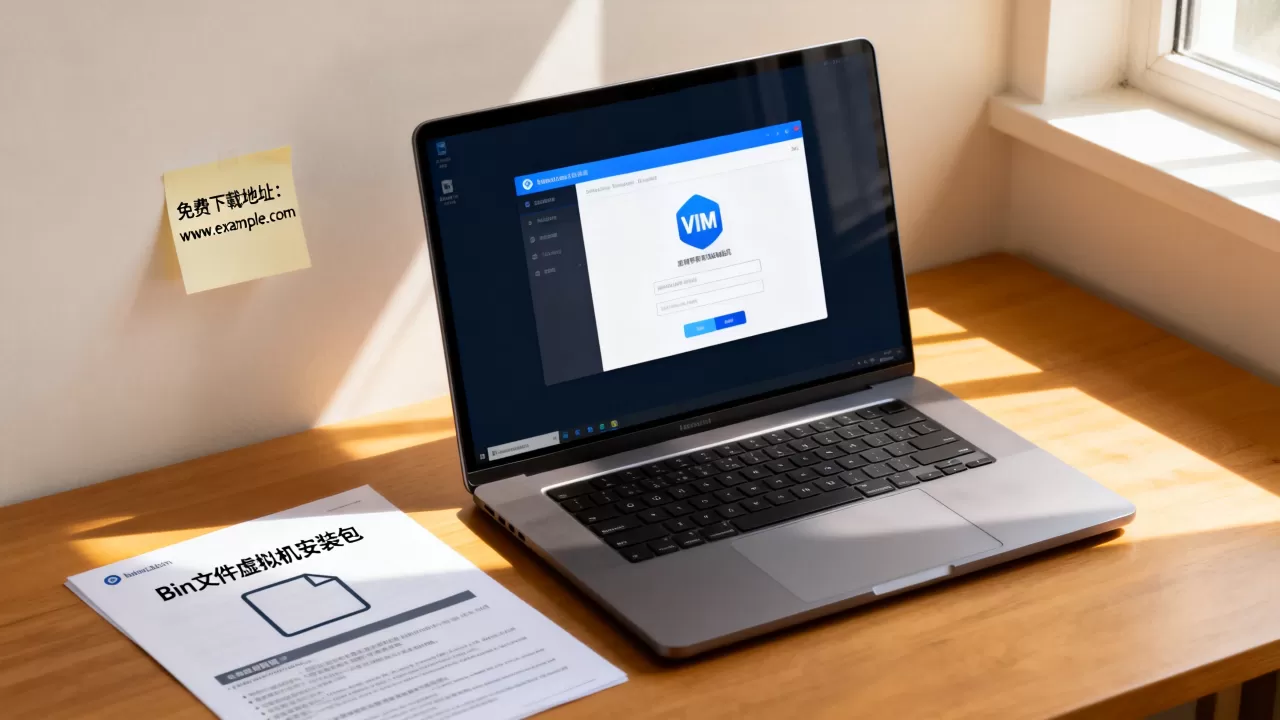
如果你只想在Windows电脑上跑一次老系统安装盘,用Daemon Tools Lite挂载bin+cue,再让虚拟机捕获物理光驱,可以省掉转换步骤,如果你希望以后管理镜像更省心,直接转ISO更合适。
bin文件在手机上怎么打开并喂给虚拟机
手机端运行虚拟机本身就是硬需求里的少数派,安卓上的Limbo PC Emulator、QEMU等工具可以模拟x86或arm环境,但它们对镜像格式很挑剔。
手机直接打开.bin文件,常见做法是把文件当压缩包或数据文件解包,系统自带的文件管理器一般无法识别,真要喂给虚拟机,步骤大致如下:
- 先把.bin文件传到电脑上。
- 用AnyToISO或bchunk把bin转成img或iso。
- 把转换后的img/iso传回手机。
- 在Limbo里新建虚拟机,镜像路径选择该文件。
- 设置CPU架构、内存大小、启动设备为cdrom或hdd。
安卓上的Termux也可以安装bchunk,具体命令:
pkg install bchunk
bchunk input.bin input.cue output
转换完成后,当前目录会生成output01.iso等文件,再配合Limbo加载,多数轻量系统可以启动,不过手机arm架构跑x86镜像,性能损失较大,只适合体验或应急。
bin文件转换成iso的详细步骤
如果不想研究虚拟光驱那一套,把bin转成iso是最省事的预处理,ISO是标准光盘镜像格式,虚拟机普遍支持。
Windows下用AnyToISO转换
操作路径如下:
- 下载并安装AnyToISO。
- 打开软件,选择“转换文件”标签页。
- 源文件选中.bin文件,如果有.cue文件也一并选上。
- 输出格式选ISO,设置输出目录。
- 点击“转换”,等待进度条结束。
- 得到.iso文件后,直接拖进VirtualBox的光驱设置即可。
PowerISO也支持类似操作,路径是:工具菜单 -> 转换,选择源文件为bin+cue,输出为iso。
Linux或macOS下用bchunk转换
一条命令就能完成:
bchunk image.bin image.cue output如果系统没装bchunk,先安装:
sudo apt install bchunk执行后会生成output01.iso、output02.iso等文件,这些都是标准ISO,直接用虚拟机加载。
bin文件是软盘镜像,通常只有1.44MB或2.88MB,用dd命令也更直接:
dd if=floppy.bin of=floppy.img bs=512 conv=notrunc转换后把img扩展名改成ima或直接加载,多数虚拟机也认。
bin文件虚拟机安装教程:从转换到启动
转完ISO,下一步就是启动虚拟机,以VirtualBox为例,流程不复杂。
用VirtualBox加载转换后的ISO
- 打开VirtualBox,点击“新建”。
- 名称随意填,类型选择对应系统,比如Windows XP或Linux。
- 内存按需分配,老旧系统512MB到1GB就够。
- 虚拟硬盘可以先创建一个,也可以稍后在存储里添加。
- 创建完成后,选中虚拟机,点击“设置”。
- 进入“存储”选项卡,在存储设备列表里找到光驱图标。
- 点击光驱右侧的光盘图标,选择“选择一个虚拟光盘文件”。
- 找到刚才转换好的ISO,确定。
- 启动虚拟机,进入安装流程。
不转换直接挂载CUE
如果你手上是bin+cue完整光盘镜像,也可以不转换,步骤如下:
- 安装Daemon Tools Lite。
- 用Daemon Tools挂载.cue文件,系统会出现一个虚拟光驱盘符。
- 回到VirtualBox,进入虚拟机“设置”->“存储”。
- 添加光驱,选择“主机驱动器”,选中Daemon Tools创建的那个盘符。
- 启动虚拟机,虚拟机就会从虚拟光驱读取数据。
这种方式的优点是不产生额外文件,缺点是每次都要保持虚拟光驱挂载状态。
免费的bin文件虚拟机方案有哪些
不想花钱的话,完全免费的链路足够用。
- VirtualBox:免费开源,加载转换后的ISO没任何限制。
- AnyToISO免费版:基础转换功能免费,偶尔用一次完全够。
- bchunk:完全免费,命令行工具,适合批量处理和自动化。
- Daemon Tools Lite:免费版可以挂载bin+cue,虚拟光驱数量有限,但个人用足够。
多数情况下,免费工具已经能覆盖“bin转iso -> 虚拟机加载”的全过程,付费工具主要多出来批量转换、高级镜像编辑、加密镜像支持等功能,普通人不太用得上。
实际场景里,如果你只是偶尔跑一次老系统安装盘,用“Daemon Tools Lite + VirtualBox”的组合最省心,如果你需要长期维护多个镜像,把bin全部转成iso再归档,后续调用更顺畅。
常见bin文件虚拟机问题速答
bin文件虚拟机直接加载报错怎么办?
先检查手头是否有.cue文件,裸bin缺失轨道描述,多数虚拟机无法识别,补齐cue或直接转iso可以解决大部分报错。
bin文件和iso文件在虚拟机里有什么区别?
ISO是标准光盘镜像格式,虚拟机原生支持,bin是原始二进制镜像,常需配合cue描述数据结构,两者承载的数据可能相同,但封装方式不同,导致虚拟机识别能力有差异。
手机上的bin文件虚拟机软件哪个好?
安卓端相对常见的是Limbo PC Emulator,但需要先把bin转成img或iso,再导入Limbo,Termux里跑bchunk转换后加载,是最稳路径,Limbo对x86镜像的兼容性受手机架构限制,arm设备运行x86系统性能损耗明显。
首发原创文章,作者:王坚,如若转载,请注明出处:https://idctop.com/article/672373.html