VirtualBox创建虚拟机失败,多数情况不是软件装坏了,而是虚拟化开关、系统组件冲突、镜像路径权限三类问题卡住了,先看错误代码就能少走弯路。
VirtualBox创建虚拟机失败怎么解决?先读懂这三个高频错误代码
创建虚拟机时跳出的报错框,往往已经把原因写得明明白白,只是英文缩写看着唬人,拆开看就简单了。
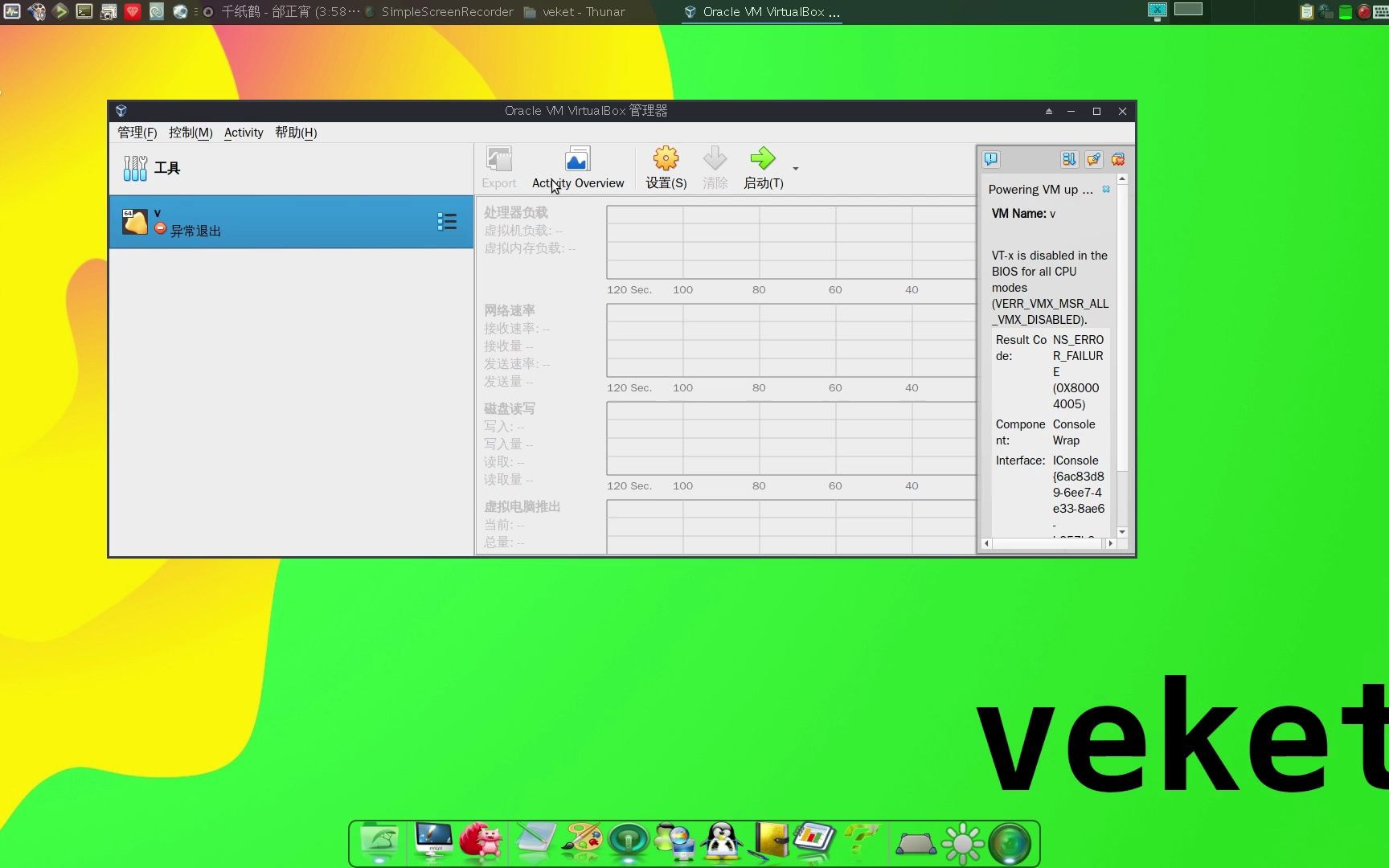
错误代码 E_FAIL (0x80004005)
这是VirtualBox里最常见的通用失败代码,本身不指向单一原因,多数情况下,它背后藏的是这三件事:
- 虚拟机保存路径不可写,或路径里包含中文、空格、特殊符号
- 当前用户对VirtualBox安装目录没有完整读写权限
- 系统里残留了旧版本VirtualBox的驱动或服务,和新版本冲突
排查时先别急着卸载软件,按“路径权限旧驱动”的顺序走一遍,把虚拟机默认保存位置从C:Users用户名VirtualBox VMs改到D:VBox这类纯英文路径,再右键用管理员身份运行VirtualBox,最后打开“程序和功能”确认没有旧版残留。
错误代码 VERR_VMX_NO_VMX 或 VT-x is not available
这个错误翻译过来就一句话:CPU的硬件虚拟化没打开,或者被别的程序抢走了,Intel平台叫VT-x,AMD平台叫AMD-V,新电脑出厂时BIOS里这项默认关闭的比例不低,相当一部分用户第一次创建虚拟机都栽在这里。
解决路径分两步:
- 重启电脑进入BIOS/UEFI,找到Intel Virtualization Technology或SVM Mode,改成Enabled
- 回到Windows,确认Hyper-V没有占用虚拟化资源
错误代码 VERR_NEM_VM_CREATE_FAILED
这个问题几乎专属于Windows 11,微软在Windows 11上加强了基于虚拟化的安全性,默认状态下会启用Hyper-V相关组件,VirtualBox跟Hyper-V抢同一个底层虚拟化接口,抢不过就报VERR_NEM_VM_CREATE_FAILED,这也是国内用户升级Windows 11后创建虚拟机失败的主要场景之一。
解决办法必须动系统组件,不能只改BIOS。
Windows11安装VirtualBox创建虚拟机失败:关闭Hyper-V与内核隔离实操
Windows 11已经把Hyper-V、虚拟机平台、内存完整性这些功能嵌得比较深,VirtualBox官方文档给出的建议很明确:在同一台机器上运行VirtualBox时,不要同时启用Hyper-V,按下面三个层级处理,基本能覆盖大多数失败场景。
关闭Windows功能里的Hyper-V
- 按
Win+R,输入optionalfeatures,回车 - 在“Windows功能”窗口里找到以下几项,取消勾选:
- Hyper-V
- 虚拟机平台
- Windows虚拟机监控程序平台
- 适用于Linux的Windows子系统(可选,如果不使用WSL2可以一并关闭)
- 点击确定,等待系统完成更改,重启电脑
关闭内核隔离与内存完整性
Windows 11默认开启的内核隔离也会占用虚拟化接口,路径如下:
- 打开“设置” > “隐私和安全性” > “Windows安全中心”
- 进入“设备安全性” > “内核隔离详细信息”
- 将“内存完整性”开关关闭
- 重启电脑
这一步经常被忽略,但在Windows 11上关掉它,能解决相当高比例的VERR_NEM_VM_CREATE_FAILED报错。
命令行彻底禁用Hyper-V启动项
如果前两步做完还是失败,用管理员身份打开CMD或PowerShell,执行:
bcdedit /set hypervisorlaunchtype off
这条命令的作用是让Windows启动时不加载Hypervisor层,以后想恢复,把off改成auto再执行一次即可,执行完必须重启电脑生效。
新电脑创建虚拟机失败:VT-x/AMD-V没开,进BIOS改两步
新买的笔记本或台式机,特别是游戏本和轻薄本,厂商为了省电和安全性,默认会把CPU虚拟化关掉,这不是硬件问题,纯属出厂设置。
进入BIOS路径
不同品牌的按键不一样,但逃不开这几个:
- 联想/ThinkPad:开机连续按
F2或Fn+F2 - 华硕:
F2或Del - 惠普:开机按
F10 - 戴尔:
F2 - 微星/技嘉主板:
Del
如果手速不够,可以在Windows里按住Shift点重启,进入“高级启动” > “疑难解答” > “UEFI固件设置”,也能直接进BIOS。
Intel与AMD平台设置名称
进BIOS后不要慌,认准这几个关键词:
- Intel平台:Intel Virtualization Technology、VT-x、

Intel VT
- AMD平台:SVM Mode、AMD-V、SVM
通常藏在“Advanced”“CPU Configuration”“Security”或“System Configuration”菜单下,找到后改成Enabled,按F10保存退出。
保存重启后验证
回到Windows后,打开任务管理器,切到“性能”选项卡,点击CPU,右下角能看到“虚拟化:已启用”,看到这四个字,说明底层开关已经就位。
免费虚拟机软件对比:为什么VirtualBox创建虚拟机失败更容易遇到
不少用户会问:VMware和VirtualBox都是免费虚拟机软件,为什么感觉VirtualBox报错更频繁?这里不是踩一捧一,而是两者的技术路线不同。
VirtualBox和VMware Workstation Player的差异
| 对比项 | VirtualBox | VMware Workstation Player |
|---|---|---|
| 免费程度 | 完全免费,无功能限制 | 个人免费,商用需授权 |
| 虚拟化接口 | 需要关闭Hyper-V才能稳定运行 | 与Hyper-V共存能力更强 |
| 创建失败原因 | 多与系统组件、BIOS开关相关 | 多与安装包完整性、显卡驱动相关 |
| 性能表现 | 适合轻量级Linux、老系统 | 3D性能和USB兼容性略强 |
| 学习成本 | 菜单直观,适合新手 | 界面稍复杂,但报错提示更详细 |
什么情况下建议换用VMware
如果你主力系统是Windows 11且必须开启Hyper-V、WSL2、内核隔离,VirtualBox会频繁出现VERR_NEM_VM_CREATE_FAILED,行业共识认为,这种情况下换用VMware Workstation Player能省去反复开关系统组件的麻烦,反之,如果只是跑老版本Windows、轻量级Linux,VirtualBox完全不输,而且纯免费无广告。
其他常见原因:镜像路径、权限、杀毒软件冲突
排除了上面几大项,创建虚拟机失败可能还有这三个小毛病。
虚拟机文件路径不要带中文
VirtualBox对非英文路径的兼容一直不算好,创建虚拟机时不要使用C:用户张三虚拟机这种路径,更不要用桌面路径,建议手动指定到D:VirtualBox_VMsVM1这样的纯英文目录,镜像文件同理,ISO文件名也尽量改成
ubuntu22.iso而不是乌班图镜像.iso。
以管理员身份运行
安装完VirtualBox后,右键桌面图标,选择“属性” > “兼容性”,勾选“以管理员身份运行此程序”,同时把VirtualBox安装目录下的VBoxManage.exe和VirtualBox.exe都用管理员权限跑一次,Windows的UAC权限控制有时会悄悄拦截驱动加载,导致创建虚拟机时直接报E_FAIL。
第三方安全软件拦截
国内用户常用的部分管家类软件会拦截VirtualBox的驱动安装,表现是安装过程一切正常,但创建虚拟机时无响应或直接退出,临时退出安全软件再试一次,通常能判断是不是这个原因,如果确认是,需要把VirtualBox安装目录和虚拟机保存目录加入白名单。
VirtualBox创建虚拟机失败的原因看着五花八门,实际就集中在BIOS虚拟化开关、Hyper-V组件冲突、路径权限三块,按错误代码定位,按场景操作,绝大多数问题都能在十分钟内解决,先关Hyper-V,再开VT-x,最后检查路径,这个顺序能解决相当高比例的报错。
Q&A:VirtualBox创建虚拟机失败相关问题
问:VirtualBox创建虚拟机失败错误码0x80004005怎么处理?
先检查虚拟机保存路径是否为纯英文且可写,然后右键VirtualBox以管理员身份运行,如果还不行,打开“程序和功能”卸载旧版VirtualBox,重启后再安装新版,多数情况下,路径改到D:VBox就能消除这个通用错误。
问:VirtualBox和VMware哪个更适合新手,创建虚拟机失败率低吗?
两者都适合新手,但失败原因不同,VirtualBox在Windows 11上如果不开Hyper-V会更容易失败,VMware与Hyper-V共存稍好,如果电脑需要WSL2和内核隔离常开,VMware创建虚拟机失败率更低;如果可以把系统组件全关,VirtualBox免费且够用。
问:国内用户下载VirtualBox安装包失败或创建虚拟机报错怎么办?
国内访问VirtualBox官网速度不稳定,安装包下载中断会导致文件损坏,建议从国内开源镜像站下载与系统架构匹配的稳定版,安装包校验完整性后再运行,创建阶段报错则优先检查CPU虚拟化开关和Hyper-V状态,确认安装包来源可靠即可排除文件损坏因素。
首发原创文章,作者:王坚,如若转载,请注明出处:https://idctop.com/article/672932.html