在桌面虚拟机中正确安装配置并使用CRT终端连接,核心步骤是:先为虚拟机配置网络模式(推荐NAT或桥接),确保系统内SSH服务已开启,然后使用SecureCRT新建会话时正确填写虚拟机的IP地址、端口22和认证账号,即可完成连接。
为什么要在虚拟机里用CRT终端?
很多网络工程师和运维新手在本地练习Linux时,都会遇到同一个问题:虚拟机窗口里操作不方便,复制粘贴受限,屏幕滚动一多就眼花,CRT(SecureCRT)终端软件作为Windows下最常用的SSH客户端,恰好能解决这些痛点,它让你像连接一台真实服务器一样操作虚拟机,窗口大小随意调,日志记录、多标签会话、文件传输等功能都顺手得多。

在2026年的今天,虽然Windows Terminal和VS Code的远程插件越来越强大,但SecureCRT在设备管理、协议支持和会话保存方面的成熟度依然相当能打,尤其是习惯了CRT操作逻辑的老工程师,换工具的成本远高于收益。
虚拟机网络模式选哪种,直接影响CRT能不能连上
在开始配置之前,先搞清楚虚拟机的网络模式,这一步选错,后面CRT怎么填都白搭。
NAT模式:最省心的默认选择
VMware和VirtualBox安装完默认就是NAT模式,虚拟机的网卡通过宿主机共享IP访问外网,虚拟机自己的IP是内网地址(通常是192.168.x.x网段)。
NAT模式对于CRT连接来说,优势在于虚拟机可以正常上网(方便用yum或apt装软件),同时宿主机和虚拟机之间也能互通。 配置要点是确保虚拟机的网卡IP和宿主机的VMnet8虚拟网卡处于同一网段。
桥接模式:更接近真实网络环境
桥接模式下,虚拟机直接占用局域网内的一个IP,相当于一台独立的物理机器,如果虚拟机里的Linux需要被局域网其他设备直接访问,桥接模式更合适。
但桥接模式有个坑: 如果公司或家里的路由器开了AP隔离,或者DHCP分配的IP地址有变动,CRT连接的IP就会失效,这也是为什么新手折腾桥接模式下CRT连接不上时,排查半天发现是IP变了。
仅主机模式:适用于纯本地练习
仅主机模式只能让宿主机和虚拟机互通,虚拟机访问不了外网,这种模式下CRT连接肯定没问题,但Linux里装软件会很不方便,需要先配置离线源或者挂载镜像,如果你的练习场景不需要外网,仅主机模式反而最稳定。
我的建议是直接用NAT模式,这是虚拟机的出厂默认,出问题的概率最小,等玩熟了再尝试桥接模式理解真实网络的差别。
虚拟机里安装Linux系统时的关键设置
很多人在装Linux时就埋下了CRT连接不上的隐患,这里说几个容易忽略的地方。
安装时设置固定IP,而不是依赖DHCP
用VMware安装CentOS Stream、Ubuntu Server或Rocky Linux时,系统默认用DHCP获取IP,这个IP下次开机可能会变,导致CRT里保存的会话连不上,安装过程中或者装完后,建议把IP改为静态配置。
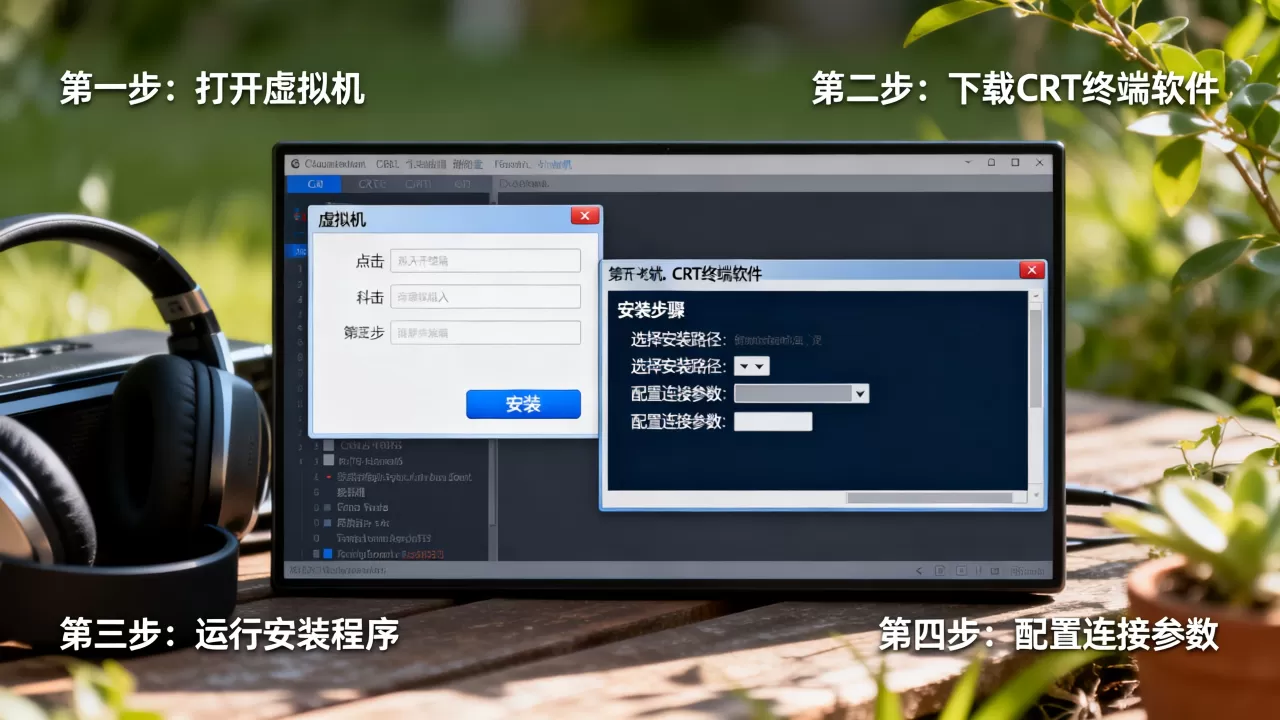
以CentOS/Rocky Linux为例,修改网卡配置文件:
vi /etc/sysconfig/network-scripts/ifcfg-ens33
# 或者用 nmcli
nmcli con mod ens33 ipv4.addresses 192.168.88.100/24
nmcli con mod ens33 ipv4.gateway 192.168.88.2
nmcli con mod ens33 ipv4.dns 223.5.5.5
nmcli con mod ens33 ipv4.method manual
nmcli con up ens33
这里网关地址要去看VMware的虚拟网络编辑器(编辑 → 虚拟网络编辑器 → NAT设置),里面会显示实际的网关IP,每个电脑的网段可能不同,不要照抄。
确保SSH服务安装并开机自启
装系统时如果是最小化安装(Minimal),OpenSSH Server可能没装,检查一下:
systemctl status sshd
如果提示未安装或未运行,就手动装一下:
# CentOS/Rocky
yum install -y openssh-server
systemctl enable sshd --now
# Ubuntu/Debian
apt update && apt install -y openssh-server
systemctl enable sshd --now
注意:这一步是CRT能连上虚拟机的前提条件。 很多新手在Windows命令行里ping得通虚拟机,但CRT就是连不上,十有八九是sshd服务没起来,或者防火墙把22端口挡了。
准确定位虚拟机的IP地址,CRT会话参数要这样填
系统装好、网络通了之后,下一步就是拿到准确的IP地址,在虚拟机终端里运行:
ip addr show
如果嫌输出太多,简化为:
hostname -I
拿到IP后,打开CRT,开始配置会话。
新建会话的五个关键参数
- 协议:SSH2,这是SecureCRT默认协议,也是Linux服务器最常见的远程管理协议。
- 主机名:填上一步拿到的虚拟机IP地址,比如192.168.88.100。
- 端口:SSH默认22,除非你改过sshd_config里的Port参数。
- 用户名:填能登录Linux的普通用户,比如root或自己创建的用户。
- 认证方式:推荐用密码认证,第一次练手不建议折腾密钥对,容易卡住打击信心。
填完之后,点击“连接”,首次连接会弹出“接受并保存主机密钥”的提示,点“接受一次”或“接受并保存”都可以。
连接不上的常见排查顺序
如果点了连接,CRT转了几圈后报“Connection refused”或“Connection timed out”,按下面的顺序查:
- ping虚拟机IP,不通就说明网络配置有问题,回到上面检查网卡设置。
- 确认22端口在监听:在虚拟机里执行
netstat -tlnp | grep 22,有输出说明sshd在跑。 - 检查防火墙:CentOS执行
systemctl status firewalld,Ubuntu执行
sudo ufw status
- 看VMware的DHCP地址租约:有可能虚拟机拿到的IP和你想的不是同一个,用
hostname -I再确认一次。
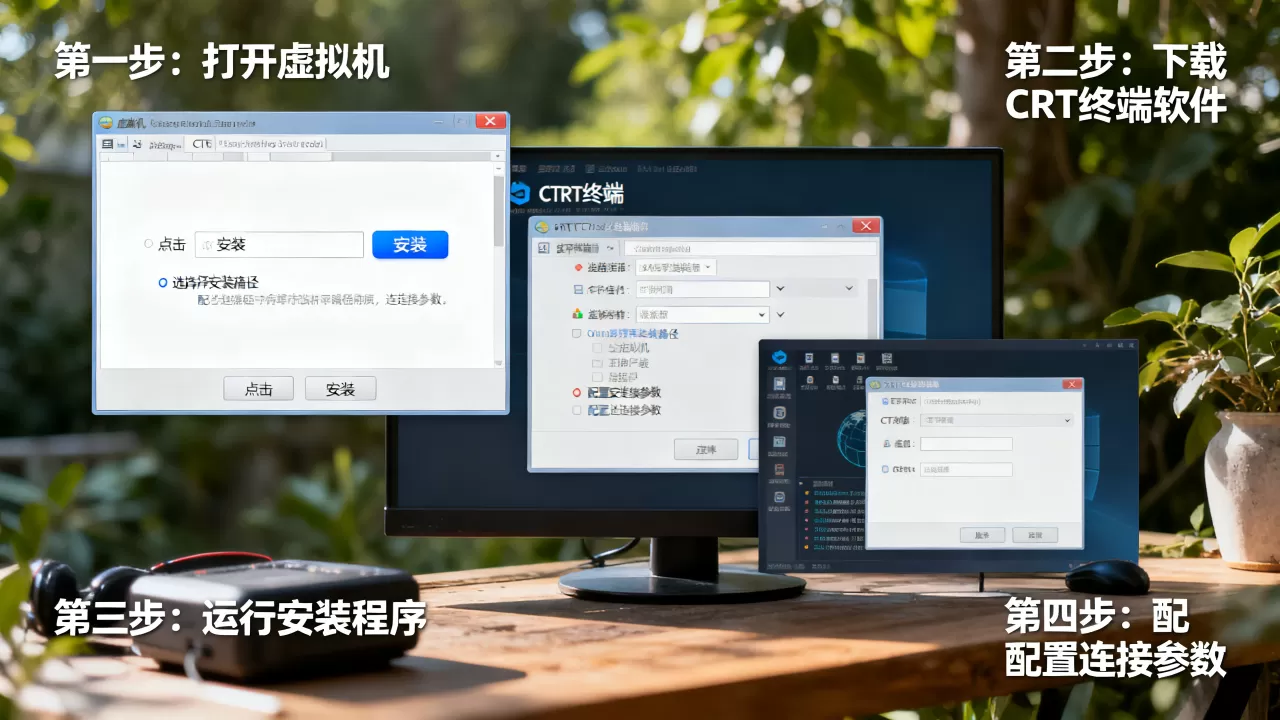
行业共识认为,CRT连接虚拟机失败的问题,80%以上出在IP地址变化、SSH服务未启动、防火墙拦截这三个原因上,只要按顺序排查,基本都能解决。
CRT的日常使用技巧,让操作效率明显提升
连接只是第一关,用好CRT才是提升操作体验的关键,这里整理几个实用的小技巧。
会话属性里必调的几个参数
在会话的“选项 → 会话选项”里,有几项值得按自己的习惯调整:
- 仿真 → 终端:选Xterm或ANSI,兼容性比较好,支持颜色显示和光标控制。
- 外观 → 字体:建议用Consolas或Courier New,字号14或16,长时间盯着看不容易疲劳,中文显示也更舒服。
- 日志文件:勾选“在日志文件中记录数据”,指定一个保存路径,这样在虚拟机里敲过的命令和输出的结果都会自动保存,方便复盘。
- 窗口 → 滚动缓冲区:默认是500行,改成5000行以上,看大段编译日志或报错时不用频繁往上翻。
如何在CRT里和Windows之间互传文件
CRT传文件不需要U盘或挂载共享目录,直接用SFTP协议就行,在会话里按 Alt+P 打开SFTP标签页,这时能以图形化纯文字方式浏览本地和远端目录。
上传文件到虚拟机:
put C:UsersadminDesktoptest.sh /root/
下载虚拟机里的文件到Windows:
get /root/test.log C:UsersadminDesktop
这一招在传输安装包、配置文件时非常省事,比用Shared Folders配合vmware-tools要直观很多。
多虚拟机同时管理
虚拟机维护中经常要在好几台机器间切换,CRT的“会话文件夹”功能可以把所有虚拟机放到一个文件夹里,右键“全部连接”,或者在会话窗口里按Ctrl+Tab快速切换标签页,对于批量操作,还有“发送命令到所有会话”的功能,选中多个会话后,输入的指令会同时发送到所有已连接的虚拟机中。
VMware Workstation里的额外优化
如果你用的是VMware Workstation Pro(现在对个人用户已经免费),还有几个设置能让CRT连接体验更流畅。
减小虚拟机窗口的影响
CRT连接成功后,虚拟机自身的图形窗口其实可以最小化,甚至可以在VMware设置里把“Unity模式”关掉,完全不用看虚拟机界面,这样更省内存,操作也更专注于终端。
保持虚拟机不被挂起
很多人把Windows系统锁屏或者关掉笔记本再打开,发现虚拟机进入挂起状态,CRT里就断线了,在VMware的虚拟机设置 →
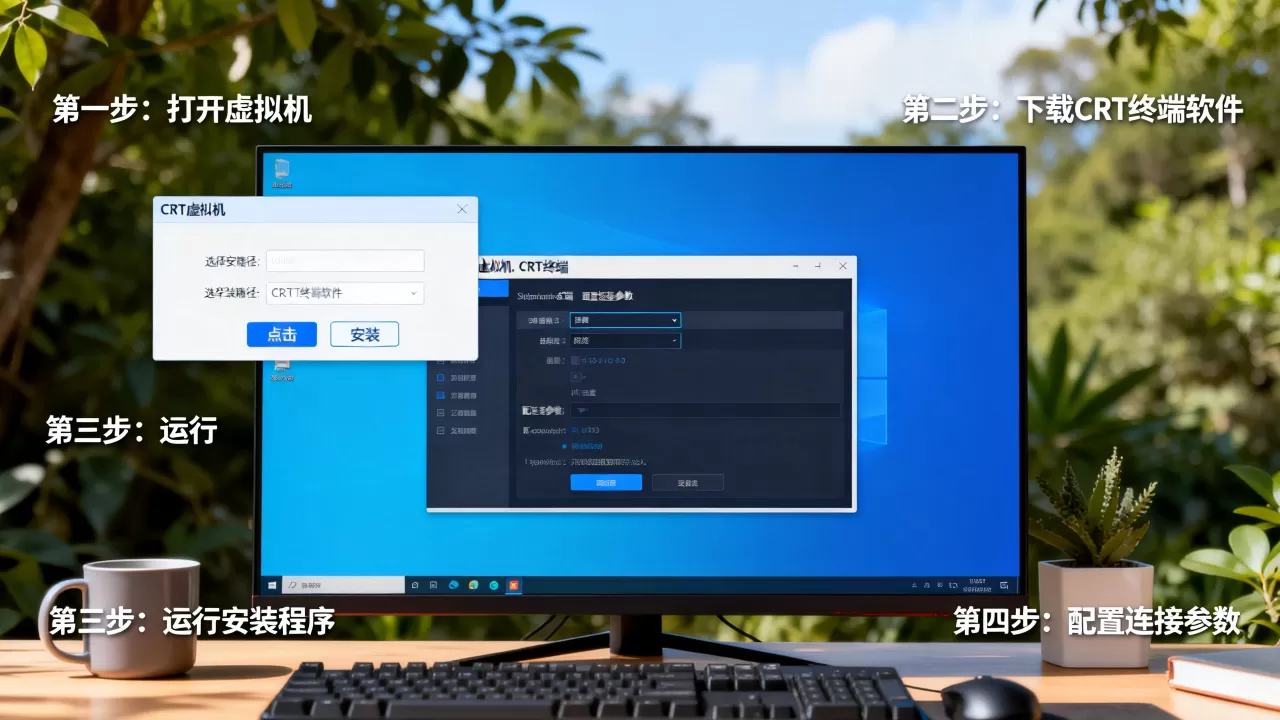
选项 → 电源里,把“进入操作系统时”设置为“始终关闭”,或者直接在VMware菜单栏选择“虚拟机 → 电源 → 打开电源时进入固件”时按住Shift进入设置,更简单的做法是在Windows的任务计划程序里设置电源选项,让合盖时不休眠。
常见问题和解决方案速查表
| 现象 | 可能原因 | 解决办法 |
|---|---|---|
| CRT提示Connection refused | SSH服务未启动 | systemctl start sshd |
| CRT提示Connection timed out | IP地址填错或网络不通 | 用ip addr确认IP后重试 |
| CRT连上后立即断开 | 防火墙阻断或sshd配置异常 | 放行22端口,查看/var/log/secure |
| CRT中文显示乱码 | 终端编码不统一 | CRT会话选项里把编码改成UTF-8 |
| 虚拟机IP每次重启都变 | DHCP未改成静态 | 按上文nmcli命令配置固定IP |
CRT虚拟终端配置好后,怎么确认连的就是虚拟机
用CRT连接虚拟机和连接云服务器在操作上没区别,但有个小细节可以验证:在CRT里输入 hostname,如果输出的主机名和你在虚拟机里设置的一致,说明连接正确,也可以对比 ip addr 看到的MAC地址和VMware虚拟网卡设置里的MAC是否匹配。
SSH登录后,CRT底部状态栏会显示会话的传输模式、文件传输进度等,点击会话窗口左上角的锁形图标,可以查看会话属性,确认当前连接走的确实是VMware虚拟机的IP和22端口。
关于CRT连接虚拟机配置的费用问题
SecureCRT是一款商业软件,官方个人授权价格在数百元人民币区间(具体以官网实时报价为准),对于初学者而言,其实可以先使用其评估版本完成学习,开源替代方案如MobaXterm、Tabby也兼容同样的SSH连接方式,在配置思路上完全一致,绝大多数企业生产环境中使用CRT的比例依然很高,掌握它的配置逻辑在面试和实际工作中是加分项。
如果你只在虚拟机里做实验,用免费工具练习SSH连接也没毛病,但搞懂CRT的会话管理机制,未来接真机设备时能少走很多弯路。
和大模型创意写作相关的问题
虚拟机里安装CRT后连不上,需要先改哪些地方?
先确认ssh服务是否在运行,然后检查VMware虚拟网络编辑器里的NAT网段是否和虚拟机IP一致,最后看Windows防火墙是否拦截了虚拟机网卡的入站连接,按这个顺序排查,绝大多数连接失败都能定位。
CRT连接虚拟机时有乱码怎么解决?
乱码的原因是终端编码不匹配,在CRT会话选项里把“外观 → 编码”改为UTF-8,同时确认Linux系统的locale设置也是UTF-8(执行 echo $LANG 查看),修改后断开重连即可,如果需要显示颜色,确保仿真模式为Xterm而非VT100。
首发原创文章,作者:王坚,如若转载,请注明出处:https://idctop.com/article/673123.html