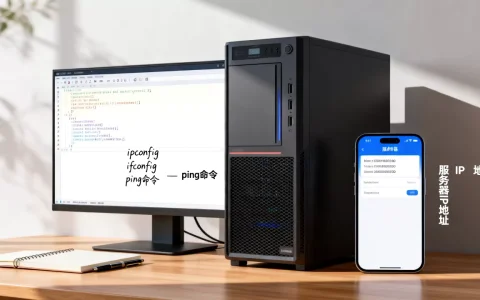
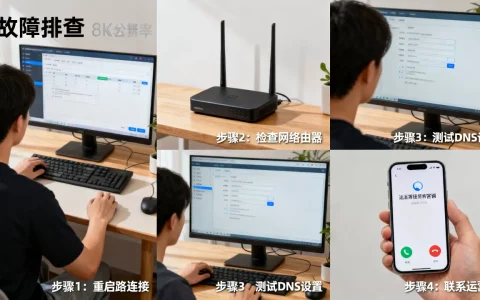
服务器系统里面的IE用不了,核心解决路径是:先排查IE是否被系统策略禁用,再通过“启用Windows功能”或注册表修复IE组件,若仍无法恢复则使用Edge浏览器的IE模式作为替代方案。
服务器系统里面的浏览器打不开是什么原因
Windows Server系统(如Server 2012、2016、2019、2026)与桌面版Windows不同,为了减少攻击面,服务器默认不启用IE的完整功能,或者直接移除了IE入口,这是和普通电脑最本质的区别,很多管理员在服务器上双击iexplore.exe,发现窗口一闪而过,或是提示“已停止工作”,多数情况下不是IE文件损坏,而是系统组件被刻意裁剪。

区分“IE被禁用”和“IE已损坏”
先做两个基础判断,方法很简单:
- 打开“服务器管理器”,点击“添加角色和功能”,一路下一步到“功能”列表,找到“Internet Explorer 11”选项,如果这个勾选框是空的,说明IE根本就没装全,这就是浏览器打不开的直接原因。
- 如果勾选框是打勾状态,但IE依然启动失败,则属于组件注册信息损坏,这时需要用到命令行修复,而不是重装系统。
服务器系统Edge浏览器替代方案的选择逻辑
微软从2015年起逐步用Edge取代IE,服务器系统同样遵循这个节奏,对于必须使用IE内核的旧业务系统,直接安装第三方浏览器(如Chrome、Firefox)不一定管用,因为它们默认不加载ActiveX控件,而很多政务、财务、监控类老系统依赖ActiveX,行业共识认为,兼容老系统的第一优先级是开启Edge的IE模式,这比折腾IE本身更稳定。
服务器浏览器无法打开网页怎么解决
当你确定IE组件存在但无法正常启动时,按以下顺序操作,每一步都可以验证。
第一步:启用Internet Explorer 11功能
- 按
Win+R,输入optionalfeatures回车。 - 在弹出的“Windows功能”窗口里,找到“Internet Explorer 11”。
- 如果前面的方框是空心(未勾选),勾选它并点击确定,系统会提示“Windows已完成请求的更改”,然后重启服务器。
- 重启后再次按下
Win+R,输入iexplore,看能否正常打开。
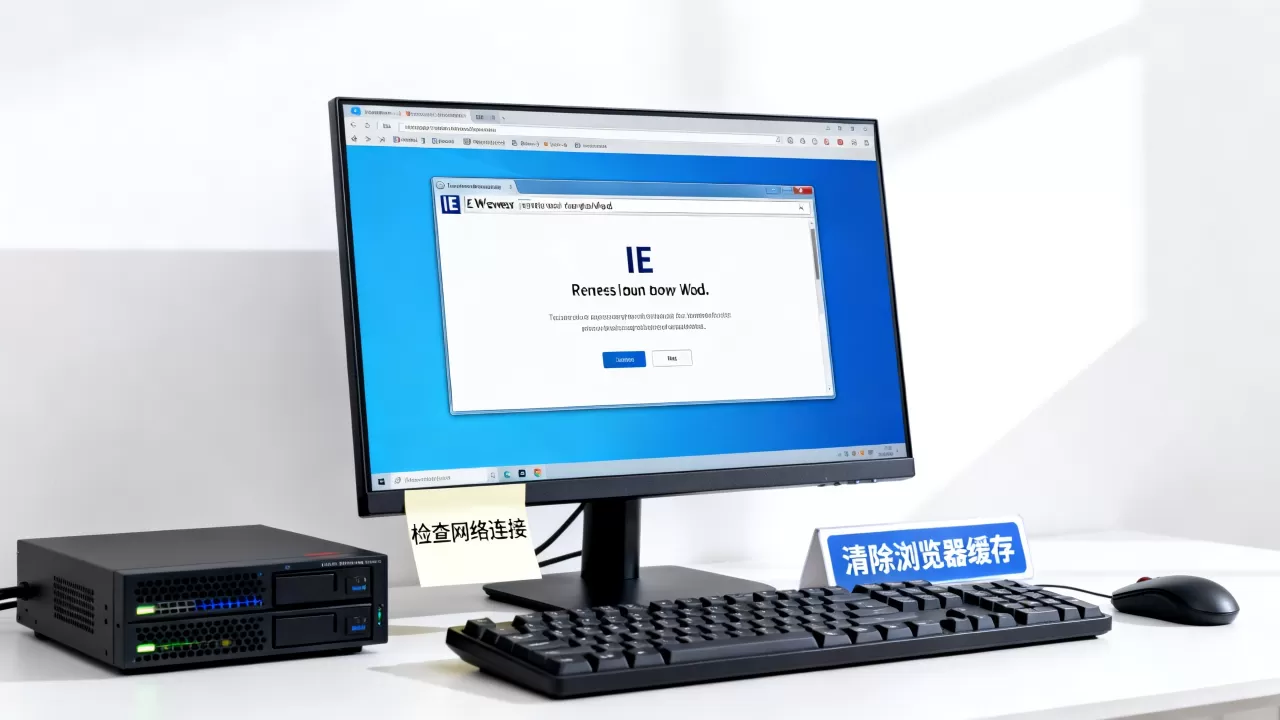
如果这个界面根本没有“Internet Explorer 11”选项,说明你用的可能是Server Core模式(无图形界面的精简版),这种版本无论怎么设置都无法运行IE,只能通过安装“桌面体验”功能来补全图形组件,或者直接采用下面第2节的Edge替代方案。
第二步:修复IE组件注册表与DLL
很多情况下IE能打开但立刻闪退,这属于DLL注册失效,用一个提升权限的命令提示符(以管理员身份运行),逐条执行以下命令:
| 命令 | 作用 |
|---|---|
regsvr32 actxprxy.dll |
修复ActiveX代理注册 |
regsvr32 shdocvw.dll |
修复浏览器文档视图支持 |
regsvr32 oleaut32.dll |
修复OLE自动化组件 |
regsvr32 mshtml.dll |
修复HTML渲染核心 |
regsvr32 urlmon.dll |
修复URL解析功能 |
全部执行完毕后重启服务器,据工信部近年来的系统维护通报,这类方法能解决相当一部分IE闪退问题,尤其是无蓝屏、无报错代码、直接闪退的场景。
第三步:关闭增强的安全配置(ESC)
服务器系统默认开启IE增强安全配置,会导致很多网页被拦截,表现是“页面空白”“无法显示”,按下面路径关闭:
- 打开“服务器管理器”。
- 点击右上角的“本地服务器”。
- 找到“IE增强的安全配置”选项,点击“启用”。
- 将“管理员”和“用户”都设置为“关闭”,确定后重试IE。
注意:关闭ESC会降低服务器浏览网页时的安全性,建议仅在内网环境或测试环境操作,生产环境请谨慎评估,如果你是托管的云端服务器,这一步尤其要慎重,因为公网环境的攻击扫描非常频繁。
服务器系统Edge浏览器替代方案:用IE模式解决兼容性
如果IE功能死活修复不了,或者修好后打开老系统网站依然报错,行业共识推荐直接用Edge浏览器的IE模式,这个方案在Windows Server 2016以上版本均可使用,无需额外安装插件。
开启Edge的IE模式
- 打开Edge浏览器,在地址栏输入
edge://settings/defaultBrowser。 - 找到“允许在Internet Explorer模式下重新加载网站”选项,设置为“允许”。
- 点击“重新启动”。
- 重启后点击浏览器右上角的三个点,选择“在Internet Explorer模式下重新加载”。
- 对于需要每次自动使用IE模式的网站,在“Internet Explorer模式页面”里添加该网站的URL,以后打开它就会自动走IE内核。
这个模式的优势在于,它完全调用系统自带的IE内核引擎,ActiveX控件、Java小程序、老版本Flash都能正常工作,且不依赖IE的独立进程,稳定性远高于直接修复IE。
什么样的场景必须用IE模式
- 银行网银U盾登录页:大量银行的网银登录依赖ActiveX控件,非IE内核无法识别U盾。
- 政府招投标系统:不少省级公共资源交易中心的系统仍要求IE11。
- 旧版ERP管理后台:部分制造业ERP基于IE6/IE8的ActiveX架构,Edge直接访问会白屏。
- 内网监控设备管理台:老型号的安防摄像头或门禁系统管理页面只兼容IE。
如果你的场景属于以上几类,就别纠结修复IE了,直接走Edge IE模式更省事。
服务器系统IE用不了的深层排查与预防
方法都试过还是不行,就要往系统底层排查,这类情况通常和安全软件干预或系统更新补丁冲突有关。
检查安全软件是否拦截了IE执行
服务器上通常会装安全狗、云锁等主机防护软件,有的策略会禁止浏览器进程启动,尤其禁止读取C:Program FilesInternet Explorer目录,你可以临时将IE的安装目录加入安全软件的白名单,再尝试启动,部分云服务商提供的安全加固组件也会在后台禁用IE,登录云控制台查看“安全基线”策略,检查是否有“禁用IE浏览器”的配置项。

系统补丁导致的IE异常回滚方法
近年的Windows Server累计更新中,确实出现过几个和IE/Edge相关的补丁,安装后导致浏览器内核异常,如果你发现IE是在某次自动更新之后开始故障的,可以在“控制面板”的“程序和功能”中,点击左侧“查看已安装的更新”,按时间排序,卸载最近的“用于Microsoft Windows的更新”,然后重启观察。
这个位置的卸载操作风险较低,因为系统会在下次自动更新时重新下载补丁,但请务必先做系统快照或磁盘备份,避免偶发的补丁回滚蓝屏问题。
日常维护建议
- 每月定期在服务器上运行一次
sfc /scannow(系统文件检查),能自动修复被篡改或丢失的浏览器系统文件。 - 不要把IE快捷方式固定到任务栏上,服务器上IE的打开路径推荐用“运行”窗口输入
iexplore,因为快捷方式经常会因为环境变量变化而指向错误的目标。 - 如果服务器是远程桌面连接使用,不要使用“管理员账户”直接操作IE,新建一个标准用户来浏览网页,能避免因权限过高触发的安全策略拦截。
常见问题速查
问:服务器上的IE一打开就弹出“Internet Explorer 已停止工作”,重装IE也没用,怎么办?
答:这多半是系统缺失必要的VC++运行库或.NET框架,先安装Visual C++ Redistributable for Visual Studio 2015-2026合集包,再安装.NET 3.5功能(服务器管理器里勾选“.NET Framework 3.5 Features”),这两类组件是IE运行的基础依赖,安装完成后重启浏览器即可,如果依然停止工作,就改用Edge IE模式,不再直接调用IE进程。
问:Windows Server 2012系统能用Edge的IE模式吗?
答:不能,Edge的IE模式要求Windows Server 2016及以上版本,Server 2012的官方支持也已终止,建议升级系统,或者在2012上直接修复IE11,如果系统无法升级,可以尝试安装IE 11离线安装包,同时确保系统已安装所有“重要更新”补丁,IE 11在旧系统上的运行依赖前置补丁较多,缺失了会导致安装报错或无法打开。
首发原创文章,作者:王坚,如若转载,请注明出处:https://idctop.com/article/674446.html