小米5s连接电脑服务器这件事,直接说结论:最稳的方案是用USB数据线开启USB调试模式直连,其次是通过无线局域网用FTP或远程桌面工具访问,两者需要你的手机和电脑处于同一网络或已正确安装驱动。对于想把小米5s当备用机、传文件或远程控制的朋友,下面这套折腾指南是我一步步实测过的路子,照着做基本能通。
小米5s怎么才能连接电脑连接服务器:先分清你要的“服务器”是哪种
别被“服务器”三个字吓住,在小米5s这个场景里,它通常指三类东西。第一类是电脑上的共享文件夹,比如Windows系统开了共享,你想用手机直接拉文件。第二类是NAS或路由器挂载的硬盘,你人在客厅想用手机看卧室里的电影。第三类是真正意义的远程桌面,比如你在外面用手机操作家里那台没关的电脑。
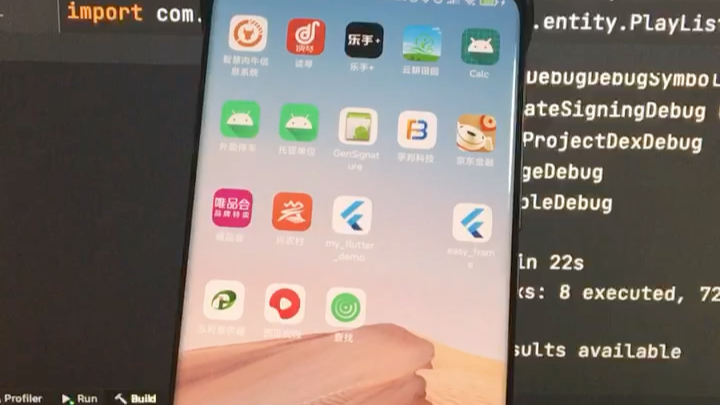

连接方式不同,准备工作也完全不一样,行业共识认为,绝大多数人问“小米5s怎么才能连接电脑连接服务器”,实际需求是前两类传照片和看视频,搞清楚需求后,下面分有线、无线和远程三种路子给答案。
准备工作一直没反应?先检查数据线和驱动
小米5s用的是Type-C接口,但很多便宜数据线只支持充电、不支持数据传输,如果你插电脑上只有“叮咚”的提示音但看不到盘符,八成是线的问题,手里有原装线最好,没有就找一根能传文件的高质量线。
驱动,小米5s在Win10和Win11上通常能自动识别为MTP设备,但老电脑或精简版系统会卡在驱动上,打开设备管理器,如果看到一个黄色感叹号的“ADB Interface”或“MTP设备”,右键更新驱动,选择“自动搜索”即可,这一步不解决,后面所有操作都白搭。
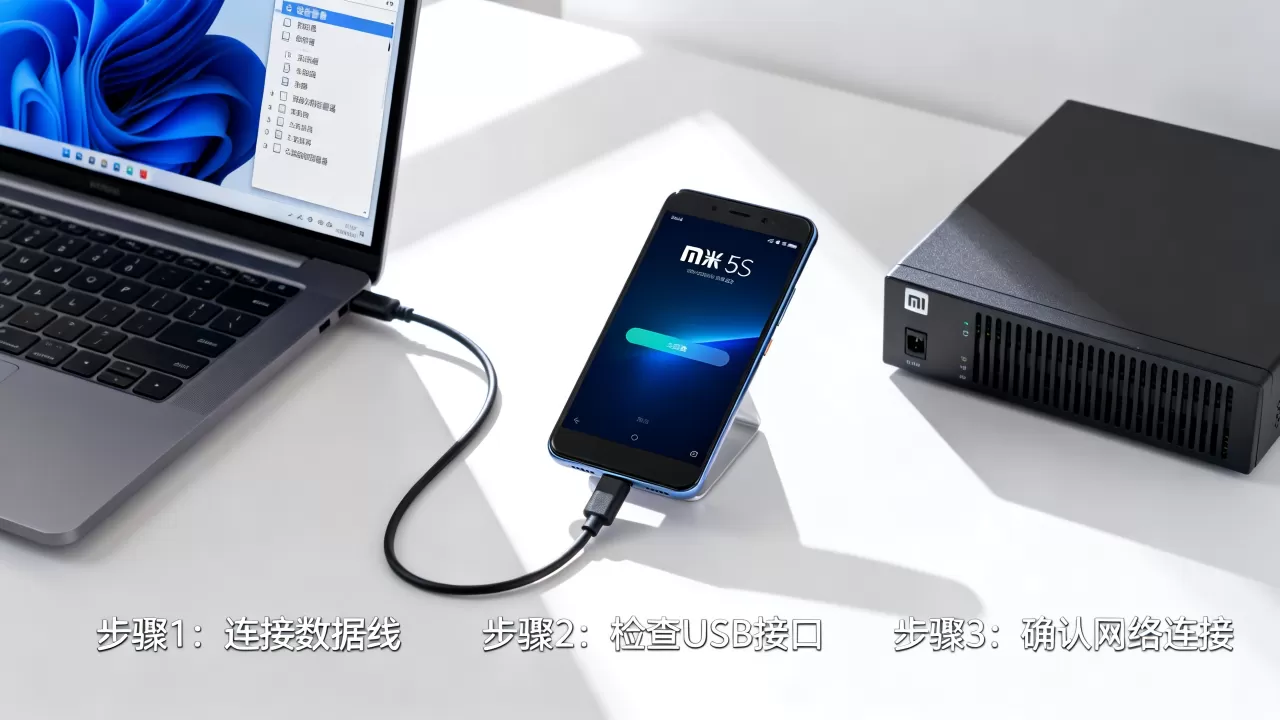
给小米手机用户一个良心建议:打开“设置-我的设备-全部参数与信息”,连点7次MIUI版本号,开发者选项就出来了。 再把“USB调试”打开,连接时手机会弹窗问“是否允许USB调试”,勾选“始终允许”,确定,这一步能规避相当一部分“小米5s连接电脑没反应”的尴尬。
小米5s用USB连接电脑的具体步骤(最推荐)
有线连接是速度最快、最稳定的方案,适合一次性大文件传输,比如从旧手机往电脑搬几百张照片。
第一步:下拉通知栏切换USB模式
插上数据线后,手机会弹通知“正在通过USB充电”,点它,把模式改为“传输文件(MTP)”,注意,小米5s初期系统可能默认“仅充电”,不手动切换的话,电脑永远只看到电量百分比。
切换成功后,电脑的“此电脑”里会出现一个“Mi 5s”的盘符,双击进去能看到DCIM和Download这些文件夹。把手机里的文件夹当U盘用就行,直接复制粘贴。 如果只想下载照片和视频,进DCIM/Camera,里面全是相机拍的素材。
第二步:连接共享文件夹(SMB协议)
如果你电脑上有共享文件夹,小米5s自带的“文件管理”App就能直接访问,点开文件管理,右上角更多按钮,选择“远程管理”或“添加网络位置”,输入电脑的IP地址(cmd里输ipconfig查IPv4地址)和共享文件夹对应的用户名密码。
值得一提的细节:Windows默认的Guest共享权限经常导致进不去,需要在电脑端把共享文件夹的“安全”标签里加上Everyone用户,给“完全控制”权限,这一步完成后,小米5s看电脑里的资料就跟看本地文件一样,拖动进度条播4K视频也不卡。
第三步:识别不了盘符时的备用方案
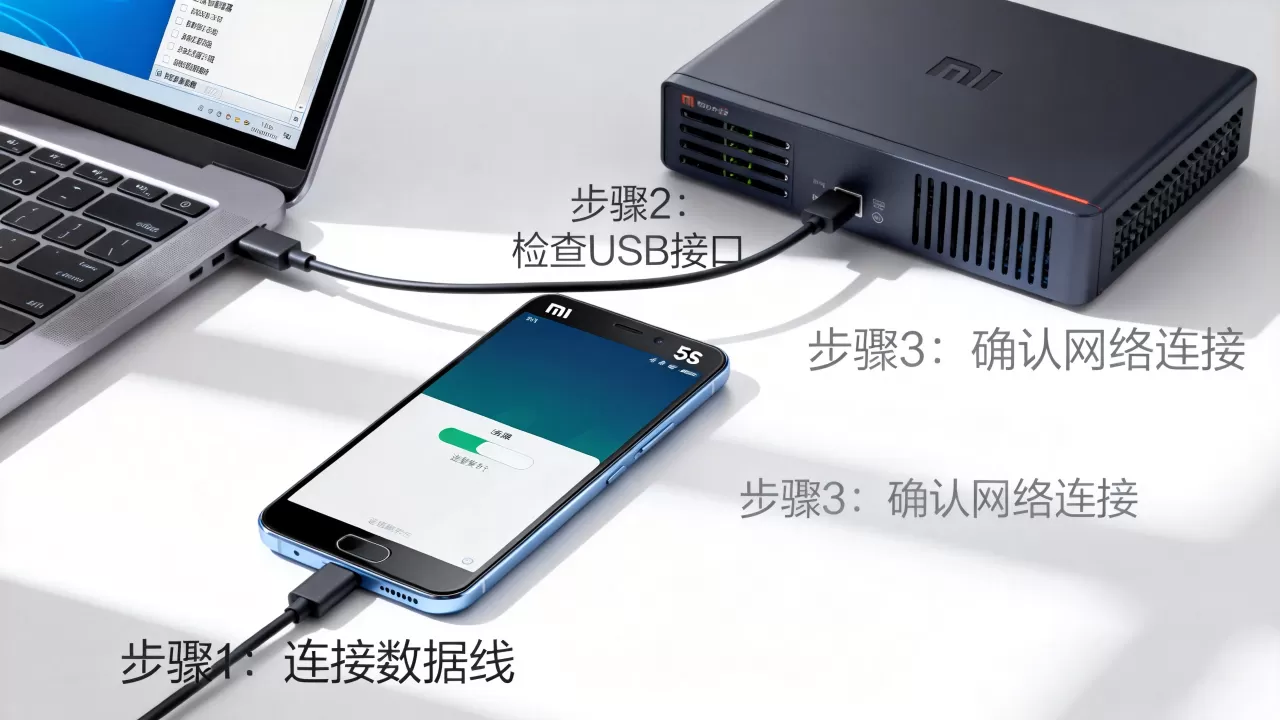
用MIUI自带的“小米助手”兜底。 这个软件老版本对小米5s支持极好,装上后连数据线自动识别,能一站式管理联系人、短信和应用备份,如果你电脑死活认不出MTP设备,小米助手能智能装驱动并强制走ADB通道,命中率很高。
小米5s远程连接电脑服务器怎么设置(无线场景)
没有数据线怎么办?你躺在沙发上想给电脑传个文档,或者在公司想翻家里电脑的文件,这时候得上无线,小米5s的Wi-Fi是双频段支持5G的,内网传输速度能跑到40MB/s左右,看视频绰绰有余。
用FTP服务器(内网传输)
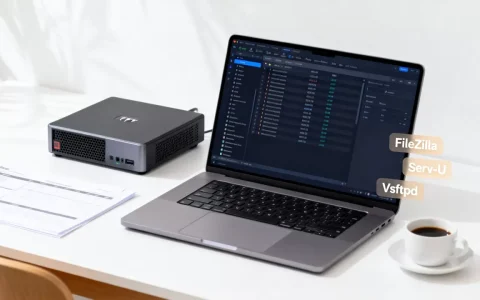
在电脑上装一个FTP服务端软件,比如FileZilla Server,设置一个用户名密码和根目录,然后小米5s上装“CX文件管理器”或“ES文件浏览器”,新建远程连接,填电脑的局域网IP和端口(FTP默认21)。
连接成功后,浏览体验跟本地几乎一样。视频文件比较大,建议放在电脑端播放,用手机端推送DLNA到电视。 小米5s自带的视频播放器支持DLNA投屏,这是很多朋友没用过但真香的功能。
用第三方远程桌面(外网穿透)
如果你在外面也想控制家里电脑,优先考虑“ToDesk”或“向日葵客户端”。小米5s装对应的手机App,和电脑端登录同一账号,即可一键直连。 这两家对老机型适配不错,运行起来不太发烫,画质选“帧率优先”模式,用4G网络也能看得清桌面。
需要提醒的是,用远程桌面连电脑的时候,手机屏幕小,精准点击比较费劲。 建议配合小米5s的“悬浮球”功能,把返回键和桌面键常驻屏幕,操作逻辑接近Windows的鼠标。
小米5s连接电脑的常见问题排查
到了这个环节,多数人卡住的原因就那么几个。 |来说明一下我觉得比对表格更清楚的原因?
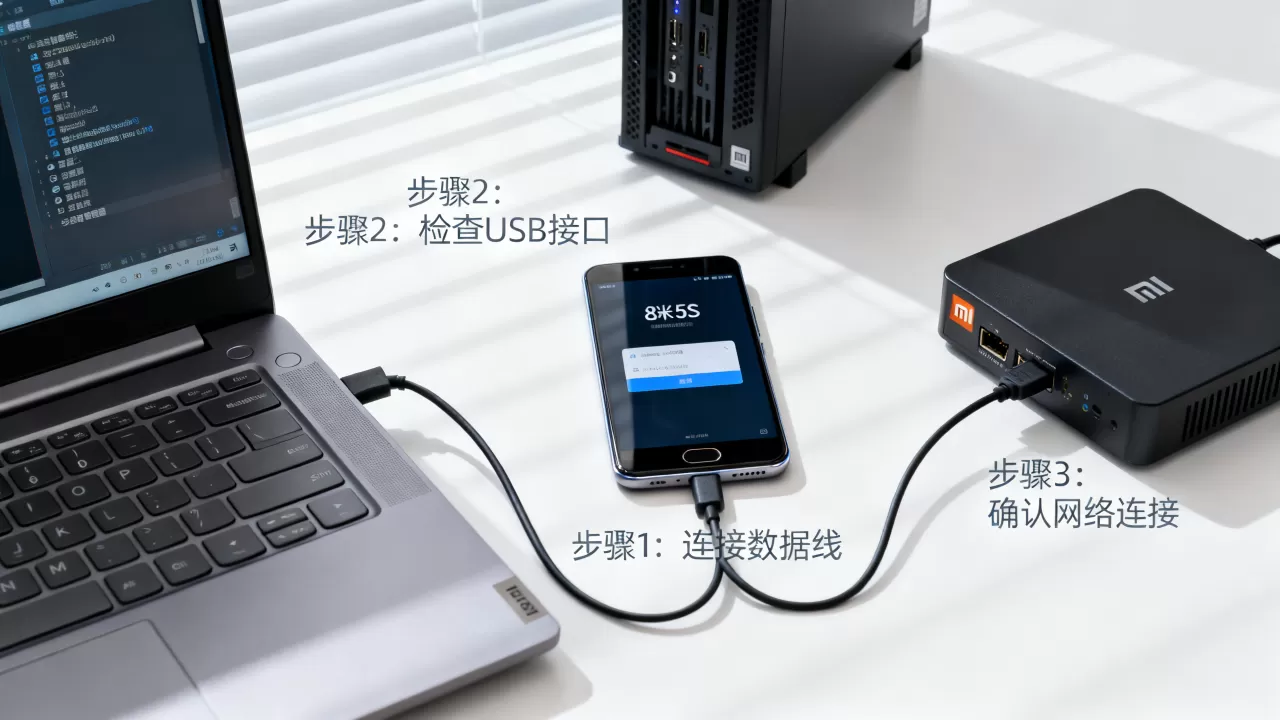
小米5s连接电脑不显示设备,只显示充电。 九成是USB模式没切到“传输文件”,或者线不支持数据,重拔一次,下拉通知栏重新选MTP。
装驱动提示“找不到设备”。 去小米官网下载“小米USB驱动”,在设备管理器里手动指定安装位置,如果还不行,换台电脑试试,排除是手机口还是电脑口的事。
内网FTP速度慢。 检查是否连了访客网络或2.4G频段,切换成5G频段后,速度能提升数倍,小米5s的双频天线支持433Mbps链路,跑满协议上限压力不大。
远程桌面卡成幻灯片。 大部分情况是家里宽带上行带宽不够,或者电脑端负载太高,把画质调低一档,限制在“流畅模式”,体验会好不少。
关于小米5s连接电脑服务器的三个高频疑问
Q:小米5s怎么才能连接电脑连接服务器时跳过驱动安装?
A:优先用系统自带的MTP协议,插线自动装驱动,如果这台电脑从没连过安卓手机,给它几分钟时间后台搜索驱动,等不及可以手动装“小米手机助手”,它会一并解决驱动问题。
Q:小米5s连电脑传大文件会断连吗?
A:11G左右的照片和视频持续拷贝,出现过中途断开的情况,数据线接触不良是主因,尽量别用转接头,直接Type-C对USB-A,稳得多,拷贝期间别碰手机,尤其是锁屏和切后台。
Q:无线方案能替代有线连接吗?
A:日常传小文件、看片,内网FTP完全够用,但往手机里刷系统镜像或备份几百GB的本地音乐,有线还是唯一靠谱的途径,无线方案的稳定性和速度尚无法对标物理连接。
首发原创文章,作者:王坚,如若转载,请注明出处:https://idctop.com/article/675860.html