在Windows Server 2012 R2上添加计划任务,最稳定高效的方式是:打开“任务计划程序”库,通过“创建任务”向导按步骤配置触发器、操作和条件,全程无需命令行,五分钟即可完成。
如果你正在运维一台老款服务器,或者刚接手一个还在跑2012 R2的机房,肯定会遇到需要定时执行脚本、备份数据库或者清理日志的需求,系统自带的计划任务功能就是干这个的,但很多新手容易卡在权限设置和触发条件上。

加计划任务前的准备工作
在动手之前,建议先确认两件事,能避免后面走弯路。
- 确认你登录的账号有管理员权限,标准用户虽然能创建任务,但很多关键选项会变灰,尤其是“不管用户是否登录都要运行”这一项。
- 想清楚任务程序放在哪。避免放在带空格的中文路径里,实在避免不了,程序或脚本的起始于目录也要填对,否则任务报了“0x2”错误你都不知道去哪查。
这两步确认完,后面就是纯粹的点击操作了。
windows server 2012 r2计划任务怎么设置
这是最核心的内容,把图形界面的每一步拆开讲清楚。
第一步,打开工具,点击“开始”按钮,在搜索框里输入“任务计划程序”,或者依次打开“管理工具” -> “任务计划程序”,这个位置和Win7/ Win10几乎一致,上手没什么难度。
第二步,创建任务,在右侧的“操作”窗格里,点击“创建任务…”(注意不要点“创建基本任务”,那个向导功能太简陋,很多高级选项配不了)。
第三步,配置“常规”选项卡,这里有几个关键点:
- 名称:写清楚用途,凌晨备份数据库”,别用“Task1”这种名字,后期维护你会疯掉。
- 安全选项:勾选“使用最高权限运行”,这一步能解决大量“权限不足”导致的失败问题。
- 如果你需要任务在用户未登录时也能运行,就选择“不管用户是否登录都要运行”,此时系统会让你输入一次该账户的密码,用于存储凭据。
第四步,配置“触发器”,点击“新建”,这里决定了任务什么时候跑,常用配置如下:
- 按固定间隔:每天”、“每周”,设置开始时间和间隔天数。
- 重复任务间隔:如果你想每5分钟执行一次,就在这里设置“重复任务间隔”为5分钟,持续时间为“无限期”。
- 启动时:如果需要开机自启,选择“在系统启动时”作为开始任务的条件。
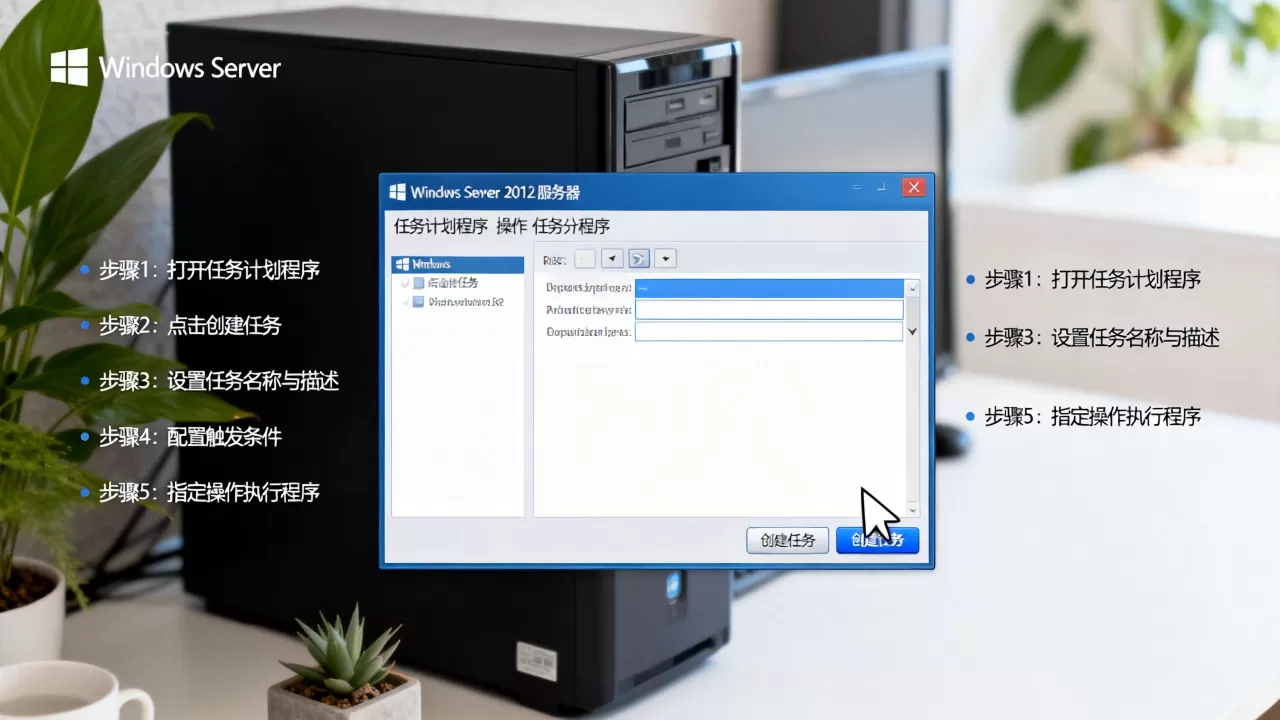
第五步,配置“操作”,这是任务的核心动作,点击“新建”,在“操作”下拉菜单中选择“启动程序”。
- 程序或脚本:直接填exe的完整路径,
C:backupbackup.exe。 - 添加参数:如果你要运行的是Python脚本或批处理,参数就写脚本路径,
C:scriptscleanup.py。 - 起始于:填脚本所在的文件夹,
C:scripts,很多人在这一步忽略,导致脚本报“找不到文件”,其实问题就出在这里。
第六步,配置“条件”和“设置”,这两个选项卡里的默认选项多数情况下够用,但建议改一处:
- 在“条件”选项卡里,取消勾选“只有在计算机使用交流电源时才启动此任务”,否则服务器意外断电转电池供电时,任务会直接停掉。
- 在“设置”选项卡里,勾选“如果任务失败,按以下频率重新启动”,频率选“每1分钟”,次数选“3次”,这样能自动应对网络波动引起的偶发执行失败。
点击“确定”保存配置,如果提示输入密码,输入该用户的密码完成验证,任务就创建成功了。
服务器计划任务不执行的原因排查
计划任务建好了,但到点不跑,这是运维中相当一部分人都会碰到的场景,比例不低,别急着删了重建,按顺序检查下面三个地方,多数情况下能直接定位问题。
| 现象 | 常见原因 | 解决办法 |
|---|---|---|
| 任务没反应 | 触发器时间或系统时间不对 | 检查“任务计划程序”的“上次运行时间”和服务器当前时间 |
| 任务显示“正在运行”但没效果 | 程序路径错误 | 在“操作”里重新浏览选择程序,确认“起始于”目录正确 |
| 任务执行报0x1错误 |
权限或环境变量缺失 | 勾选“使用最高权限运行”,并将程序所需的DLL或配置文件置于同一目录 |
| 任务执行报0x2错误 | 指定文件不存在 | 核对脚本路径是否有空格或拼写错误 |

除了表格里的常见情况,还有一个高发问题值得单独说明。
注意账户密码过期导致任务罢工
如果你勾选了“不管用户是否登录都要运行”,系统会存储该账户的密码,一旦域策略要求密码定期更换,或者管理员手动改了密码,计划任务就会在密码失效的那一刻静默失败。行业共识认为,为计划任务单独建一个“服务专用账户”,并设置密码永不过期,是成本最低且最有效的维护手段。 如果你用的是本机管理员账户,也要确保密码策略允许长期使用,或者每次改密码后手动更新计划任务里的凭据。
批量添加计划任务的几种场景方案
如果一台新服务器需要配置同样的任务,或者你手头有好几台2012 R2要管理,一个个点界面效率太低,这里推荐两种批量方案。
导出导入任务文件
在任务计划程序库中,右键点击已有的任务,选择“导出”,这会生成一个XML文件,把文件拷贝到新服务器,在“任务计划程序”右侧点击“导入任务…”,选中XML文件,确认配置无误即可,这种方式适合迁移单台服务器,操作难度为零。
使用PowerShell脚本快速部署
如果任务数量超过三个,用命令行是最快的,打开PowerShell(以管理员身份运行),使用 Register-ScheduledTask 命令,下面是个可以直接套用的示例,它能创建一个每天凌晨2点执行 C:Scriptsbackup.bat 的任务:
$Action = New-ScheduledTaskAction -Execute "C:Scriptsbackup.bat"
$Trigger = New-ScheduledTaskTrigger -Daily -At 2:00AM
$Settings = New-ScheduledTaskSettingsSet -AllowStartIfOnBatteries -DontStopIfGoingOnBatteries
Register-ScheduledTask -TaskName "DailyBackup" -Action $Action -Trigger $Trigger -Settings $Settings -RunLevel Highest
脚本每行对应一个配置项,修改时间、路径后复制到服务器即可,这条命令同样适用于Server 2016和2019,兼容性没有问题,对于需要维护多台服务器的场景,执行速度比图形界面快不少。
实操中容易忽略的几个细节
根据长期的运维经验,以下几个点会直接影响任务稳定性,值得额外留意。
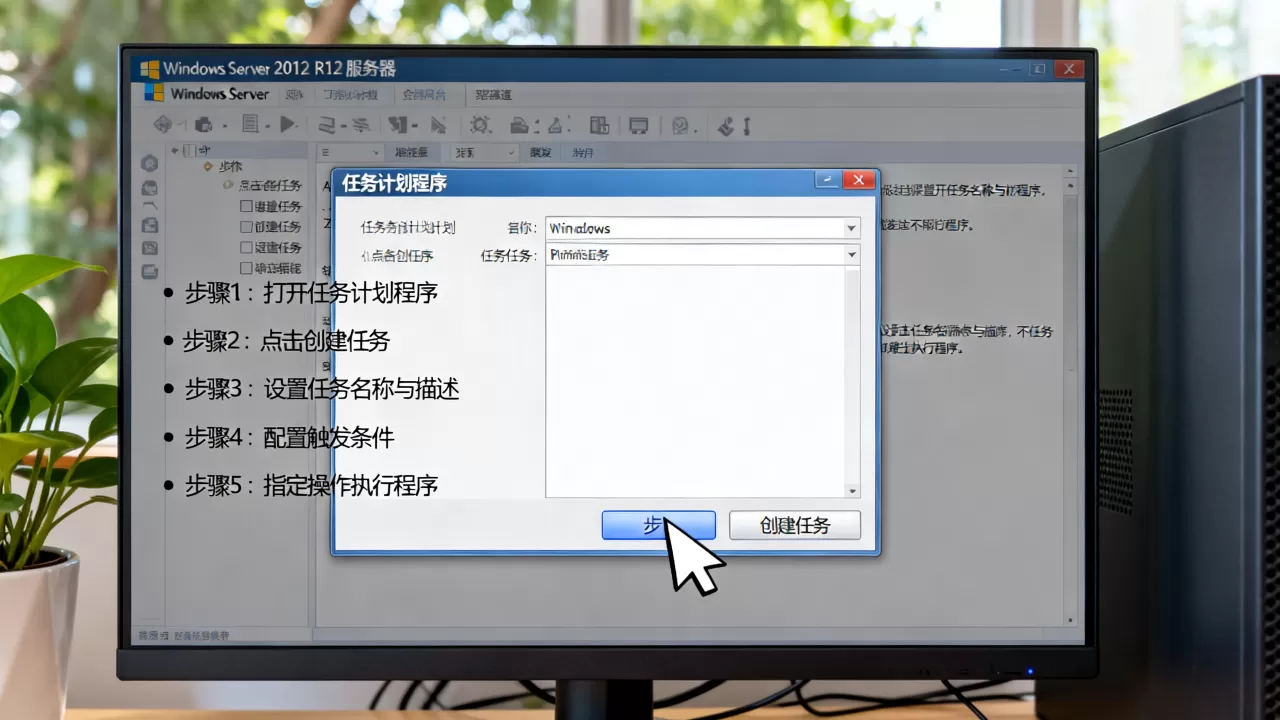
- 任务计划程序服务不能停,确认系统服务里“Task Scheduler”的启动类型是“自动”,且状态是“正在运行”,有些精简版系统会把这个服务禁用,导致任务计划程序无法正常调度。
- 日志记录是排障的第一抓手,右键点击任务,选择“启用所有任务历史记录”,之后每次执行都会在“历史记录”选项卡里留下执行时间、返回代码和详细事件,相比靠猜测和反复测试,看日志定位问题要省事得多。
- 定期巡检任务状态,建议每隔一两个月检查一次任务的“上次运行结果”,如果出现不明原因的0x41301,说明任务被系统跳过了,通常是因为服务器在计划时间点处于睡眠或关机状态,在“设置”选项卡里勾选“如果过了计划开始时间,立即启动任务”即可应对这类情况。
计划任务Q&A快速答疑
问:2012 R2的计划任务能备份整个系统目录吗?
能,但效率不高,计划任务本身只是“定时启动程序”的工具,具体能不能备份取决于你调用的程序是什么,用系统自带的wbadmin命令配合计划任务可以备份系统状态,但需要提前开启Windows Server Backup功能,对于大目录的备份,更推荐使用Robocopy命令配合计划任务执行,增量和并发速度表现更好。
问:同一台服务器上建多少个计划任务会影响性能?
正常使用场景下基本没影响,任务计划程序的设计目标是承担大量计划触发,只要不是同一秒瞬间触发几百个任务,日常的磁盘备份、脚本执行不会产生性能瓶颈,需要注意的反而是任务执行体本身,比如多个脚本在同一时间点去压缩大文件,容易把CPU和磁盘IO占满,建议在创建触发器时手动错开执行时间,任务数量越多越要留意资源冲突。
问:计划任务运行批处理文件时,窗口一闪而过怎么看结果?
窗口闪退通常意味着脚本执行出错,而且错误信息来不及看,解决方法很简单,在批处理文件末尾加一行 pause,这样窗口执行完会停住等待按键,错误信息就能留住了,排查完问题再把这个临时行删掉即可。
首发原创文章,作者:王坚,如若转载,请注明出处:https://idctop.com/article/676653.html