在Win10上查看服务器端口号,本地监听端口用netstat -ano或资源监视器,远程服务器端口是否开放用Test-NetConnection -ComputerName IP -Port 端口或telnet IP 端口,两条路径不要混用。 下面按本地和远程两个场景,把命令、操作路径和常见坑一次讲清。
win10查看服务器端口号命令有哪些
端口号不是“服务器专属”,它本质是传输层协议给应用进程的编号,据互联网号码分配局(IANA)公开定义,端口号范围是0到65535,其中0到1023为知名端口,1024到49151为注册端口,49152到65535为动态或私有端口,Win10作为客户端或临时服务器,查看端口主要看两件事:谁在本地监听,以及远程目标端口通不通。


本地服务器端口:netstat与资源监视器
如果你在Win10上跑了Web服务、数据库或测试服务,想确认它有没有监听端口,netstat是最直接的命令。
- 按
Win + R,输入cmd,回车。 - 执行
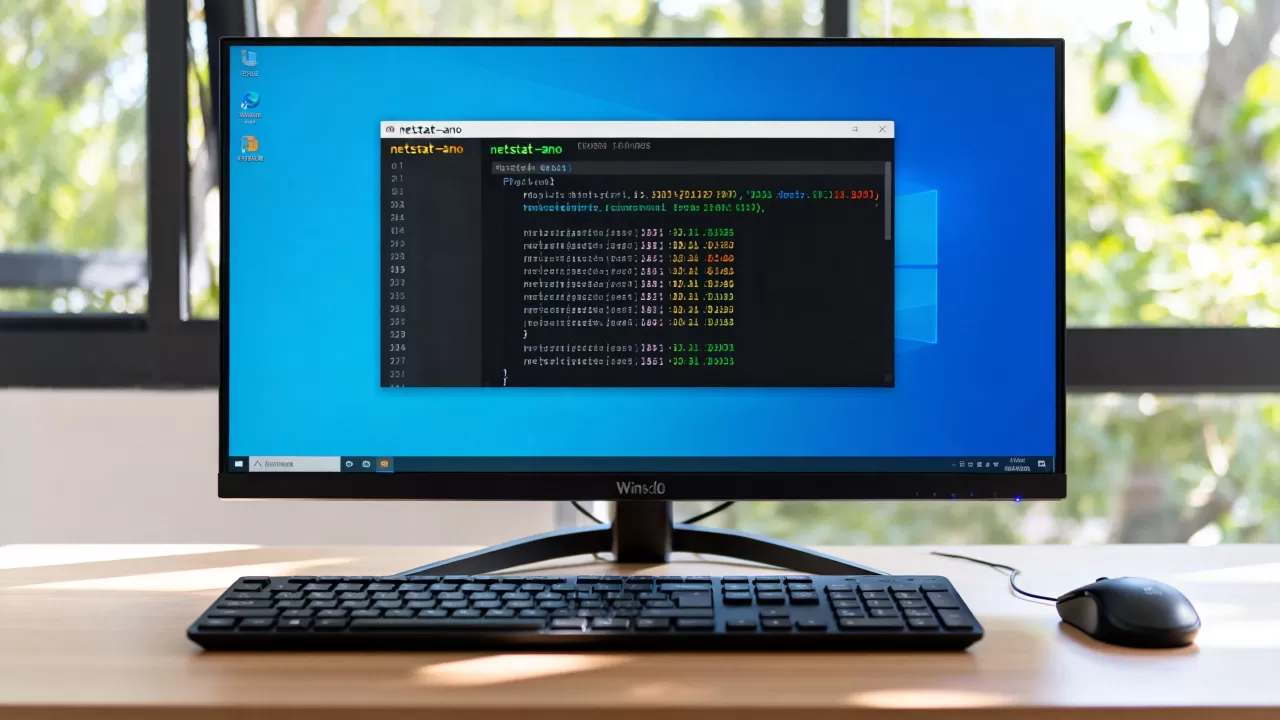
netstat -ano,会列出所有连接和监听端口。 - 只看监听状态:
netstat -ano | findstr LISTENING。 - 只看某个端口:
netstat -ano | findstr :80,把80换成你的端口号。 - 最后一列是PID,也就是进程ID。
- 打开任务管理器,切到“详细信息”选项卡,按PID排序,就能找到对应进程。
资源监视器更适合不想记命令的人。
- 按
Win + R,输入resmon,回车。 - 切换到“网络”选项卡。
- 展开“侦听端口”区域,能看到协议、本地地址、端口和进程名。
- 如果端口只绑定在
0.0.1,说明只有本机能访问;绑定在0.0.0,才表示所有网卡都在监听。
win10如何查看远程服务器端口是否开放
远程服务器端口查的是“可达性”,不是本地进程,最推荐PowerShell里的Test-NetConnection。
- 按
Win + X,选择“Windows PowerShell”或“终端”。 - 输入:
Test-NetConnection -ComputerName 192.168.1.10 -Port 3389。 -

把IP和端口换成目标服务器。
- 看
TcpTestSucceeded,显示True表示端口开放,False表示不通或超时。
传统方法用telnet,但Win10默认没装。
- 打开“控制面板” > “程序” > “启用或关闭Windows功能”。
- 勾选“Telnet客户端”,确定。
- 在cmd里执行:
telnet 192.168.1.10 3389。 - 屏幕变成空白或显示欢迎信息,说明端口通;提示“无法打开到主机的连接”则不通。
还可以用curl快速测。
- cmd执行:
curl -v telnet://192.168.1.10:3389。 - 能建立连接会返回
Connected to。
业内专家指出,排查远程端口时,先确认目标IP、端口、协议,再排除本地网络和云安全组,比反复重启服务有效。
服务器端口号怎么查看 本地电脑与远程服务器的区别
很多人把“查看本地端口”和“查看远程端口”混在一起,本地看的是进程监听,远程看的是网络连通,工具和结果解读完全不同。
本地端口和远程端口不是一回事
| 查看对象 | 常用命令或路径 | 结果解读 |
|---|---|---|
| 本地监听端口 | netstat -ano、resmon |
看PID、进程名、绑定地址 |
| 远程端口连通 | Test-NetConnection、telnet、curl |
看TcpTestSucceeded、连接成功或超时 |
| 端口占用冲突 | netstat -ano | findstr :端口 |
找到占用端口的PID |
| 端口对应服务 | C:WindowsSystem32driversetcservices |
查看知名端口与名称映射 |
本地端口查看不需要目标服务器配合,远程端口查看依赖对方防火墙、安全组和服务状态。
win10查看端口占用情况与进程对应
端口被占用是常见问题,比如启动Tomcat提示8080已用,可以这样查。
- 执行
netstat -ano | findstr :8080。 -
记下最后一列PID,例如
12345。 - 执行
tasklist | findstr 12345,看到进程名。 - 或者用PowerShell:
Get-Process -Id 12345。 - 确认不是关键系统进程后,可以在任务管理器结束,或改自己服务的端口。

如果netstat结果太多,可以加状态过滤。
netstat -ano | findstr LISTENING | findstr :3306netstat -ano | findstr ESTABLISHED,看已建立的连接。
行业共识认为,端口排查先定位PID,再定位进程,最后决定是结束进程还是换端口,顺序不要反。
win10端口查看工具哪个好:内置工具与第三方对比
Win10自带工具已经能覆盖大部分场景,第三方工具胜在图形化和批量扫描。
win10查看服务器端口号需要付费吗
多数情况下不需要,系统自带的netstat、资源监视器、PowerShell的Test-NetConnection都免费,微软Sysinternals套件里的TCPView也是免费工具,能图形化显示端口和进程,Nmap有免费版,适合网管做端口扫描,只有企业级监控平台、高级防火墙分析或商业运维软件才可能收费,个人排查服务器端口,先别急着买工具。
内网服务器端口怎么查:常见排障流程
内网服务器端口不通,按下面顺序走,能少绕弯路。
- 确认目标IP和端口,别把域名解析错,也别把端口写错。
ping目标IP,不通就先查网络、路由、VLAN。Test-NetConnection -ComputerName IP -Port 端口,看TCP层是否可达。- 登录目标服务器,执行
netstat -ano | findstr :端口,确认服务真的在监听。 - 检查监听地址。
0.0.1只能本机访问,0.0.0才能被外部访问。 - 检查Windows防火墙入站规则,控制面板 > Windows Defender防火墙 > 高级设置 > 入站规则。
- 如果是云服务器,检查安全组,简米云、酷番云、华为云等都要放行对应端口。
- 如果中间有硬件防火墙,确认策略是否放行。
在各地机房远程运维中,较大比例的端口不通问题出在防火墙或安全组,而不是服务本身。

内置与第三方工具对比
| 工具 | 适合场景 | 操作方式 | 费用 |
|---|---|---|---|
| netstat | 本地监听、端口占用 | cmd命令 | 免费 |
| 资源监视器 | 图形化看侦听端口 | resmon |
免费 |
| Test-NetConnection | 远程TCP连通测试 | PowerShell | 免费 |
| telnet | 简单远程端口测试 | cmd,需启用 | 免费 |
| TCPView | 图形化看端口进程 | Sysinternals下载 | 免费 |
| Nmap | 批量端口扫描 | 命令行或图形界面 | 免费版可用 |
在Win10上查服务器端口,先分清本地监听和远程可达,再用对应命令,掌握netstat -ano、Test-NetConnection和资源监视器,多数端口问题能在几分钟内定位到进程或网络策略。
win10查看服务器端口号常见问题Q&A
win10查看服务器端口号需要管理员权限吗
查看本地监听端口通常不需要管理员权限,普通用户运行netstat -ano也能看到PID,但结束占用端口的进程、修改Windows防火墙入站规则、启用Telnet客户端,需要管理员权限,远程Test-NetConnection一般普通用户即可执行。
为什么telnet连接失败但服务正常
常见原因有四个:目标服务器防火墙没放行;云安全组没放行;服务只监听了0.0.1而不是0.0.0;中间网络设备拦截了该端口,回到目标服务器执行netstat -ano | findstr :端口,看监听地址和状态,再逐项排除。
win10如何查看远程服务器端口是否开放
在PowerShell中执行Test-NetConnection -ComputerName 目标IP -Port 目标端口,结果里的TcpTestSucceeded为True即端口开放,为False即不通,也可以使用telnet 目标IP 目标端口,连接后窗口空白或出现服务 banner 即表示端口可达。
首发原创文章,作者:王坚,如若转载,请注明出处:https://idctop.com/article/676765.html