服务器接到交换机上后,配IP的核心步骤是:先通过console线或SSH登录系统,再用ip addr或ipconfig确认网卡名称,最后按规划设置静态IP并重启网络服务。这个过程并不复杂,但很多人卡在分不清该用静态还是动态,或者改完配置后网络服务起不来,下面我会把从登录到验证的完整链路拆开讲清楚,顺便把那些容易踩的坑也指出来。
服务器连上交换机后,怎么配IP最稳妥
服务器接到交换机上,第一步不是急着敲命令,而是先想清楚这台服务器要承担什么角色,如果它是数据库服务器、核心业务系统或者对外提供服务的Web服务器,行业共识认为应该配置静态IP,因为动态获取地址一旦租约到期或交换机重启,IP变了,前端应用就连不上了。


另一种情况是测试环境或者临时拉起来的虚拟机,用DHCP自动获取反而省事,你可以用dhclient命令让它自动拿地址,省去手工规划网段的麻烦。
登录服务器的几种方式,别一上来就插网线
很多新手把网线插进交换机,然后发现自己根本进不去系统,这很正常,因为你还没拿到IP,远程工具连不上,正确做法是:
- 用console线连接服务器的串口和电脑的USB口,通过SecureCRT或Xshell打开会话,波特率设置为9600,这是最常见的默认值。
- 如果是云服务器或虚拟机,直接通过厂商的管理后台打开VNC或Web终端。
- 已经知道旧IP的情况下,可以用SSH工具远程登录,但换网段后这条路径会断,操作时要小心。
进入系统后,先执行ip addr show查看当前网络接口状态,服务器一般有多个网口,名字可能是eth0、ens33、eno1或em1,别搞混了。UP状态说明网线物理链路是通的,DOWN则说明网线没插好或交换机端口没激活。
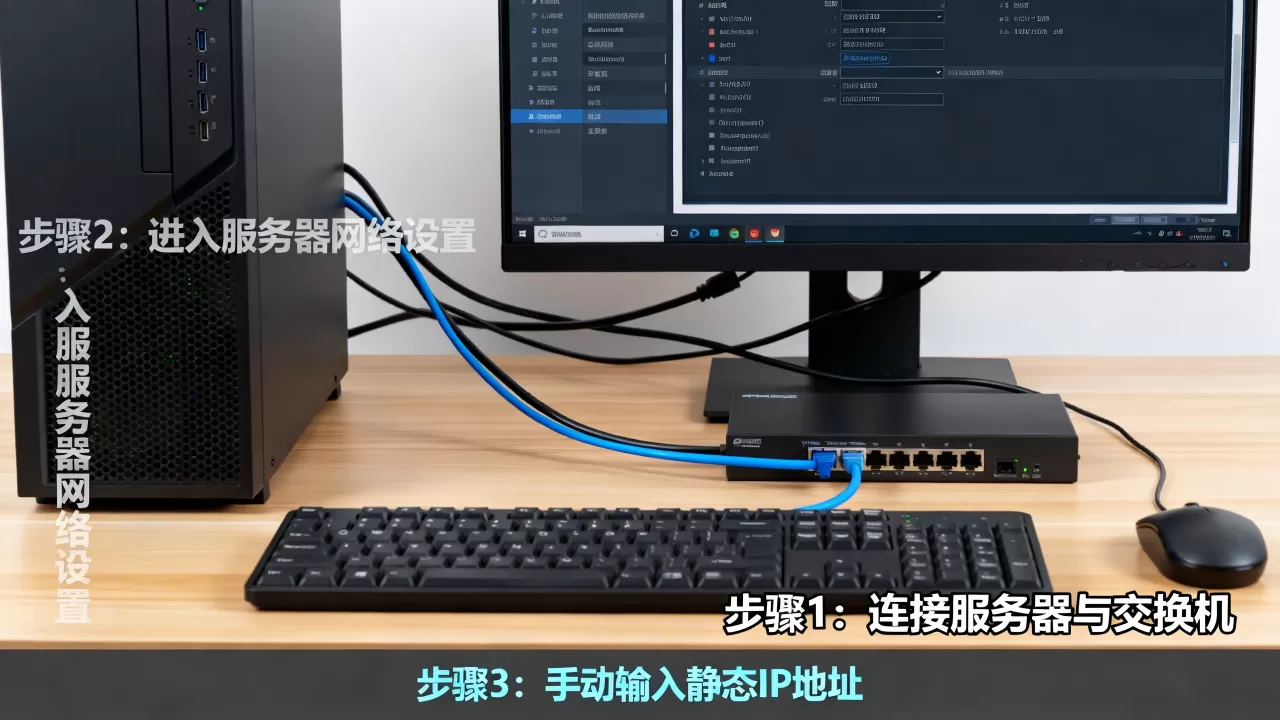
静态IP配置:手工指定地址的完整步骤
假设你规划的IP是168.1.100,子网掩码255.255.0,网关168.1.1,DNS用114.114.114,不同系统改法不一样,下面分别说。
在Ubuntu或Debian系统上:
编辑网卡配置文件/etc/netplan/01-netcfg.yaml,写入如下内容:
network:
  version: 2
  ethernets:
    ens33:
      addresses:
        - 192.168.1.100/24
      routes:
        - to: default
          via: 192.168.1.1
      nameservers:
        addresses:
          - 114.114.114.114
保存后执行netplan apply让配置生效,如果提示Command 'netplan' not found,说明系统版本较老,改用/etc/network/interfaces文件。
在CentOS或RHEL系统上:
编辑/etc/sysconfig/network-scripts/ifcfg-eth0:
TYPE=Ethernet
BOOTPROTO=static
IPADDR=192.168.1.100
NETMASK=255.255.255.0
GATEWAY=192.168.1.1
DNS1=114.114.114.114
ONBOOT=yes保存后执行systemctl restart network或service network restart。
在Windows Server系统上:
打开“控制面板-网络和共享中心-更改适配器设置”,右键点击“以太网”选择属性,双击“Internet协议版本4(TCP/IPv4)”,选择“使用下面的IP地址”,填入上述参数,确定后重启网卡,新版Windows Server也可以用New-NetIPAddressPowerShell命令来配置。
配置完成后,用ping 网关地址验证二层连通性,再用ping 8.8.8.8验证外网可达性,如果网关通但外网不通,多数是DNS解析问题,检查一下/etc/resolv.conf里的nameserver配置。
连接交换机配置IP时常见的坑和排查方法
配置好IP只是第一步,真正麻烦的是配置完了上不了网,这时候别慌,按顺序排查。
物理层连接出问题怎么判断
服务器网口的指示灯不亮,或者交换机对应端口灯是琥珀色,先说

物理链路就不通,换一根网线试试,或者把线插到交换机的另一个端口,有些交换机端口默认是关闭状态,需要在交换机上执行interface GigabitEthernet0/0/1进入端口,再用no shutdown开启。
还有一种情况是服务器和交换机的协商模式不匹配,比如服务器强制设置100M全双工,交换机端口是自协商,有可能协商失败,让两端都设为自动协商,问题通常能解决。
IP地址冲突或网段不一致的排查思路
如果ping网关能通,但ping不通另一台服务器,检查一下两台机器的IP是否在同一个网段,比如服务器A是168.1.100/24,服务器B是168.2.50/24,它们之间默认不通信,需要通过三层交换机路由转发。
IP冲突也很常见,尤其是网内有用DHCP自动分配的环境,你手工指定的IP,可能已经被别的设备占用了,执行arping -I ens33 192.168.1.100,如果收到回复说明网络上已有设备在用这个IP,换个地址或者把DHCP池的范围调一下。
配置完成后网卡重启失败怎么办
这是最让人头疼的,改完配置重启网络服务报错,多数是因为配置文件语法有问题,比如YAML格式缩进不对,或少写了一个冒号,可以用python3 -c "import yaml; yaml.safe_load(open('/etc/netplan/01-netcfg.yaml'))"检查一下。
如果确认语法没问题,但服务还是起不来,检查NetworkManager和systemd-networkd是否冲突,执行systemctl status NetworkManager看看状态,如果两个网络管理工具同时在跑,停掉NetworkManager再重启网络服务。
跨网段访问和路由配置的进阶操作
有些场景下,服务器连接的交换机是三层交换机,需要配置子接口或VLAN来划分网段,这时的IP配置不只是给服务器设地址,还要在交换机上做相应配置。
在华为或H3C交换机上,配置VLAN接口的IP用
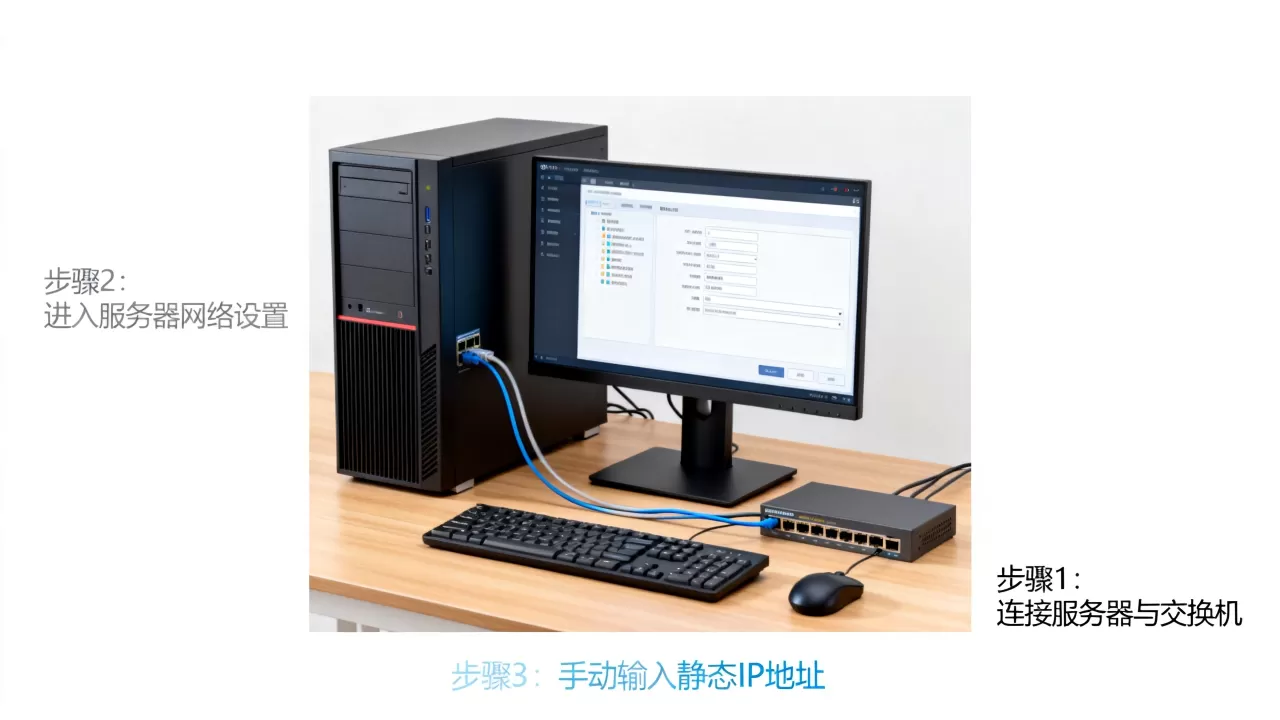
interface Vlanif 10,进入后设置ip address 192.168.10.1 255.255.255.0,服务器连接的那个端口需要设置为access模式并加入对应VLAN,在思科交换机上,命令是interface vlan 10和ip address 192.168.10.1 255.255.255.0。
如果要让服务器访问其它网段,需要在交换机上配置默认路由ip route-static 0.0.0.0 0.0.0.0 192.168.10.1,下一跳指到上联路由器,否则服务器网关地址是交换机,但交换机不知道把包转给谁,外网同样不通。
关于服务器IP设置的常见疑问
问:服务器设置IP后,为什么ssh连接总是超时?
答:先检查服务器的防火墙是否放行了22端口,执行systemctl status firewalld或ufw status查看防火墙状态,临时关闭后测试,同时确认SSH服务本身在运行,systemctl status sshd能看到服务状态,如果服务器是设置完IP后第一次访问,Windows SSH服务默认配置可能限制root密码登录,需要在/etc/ssh/sshd_config中允许PasswordAuthentication yes。
问:服务器上一个网口能配置多个IP吗?
答:可以,在Linux系统上,给同一网卡添加多个IP地址,在Netplan配置中如下添加:
addresses:
  - 192.168.1.100/24
  - 192.168.2.100/24
或者运行时用ip addr add 192.168.2.100/24 dev ens33追加,在Windows上,则需要到网卡的“高级TCP/IP设置”里面添加多个IP地址。
问:连接交换机配好IP后,网速很慢,可能是什么原因?
答:先看网卡协商速率,执行ethtool eth0,确认Speed字段是否为最高值,如果显示100Mb/s但网线和交换机端口都支持千兆,说明网线是百兆线或者接触不良,再检查是否有网卡绑定或聚合的需求,最后看交换机端口是否配置了端口限速,有些网络环境会限制单端口带宽。
首发原创文章,作者:王坚,如若转载,请注明出处:https://idctop.com/article/677024.html