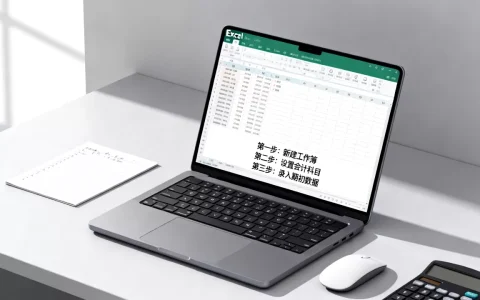
Risk Excel并非一个独立软件,而是指借助Excel进行风险识别、分析和应对的一系列技术与模板,掌握它等于拥有了一个轻量级的风险管理工作站。 无论你是财务、项目经理还是风控专员,Excel搭配函数、数据表甚至VBA,都能帮你把模糊的风险变成可视化的数字,下面从价格、教程、对比三个维度,帮你看清Risk Excel的全貌。
Risk Excel模板价格对比:免费与付费方案如何选?
国内用户搜索risk excel模板时,价格往往是第一步,免费模板琳琅满目,但付费模板到底多了什么?


免费版Risk Excel模板够用吗?
免费模板多来自微软官方模板库(打开Excel,搜索“风险”即可找到)、技术社区,以及个人分享,常见的包括风险矩阵、风险登记表、失效模式分析(FMEA)模板,功能上,免费版支持基础数据录入、条件格式、简单图表,但存在明显短板:
- 数据容量有限,无法处理跨部门海量风险
- 缺乏自动化,风险评分需手动计算
- 宏代码可能未经审核,存在安全风险
- 更新滞后,不兼容新版Excel功能
适用场景:个人学习、小型项目、临时风险盘点,如果你只是偶尔做一次风险评估,免费版完全满足。
付费模板与定制工具谁更值?
付费模板价格从几十元到几百元,相当一部分集中在百元级别,付费模板通常提供:
- 预置蒙特卡洛模拟、决策树、敏感性分析
- 多语言界面,支持中文
- 使用教程和一对一技术支持
- 宏代码经过审核,可放心使用
定制工具则根据企业流程开发,价格从几千元到数万元,功能内嵌到业务系统。

| 类型 | 价格 | 功能 | 适用人群 |
|---|---|---|---|
| 免费模板 | 0元 | 基础风险矩阵 | 个人、学生 |
| 付费模板 | 百元级 | 高级模型与支持 | 中小企业、咨询师 |
| 定制工具 | 千元以上 | 全流程自动化 | 大型企业、合规部门 |
行业共识认为,对于大多数中小企业,付费模板性价比最高,既能保证功能,又无需投入大量资金。
风险Excel教程:从零搭建风险评估模型
如果你想知道风险Excel表格怎么做,核心是三步:数据清洗、构建矩阵、模拟计算,每一步都离不开风险管理Excel公式的灵活运用。
第一步:数据收集与清洗(Excel技巧)
创建风险登记表,字段包括风险编号、描述、可能性(1-5)、影响(1-5)、负责人、应对措施,使用数据验证添加下拉框:选择数据区域 -> 数据选项卡 -> 数据验证 -> 允许序列 -> 输入1,2,3,4,5,用条件格式高亮重复项:开始选项卡 -> 条件格式 -> 突出显示单元格规则 -> 重复值,使用TRIM()函数清除多余空格。
第二步:构建风险矩阵(Probability & Impact)
用VLOOKUP或XLOOKUP将可能性、影响对应的等级数值匹配出来。=VLOOKUP(B2, 等级表, 2, FALSE),然后计算风险值 = 可能性 影响,创建热力图:选中风险值区域 -> 条件格式 -> 色阶 -> 红-白-蓝(根据需要自定义颜色),这样高风险红色、低风险蓝色,一目了然。
第三步:蒙特卡洛模拟(高级应用)
对于复杂项目,单

点风险值不够,需要模拟概率分布,使用RAND()生成0-1随机数,用NORM.INV(probability, mean, stddev)生成正态分布样本,在Excel中设置数据表:先输入模拟次数(如1000),在另一列使用公式引用随机变量,然后创建数据表:数据选项卡 -> 模拟分析 -> 数据表 -> 输入行/列单元格,迭代后,用AVERAGE、STDEV汇总结果,插入直方图(数据分析工具库)显示概率分布,业内专家指出,这是Excel风险管理中最实用的高级功能。
Risk Excel vs 专业风险管理软件:多大差距?
当企业规模变大,是否还需要继续用Excel做风控?我们来对比一下。
功能维度对比
- Excel:灵活,公式可自定义,适合快速原型;但缺乏审计日志、版本控制、自动化工作流,无法直接映射ISO 31000、COSO等框架。
- 专业软件(如SAP GRC、Riskonnect、MetricStream):提供端到端风险治理,内置合规框架,支持多用户协作与审批,自动生成报告。
成本与学习曲线
- Excel:软件成本几乎为零(如果已安装Office),学习曲线平缓,多数人基础操作,但复杂的模拟需要掌握高级函数和VBA。
- 专业软件:每年许可费用从数千到数万,部署周期长,需专业培训,但长期来看,对于大型组织,效率提升明显。
什么场景下坚持用Excel?
- 初创企业,预算有限,业务模式快速变化
- 临时性分析,不需要长期维护
- 作为专业软件的补充,进行数据预处理或快速模拟
据统计,绝大多数企业至少在部分风险流程中使用Excel,因为它灵活且可控,当需要处理数千条风险记录并实时更新时,专业软件才是更优解。

Risk Excel常见问题解答
问题1:风险Excel模板怎么下载?安全吗?
推荐从微软官方模板库(Office内搜索“风险”或“Risk”)或知名数据分析网站如Vertex42下载,下载后先检查宏安全性:点击文件 -> 选项 -> 信任中心 -> 信任中心设置 -> 宏设置,建议禁用所有宏并手动启用,打开模板前用Alt+F11查看VBA代码,确认无恶意操作。
问题2:Excel做风险分析,数据量大了会卡吗?
Excel工作表最大行数为1048576,风险登记表通常不会超过,但蒙特卡洛模拟每次计算可能导致卡顿,建议使用Excel 365版本(支持多线程计算),或使用Power Pivot内存数据库,对于超过百万行的模拟,考虑使用专业统计软件。
问题3:Risk Excel能替代专业风险管理软件吗?
不能完全替代,对于基础风险登记、风险矩阵、简单模拟,Excel完全胜任,但涉及合规审计、跨部门协同、实时风险监控时,专业软件提供更完整的解决方案,Excel的最大价值在于其灵活性和低门槛,适合作为个人或团队的风险管理起点。
问题4:如何用Excel制作风险热力图?
选择风险值数据,点击条件格式 -> 色阶 -> 选择红-黄-绿配色,也可以使用条件格式 -> 图标集,用红绿灯图标表示风险等级,更高级的做法是使用条件格式公式,基于风险值动态设置单元格颜色。
无论你选择哪种方式,从Risk Excel开始,你都能快速掌握风险管理的核心逻辑,用它搭建自己的风险模型,再根据业务发展逐步升级工具,这才是最稳的路径。
首发原创文章,作者:王坚,如若转载,请注明出处:https://idctop.com/article/508682.html