win7虚拟机添加web服务器失败,绝大多数不是系统坏了,而是IIS组件没装全、80端口被占、防火墙拦截或网络模式选错这几类问题。按照下面的顺序逐个排查,不需要重装系统,大多数情况半小时内能解决。
win7虚拟机安装IIS失败,多半卡在组件和环境上
系统版本不对劲,家庭版默认没有完整IIS
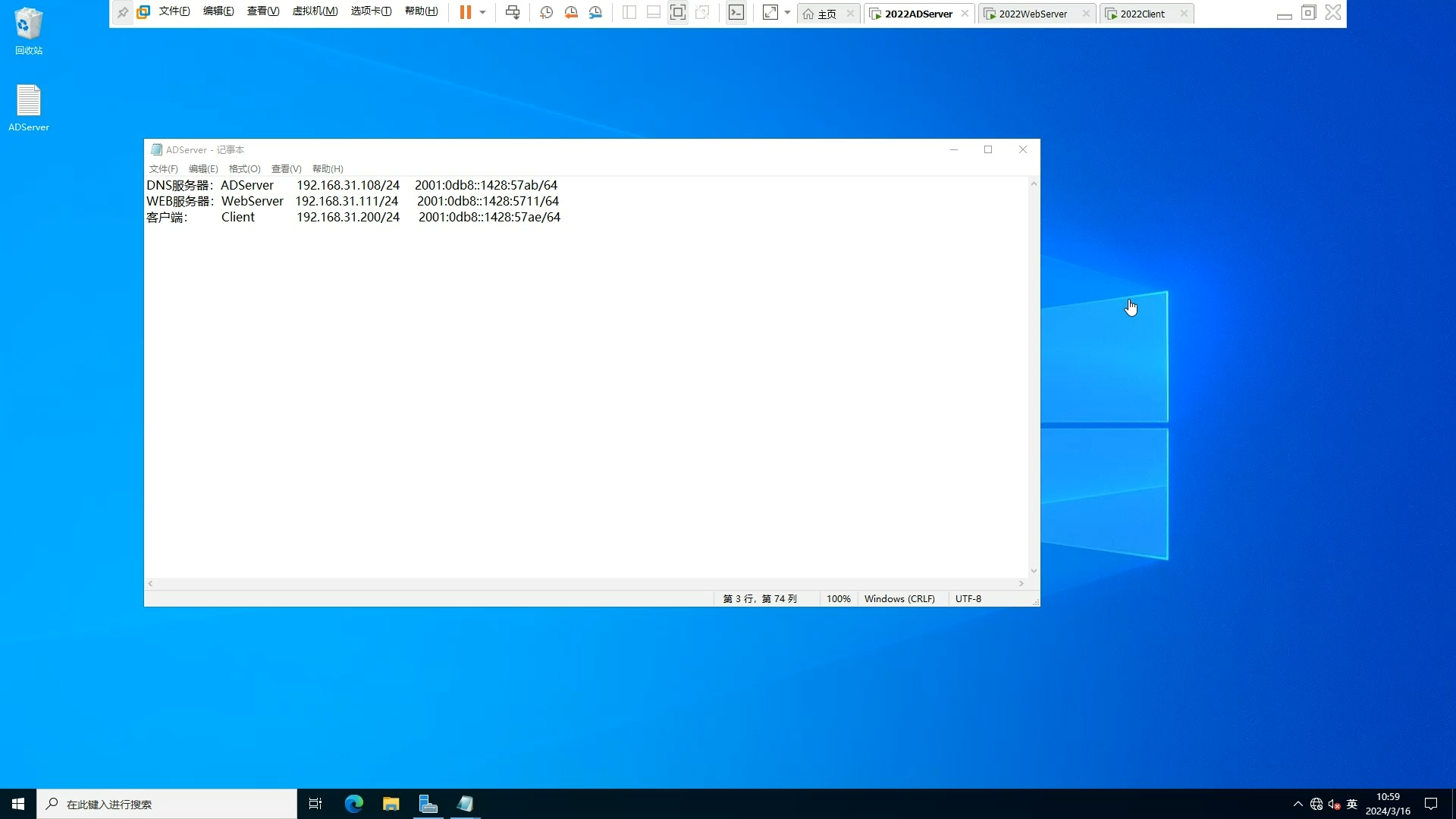
win7有多个版本,家庭普通版和家庭高级版默认不包含完整IIS管理工具,只能装一个简化的“Microsoft web服务”组件,功能面板里很多选项是灰的,若你的虚拟机安装的是这类版本,先确认系统版本:右键“计算机”→属性,查看“Windows版本”。

如果确定是专业版、企业版或旗舰版,但还是装不上IIS,继续往下看。
控制面板功能勾选不完整
很多win7虚拟机IIS安装失败,罪魁祸首是“启用或关闭Windows功能”面板里少勾了东西,打开路径:控制面板 → 程序 → 启用或关闭Windows功能,找到“Internet信息服务”。
常见漏钩的子项:
- 应用程序开发功能下的ASP.NET、ISAPI扩展、ISAPI筛选器、CGI
- 常见HTTP功能下的静态内容、默认文档、HTTP错误、目录浏览
- Web管理工具下的IIS管理控制台、IIS管理服务和IIS管理脚本
只勾最顶层的“Internet信息服务”没法完整安装,安装时也容易提示错误,建议把上述子项全部勾选,点击确定让系统配置完成再重启,如果这里提示“无法保存更改”或者找不到IIS选项,说明系统镜像本身被精简过,用下面的命令先修复系统。
系统镜像缺文件,用命令验证完整性
精简版win7镜像在虚拟机上安装时,可能缺少IIS的DLL文件,功能列表里根本看不到IIS选项,排查时,以管理员身份打开命令提示符,依次执行:
sfc /scannow
DISM /Online /Cleanup-Image /RestoreHealth
第一条检查系统文件损耗,第二条修复系统映像,执行完毕后重新打开“启用或关闭Windows功能”,如果修复后IIS仍然不出现,只能更换完整版win7镜像,据微软官方文档说明,win7的IIS功能依赖WinSxS组件库,镜像精简时删除了该库,普通在线命令无法找回。
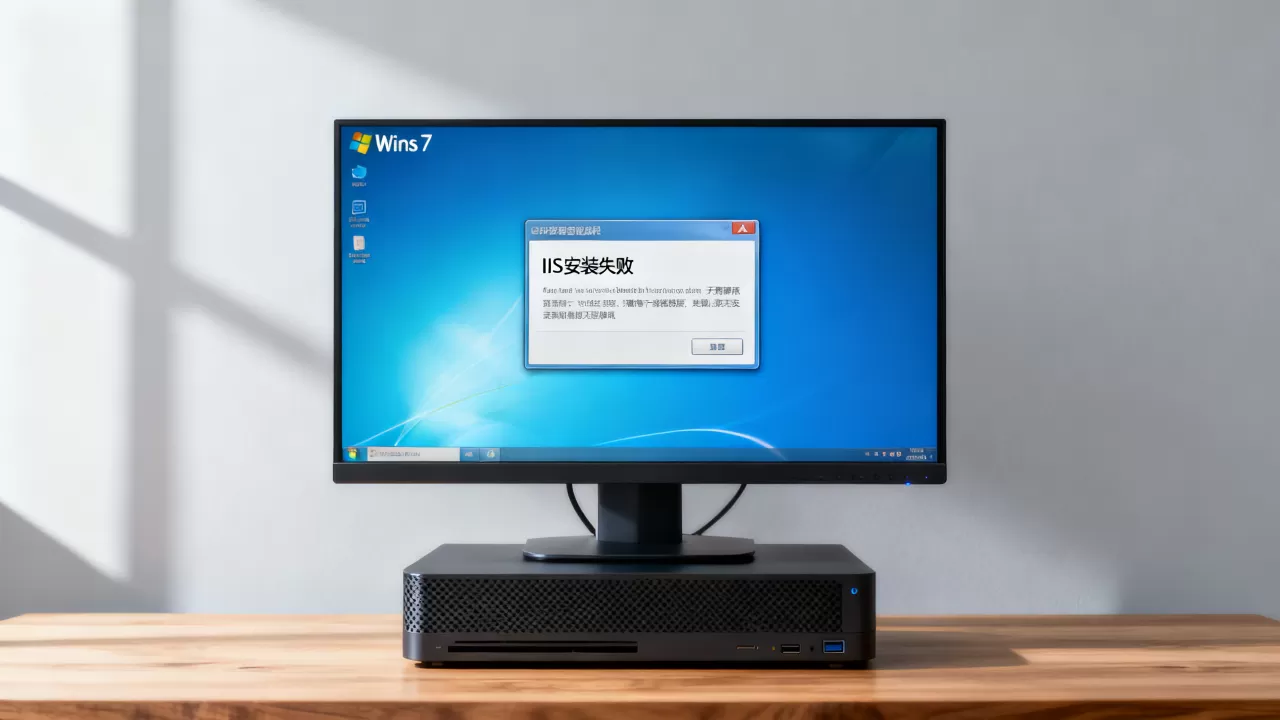
win7虚拟机web服务器无法启动,按下面这个顺序排查最快
先查80端口是否被占用
IIS启动失败的常见报错是“进程被占用”或“端口已被绑定”,win7虚拟机web服务器无法启动时,先打开命令提示符:
netstat -ano | findstr :80如果返回结果里有PID 4或LISTENING状态,说明端口被占用,PID 4代表System进程,背后是HTTP.sys内核服务,通常是以下情形:
- 其他服务占用了80端口,比如Skype、迅雷等万能软件
- 虚拟机上已装过Apache、Nginx,没有正确卸载
- 系统自带的WebDAV或Windows Media Player共享服务占了80端口
再用tasklist /FI "PID eq 4"确认进程,或者在任务管理器→进程里查看PID对应的程序名称,查出来之后,关掉对应服务或软件,重启IIS试试。
如果找不到占用端口的应用,换个测试端口快速验证:在IIS管理器里选择默认站点→右侧“绑定”→编辑→端口换成8080,然后重启服务,端口能起来就说明问题出在80端口上,先处理占用应用。
防火墙拦截了虚拟机的对外流量
NAT和桥接模式,别选错了
虚拟机无法访问web服务,不等同于后端服务没启动,在VMware或VirtualBox里,win7虚拟机的网卡模式直接影响访问方式:
| 网络模式 | 物理机能否直接访问虚拟机web服务 | 是否需要端口映射 |
|---|---|---|
| NAT | 不能直接访问 | 需要配置端口转发规则 |
| 桥接 | 能直接访问 | 不需要,用虚拟机IP访问 |
| 仅主机 | 只有宿主能访问 | 不能给局域网其他设备使用 |
如果你的虚拟机用的是NAT模式,保存win7虚拟机web服务启动正常,物理机浏览器输入虚拟机的IP地址访问不了,属于正常现象。
行业共识认为,桥接模式更贴近物理机真实网络环境,开发测试时改用桥接模式能少踩很多坑。
切换桥接模式后,在win7里把IP设为固定地址,比如在VMware Workstation里先把网络连接设为“桥接模式(自动)”,再进系统设置静态IP(如192.168.1.88),最后在物理机上用ping验证连通性。
目录权限不足导致站点无法访问
web服务本身能启动,但浏览器访问时提示“HTTP 500.19”或者页面空白,多半是权限问题,IIS的默认工作进程账户是IIS_IUSRS组,网站物理目录必须给这个组读取和执行权限。
以默认网站为例:
- 找到站点物理路径,默认在C:inetpubwwwroot
- 右键文件夹→属性→安全→编辑→添加“IIS_IUSRS”
- 勾选“读取和执行”“列出文件夹内容”“读取”权限
- 确定后重试访问
如果网站目录放在D盘,还要额外检查这个盘符是否开了共享或NTFS权限限制。
在win7虚拟机搭建web环境,这几个配置建议提前做好
贴一张对应表:win7虚拟机上能跑的web服务方案对比
| 服务方案 | 适合场景 | 配置难度 | 排错建议 |
|---|---|---|---|
| IIS + ASP.NET | 微软技术栈调试 | 低 | 关注IIS_IUSRS权限 |
| IIS + PHP(FastCGI) | PHP网站开发 | 中 | 先装VC11运行库 |
| Apache + MySQL | PHP学习或老项目 | 中 | 端口冲突高发 |
| Nginx | 纯静态站点或反向代理 | 中 | win7兼容性差 |
如果你的目标只是“win7虚拟机怎么添加web服务器失败,之后能正常跑起来”,还要留意以下问题。
安装必要的运行库组件
PHP站点的FastCGI模式需要Visual C++运行库支持,常见的有vcredist_x86.exe或
vcredist_x64.exe,没有装运行库时,IIS加载PHP模块直接报错“模块加载失败”,SQL Server之类的数据库客户端也会建议安装对应SP补丁,否则连接时提示“句柄无效”的概率很高。
给虚拟机建个快照再动手
在VMware里,配置web服务之前对win7虚拟机创建快照,出现问题时直接回滚,省去反复卸载IIS的时间成本,这一点不是可选项,配置越复杂的项目越依赖快照。
win7虚拟机web服务器添加失败的常见问答
Q1:IIS能启动,80端口显示PID 4,打开localhost直接跳到其他页面,什么原因?
PID 4是HTTP.sys内核驱动的监听行为,不代表具体应用程序,用netsh http show servicestate查看当前所有HTTP绑定列表,找到占用80端口的URL组,再用netsh http delete urlacl url=http://+:80/删除对应的URL保留项,同时打开“服务”管理器,找到“SQL Server Reporting Services”或“Web Deployment Agent Service”这类默认绑定80端口的服务,手动停掉。
Q2:桥接模式下,局域网内其他电脑访问win7虚拟机web服务器超时,但虚拟机本机访问正常?
先确认物理防火墙是否拦截了虚拟机进程,VMware Workstation安装时会装一个“VMware Bridge Protocol”,如果被物理机防火墙禁用,桥接网络就不工作,其次在win7虚拟机里关掉Windows防火墙的公共网络拦截,开放对应端口,排错命令是在物理机命令行里执行telnet 虚拟机IP 8080,端口不通就排除后端服务问题,直接查网关和防火墙。
Q3:win7虚拟机IIS站点指向外部共享文件夹,访问范围是空白页,权限加了也没用?
IIS从win7开始默认不启用UNC路径访问,需要在IIS管理器的“应用程序池”里选中对应池,右键“高级设置”→进程模型→加载用户配置文件改为True,再把标识改为有共享目录访问权限的域账户或本地账户,如果共享目录在另一台机器上,还要保证同一网段且未开启SMB签名策略,没有域环境时,直接使用虚拟机本地路径比UNC路径省事得多。
首发原创文章,作者:王坚,如若转载,请注明出处:https://idctop.com/article/677060.html