win7系统断网后,最快最稳的重新连接服务器方式是先按“Win+R”键打开运行框,输入cmd打开命令提示符,依次执行ipconfig /release和ipconfig /renew来重置IP地址获取,同时检查网卡是否被禁用;若仍无法连接,再按本文步骤检查服务器IP可达性、远程桌面服务状态和防火墙规则。
排查本地网络物理层和网卡状态
Win7系统断开网络后,不要急着去碰服务器,第一步永远是从离你最近的地方查起,很多时候问题就出在你自己的电脑上,服务器端根本没毛病,本地网络状态是win7网络连接不上服务器时最常见的故障源,优先排查能省下大量时间。

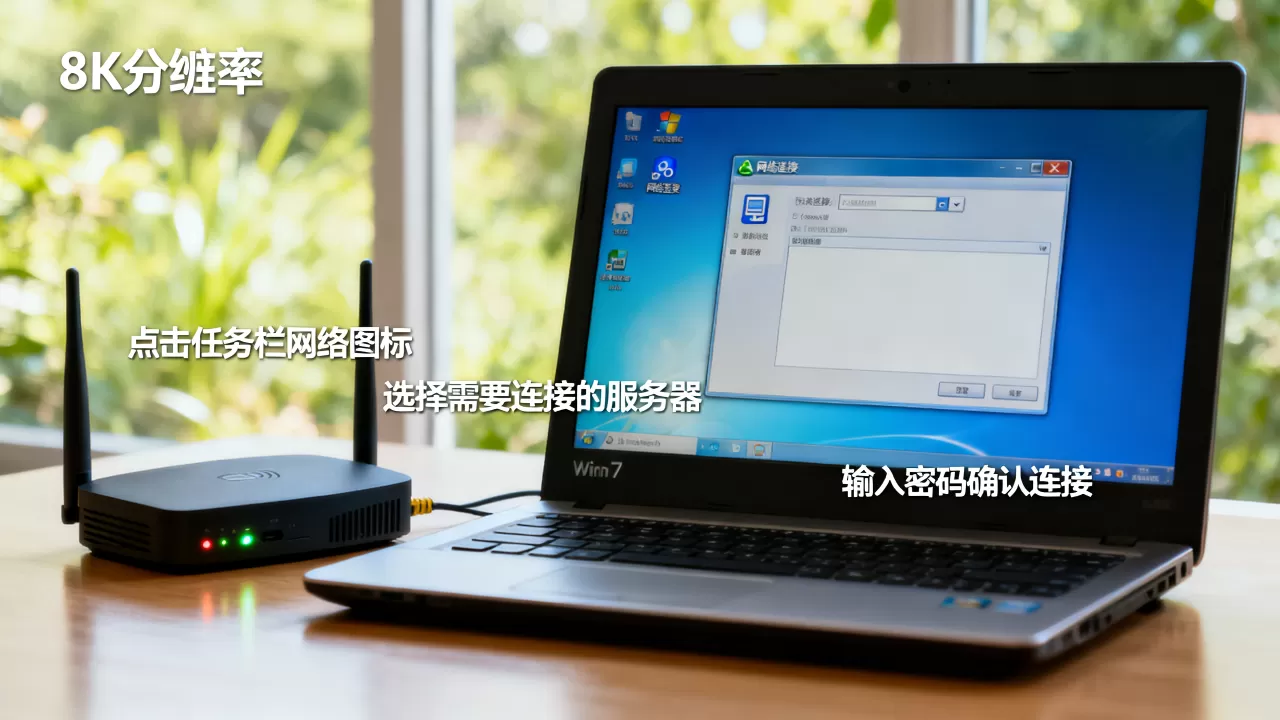
先看右下角网络图标的变化
- 红色叉号:物理链路断了,检查网线是否松动、路由器或交换机是否断电、Wi-Fi是否被误关。
- 黄色感叹号:本地连接正常但拿不到正确的IP地址,或能上网但DNS解析出问题,这种情况多数和DHCP服务、路由器地址分配有关。
- 显示“未识别网络”:网卡已经获得地址,但网关不通,先试试手动指定IP,绕开DHCP故障。
检查网卡是否意外禁用
有些笔记本的无线网卡支持物理开关或快捷键(如Fn+F2),误触后网络会瞬间断开,在Win7桌面上右键“计算机”,选择“管理”,进入“设备管理器”,展开“网络适配器”,如果看到网卡图标上有向下的小箭头,说明被禁用了,右键点击选择“启用”即可,台式机用户需要检查机箱背面的网线接口指示灯是否闪烁,不亮就换根网线或换个LAN口。
用命令行快速重置网络栈
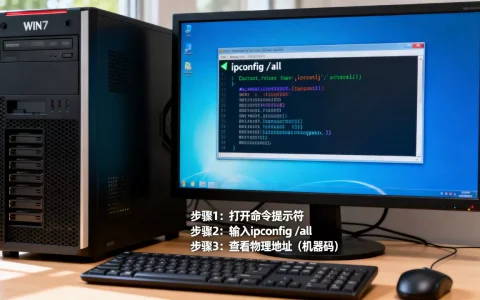
Windows 7自带网络诊断工具,但直接命令行的效率更高,点击“开始”菜单,在搜索框输入cmd,右键选择“以管理员身份运行”,依次执行以下命令:
ipconfig /release
ipconfig /renew
ipconfig /flushdns
/release会释放当前IP地址,/renew重新向DHCP服务器申请地址,/flushdns清空DNS缓存,执行完重新尝试连接服务器,一般简单的网络地址冲突问题到此就能解决,如果提示“无法联系DHCP服务器”,检查路由器的DHCP功能是否开启,或者直接手动设置固定IP。
从网络层到应用层的服务器连接测试
本地网络恢复后,如果win7断网后重连服务器依旧失败,就需要沿着数据包走的路径一步步测试,这个过程能明确区分是路由问题、远程桌面服务问题还是账户权限问题。
测试服务器IP地址的连通性
先确认服务器的IP地址,如果你不知道服务器IP,可以询问管理员或查看内网规划表,打开刚才的命令提示符,输入:
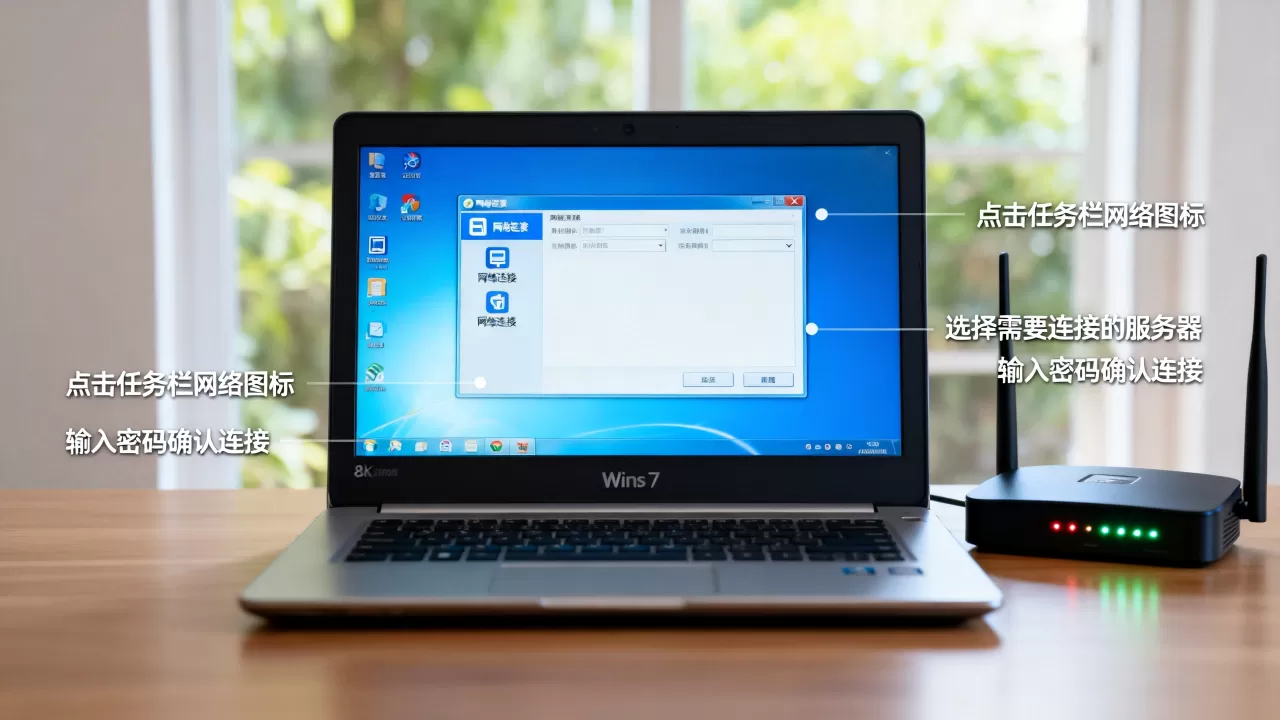
ping 服务器IP -t
- 如果返回
来自服务器IP的回复: 字节=32 时间<1ms TTL=128,说明网络链路通畅,TTL值为128左右通常是Windows服务器,64左右是Linux/Unix服务器。 - 如果返回
请求超时,先别急着断定服务器宕机,很多服务器默认屏蔽ping响应,用telnet测试端口更准确。 - 如果返回
无法访问目标主机,说明网关路由有问题,检查本机默认网关设置,输入route print查看路由表,确保有一条指向网关的默认路由(0.0.0目标)。
测试远程桌面端口是否开放
Windows服务器默认开启3389端口用于远程桌面连接,在命令提示符中输入:
telnet 服务器IP 3389
如果屏幕变成全黑或提示连接成功,再按Ctrl+]退出,说明端口通,如果提示正在连接...无法打开到主机的连接,则端口不通,此时需要检查本机防火墙是否阻止了出站3389端口,或者服务器端是否修改了远程桌面端口。
下表列出了常见的服务器连接端口及用途,方便你对照排查:
| 端口号 | 服务用途 | 连接工具 |
|---|---|---|
| 21 | FTP文件传输 | FileZilla、FlashFXP |
| 22 | SSH安全远程 | PuTTY、Xshell |
| 3389 | Windows远程桌面 | 系统自带mstsc |
| 1433 | SQL Server数据库 | SSMS |
| 3306 | MySQL数据库 | Navicat、Workbench |
用远程桌面客户端直接连接
Win7系统自带的远程桌面连接是重连服务器最常用的工具,点击“开始”->“所有程序”->“附件”->“远程桌面连接”,或直接输入mstsc并回车,在“计算机”栏输入服务器IP,点击“连接”,弹出证书警告时选择“是”继续。
如果登录后黑屏或闪退,打开远程桌面连接的“显示”选项卡,把分辨率调低(如1024×768),在“体验”选项卡中选择“局域网(10Mbps或更高)”,并取消勾选“持久位图缓存”和“桌面背景”,这能有效降低带宽占用和渲染延迟,服务器端如果设置了NLA(网络级别身份验证),检查当前登录用户的身份是否被允许远程登录。
查看本地组策略的方法:按Win+R输入gpedit.msc,依次展开“计算机配置”->“管理模板”->“Windows组件”->“远程桌面服务”->“远程桌面会话主机”->“连接”,确保“允许用户通过使用远程桌面服务进行远程连接”已设置为“已启用”。
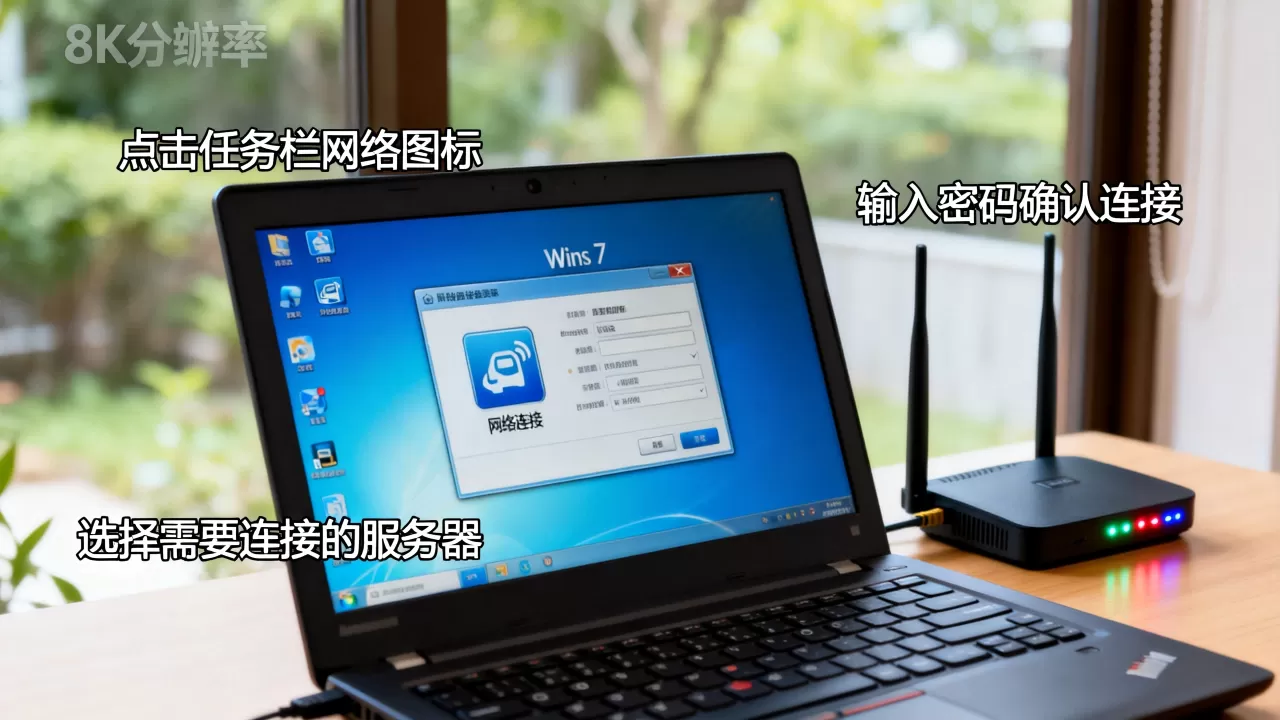
解决遗留的网络栈和路由器问题
如果以上步骤全做完了还是连不上,问题可能出在更隐蔽的地方,Windows 7系统经过长时间使用后,网络栈缓存可能损坏,路由器端也可能存在连接数占满或IP地址池耗尽的问题。
重置Win7的Winsock目录
Winsock是Windows的网络编程接口,被破坏后会引发各种怪异的上网故障,在管理员命令提示符下执行:
netsh winsock reset
执行完提示“成功地重置Winsock目录”,重启电脑生效,这个操作不会影响个人文件,但某些第三方安全软件的网络组件可能需要重装,重启后重新尝试连接服务器。
检查并重置TCP/IP协议栈
Winsock重置解决的是应用层API问题,TCP/IP协议栈本身的问题需要单独处理,继续在管理员命令提示符中执行:
netsh int ip reset reset.log
该命令会把TCP/IP协议栈恢复为初始状态,并生成一个名为reset.log的日志文件记录操作细节,重启后手动重新设置IP地址(如果之前用的是固定IP),或者让DHCP自动分配。
路由器端的常见瓶颈
Win7断网后重连服务器,在局域网内部通但所有外部连接全部失败的情况下,大概率是路由器连接数满载,家用路由器带机量普遍在10-20台设备,大量P2P下载或视频流媒体占满并发连接数后,新连接无法建立,登录路由器管理后台(通常是168.1.1或168.0.1),重启WAN口连接或直接重启路由器,检查“DHCP服务器”设置,确认地址池还剩多少IP可分配。
排除路由器本身是不是热点中转很关键,如果你的网络是经过多级路由串联(如光猫->主路由->交换机->电脑),每一级设备的WAN口和LAN口IP网段必须不同,否则会触发环路问题,可以简化拓扑:让电脑直接连接主路由器的LAN口测试,绕过中间设备,如果直接连就能重连服务器,问题就锁定在中间设备上。
处理服务器端的服务状态和防火墙策略
当你确认局域网畅通、端口开放、远程桌面客户端参数无误,但win7服务器连接失败的情况依旧存在时,责任基本在服务器端,此时你能操作的远程手段比较有限,可以尝试以下恢复方案。
从控制台或带外管理入口介入
如果是物理服务器,需要接上显示器键盘操作;如果是云服务器,云服务商控制台通常提供VNC或管理终端登录入口,登录后检查远程桌面服务是否正在运行,按Win+R
输入services.msc,找到Remote Desktop Services(服务名TermService),确保状态为“已启动”,启动类型为“自动”,如果服务停止,右键点击“启动”,行业共识认为,系统更新或安全软件误杀是导致该服务异常停止的两大诱因。
调整Windows防火墙的入站规则
在服务器上打开“控制面板”->“系统和安全”->“Windows防火墙”,点击左侧“允许程序或功能通过Windows防火墙”,找到“远程桌面”,同时勾选“家庭/工作(专用)”和“公用”两个网络类型的复选框,如果3389端口被改成了其他端口,需要在“高级设置”->“入站规则”中新建规则,选择“端口”,填写对应的TCP端口号并放行。
清理可能存在的异常安全策略
部分安全加固软件会拦截远程桌面请求,检查服务器上是否安装了安全狗、云锁等主机安全软件,将有疑问的IP加入白名单,查看Windows事件查看器中的“系统”日志,筛选Microsoft-Windows-TerminalServices-LocalSessionManager来源的事件,能看到连接失败的具体原因代码,这些代码中,Reason: 2通常表示账户锁定,Reason: 5表示权限不足。
快速恢复连接的操作顺序参考
遇到win7断网后重连服务器的场景,按下面这个顺序操作能最大限度避免重复劳动和无效排查:
- 查看Win7右下角网络图标,确认本地网卡已启用且线路物理连通。
- 运行
ipconfig /release和ipconfig /renew刷新IP地址。 - 用
ping命令测试网关和服务器IP,确认网络层是否可达。 - 用
telnet 服务器IP 3389测试远程桌面端口是否响应。 - 打开
mstsc手动输入IP尝试连接,并调整体验选项以适配当前网络带宽。 - 若仍然失败,执行
netsh winsock reset和netsh int ip reset并重启电脑。 - 重启路由器,简化网络拓扑,排除中间设备干扰。
- 登录服务器控制台,检查远程桌面服务和防火墙状态。
只要服务器本身没做重大配置变更,这个流程走完就能覆盖至少九成的故障场景,剩余场景多半涉及账号本身被踢出会话、本地登录会话已满(Windows默认只允许同时两个远程会话),以及远程桌面授权过期这些情况需要联系具备服务器管理权限的人员处理,光靠win7客户端一侧无法解决。
win7断网后重新连接服务器,先确认本机网络和DHCP地址获取正常,再沿链路测试端口和服务状态,按顺序排除本地、路由、服务三层的故障点,多数连接问题在半小时内就能定位。
首发原创文章,作者:王坚,如若转载,请注明出处:https://idctop.com/article/677056.html