刷天路由打印服务器固件到x86设备,核心就三步:下载对应x86_64的镜像文件,用写盘工具把固件写入U盘或硬盘,然后改BIOS引导启动,之后在网页后台里配好打印机就能用。整个过程不涉及底层编码,跟着流程走,半小时内能完成,下面把每一步拆开讲清楚,顺便回答几个刷机时最容易踩坑的地方。
天路由x86固件安装教程:准备工作与镜像选择
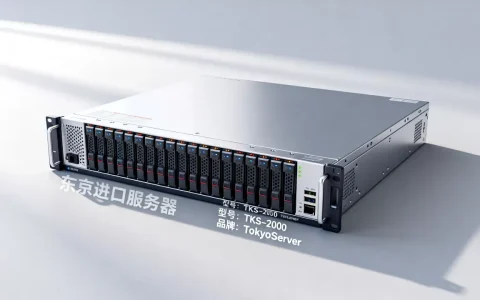
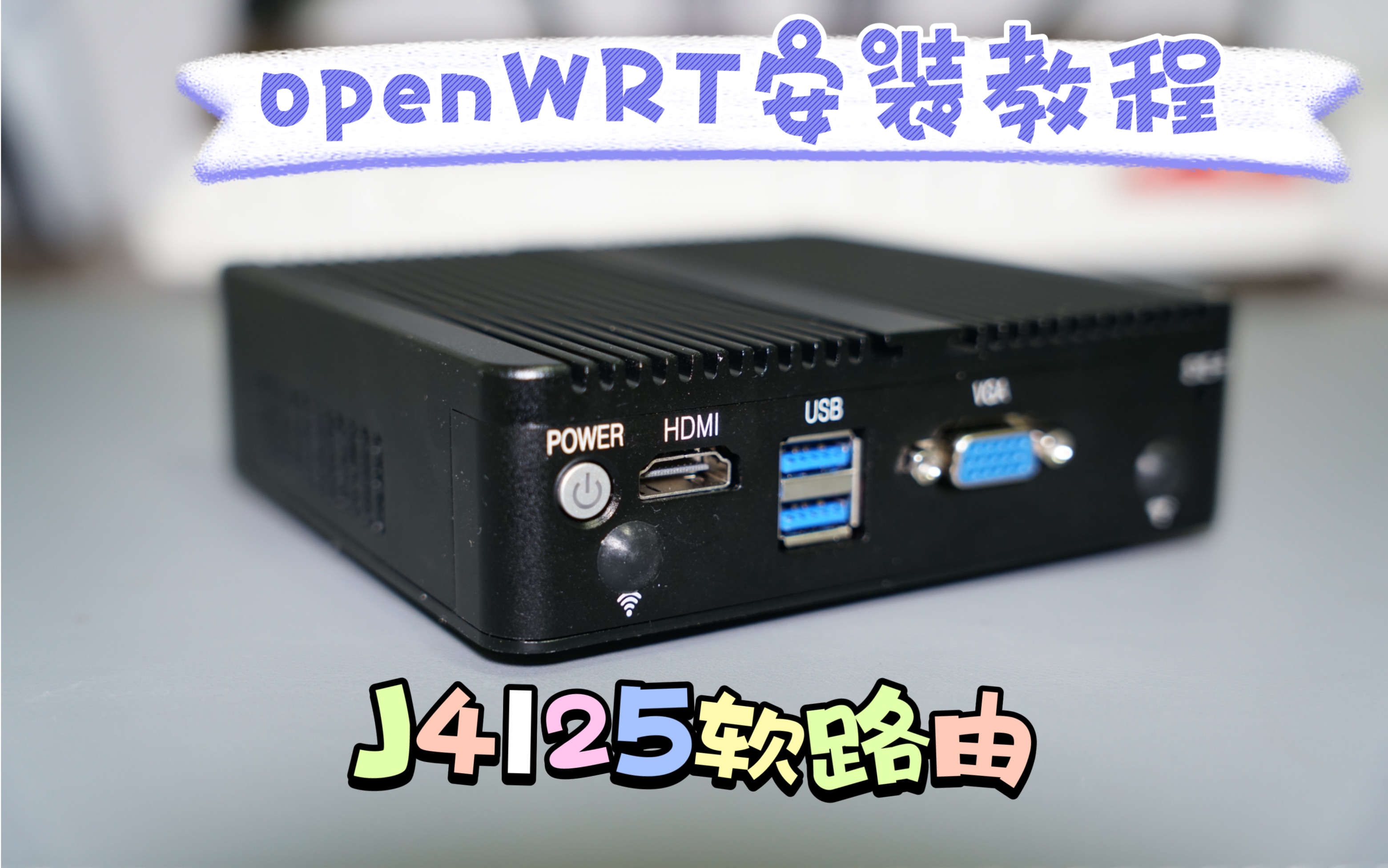
硬件方面,天路由固件对x86平台的要求很低,不是老古董就行,一个64位CPU、1GB内存、8GB存储的设备足够带起固件和打印服务,常见的选择包括淘汰下来的瘦客户机、旧笔记本、迷你主机,甚至软路由,这些设备功耗低,常年开着不心疼电费,当打印服务器比开一台电脑划算得多,如果你手头有现成的软路由,直接拿它跑天路由固件,属于典型的“一机两用”。

固件下载这一步,不少人会卡住,去天路由官方固件发布页面,找文件名里带 x86_64 字样的镜像文件,注意避开带arm、rockchip、mips这些后缀的版本,那是给路由器芯片用的,下错了写进x86设备会直接启动不了,镜像文件通常是一个压缩包,几十MB到一百多MB不等,解压后得到.img格式的磁盘镜像文件,如果你不确定下载哪个版本,可以看官方文档里“x86平台安装说明”一节,里面一般会列出近期稳定的版本号和对应的下载地址。
写盘工具方面,Windows用户推荐用Rufus,开源免费,绿色版解压就能跑,Linux/macOS用户可以直接用系统自带的dd命令,在终端里一行命令搞定,动手前务必确认U盘里没有重要数据,因为写盘会抹掉整个U盘的内容,U盘容量不需要太大,1GB以上足够,速度方面USB 3.0体验更好,但2.0也能凑合。
天路由固件写入x86平台的两种操作路线
写盘完成后,还要想清楚一个问题:固件是装进U盘里直接用,还是写进内置硬盘里当作正式系统?这两条路线对应不同的使用场景。
U盘临时体验,把固件写入U盘,插在x86设备上从U盘引导,适合先测试打印机兼容性和整体稳定性,缺点也明显:U盘长期读写容易坏,速度也不如内置硬盘,而且U盘占用一个USB口,对本来接口就少的迷你主机来说不太友好。
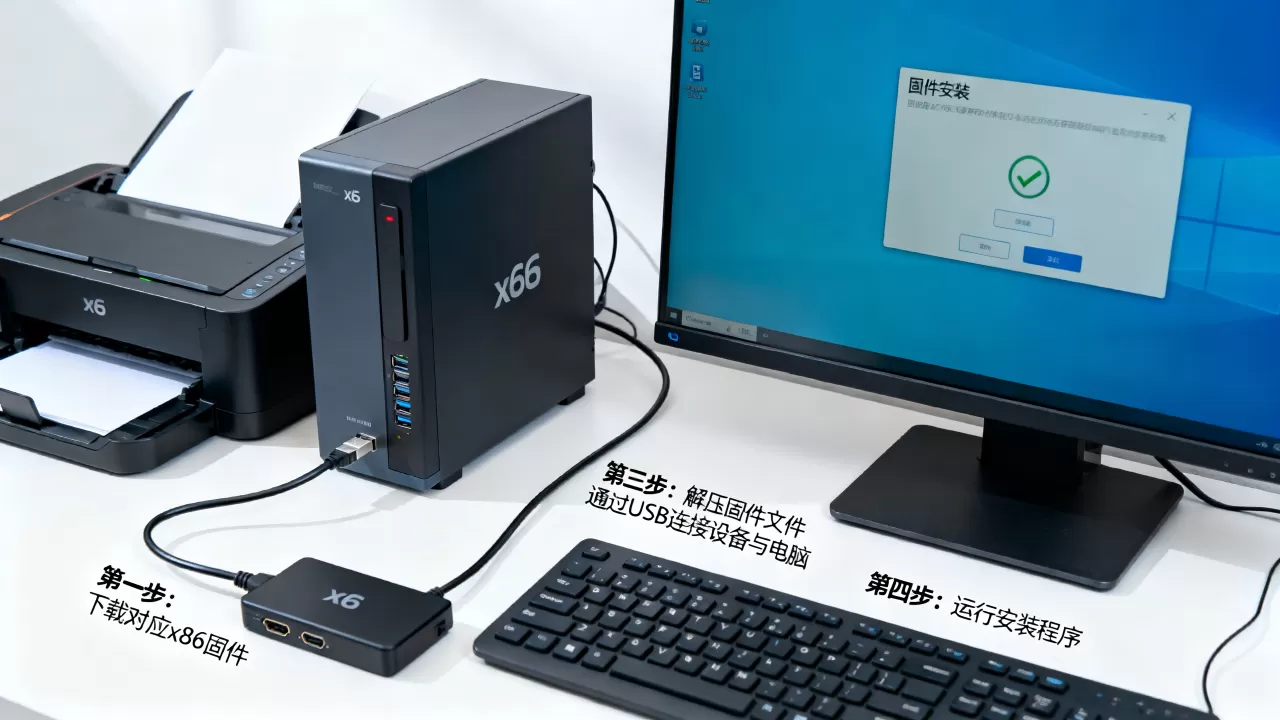
写入内置硬盘/SSD,这是多数人推荐的做法,把天路由固件直接刷进设备的硬盘或SSD里,系统启动速度更快,设备也更稳定,操作前提是x86设备得有硬盘接口,而且你要舍得清空这块盘上的旧数据,如果是旧笔记本拆下来的硬盘,注意接口是SATA还是mSATA,买对应的转接线或硬盘盒接电脑上写盘。
固件刷机后的BIOS引导设置与系统初始化
写盘完成后,把U盘或硬盘装回x86设备,开机进BIOS。不同品牌进入BIOS的按键不太一样,多数是DEL或F2,少数是F10或F12,开机时屏幕底部会有一行小字提示,在BIOS里把U盘或硬盘设置为第一启动项,保存重启,看到一串串代码滚动,就说明天路由固件开始启动了。
第一次启动会跑一些初始化脚本,时间从十几秒到几分钟不等,取决于设备的硬盘速度和CPU性能。系统起来后,x86设备会通过DHCP自动获取IP地址,此时到路由器后台看设备列表,找到名为类似TianRoute或OpenWrt的主机名,记下它的IP,然后用浏览器访问http://那个IP,就能进入天路由的网页管理界面,如果路由器后台看不到设备,确认设备网口是否连接正常,或者换一根网线再试。
天路由后台配置打印机驱动的完整流程
进入天路由的网页管理后台后,界面整体布局和OpenWrt同源,熟悉软路由的朋友可以直接上手。核心操作在“服务”菜单下的“打印服务器”或“USB打印支持”模块,不同版本叫法略有差异,但本质一样。
打印机连接方面,用USB线把打印机接到x86设备的USB口上,然后在后台页面点击“扫描设备”或直接刷新,系统会自动识别连接到主板USB口的打印机型号,识别不到的场合,先确认打印机本身通电正常且不在报错状态,再检查USB线是不是纯供电线有些廉价线材不支持数据传输,这个坑很多人踩过。
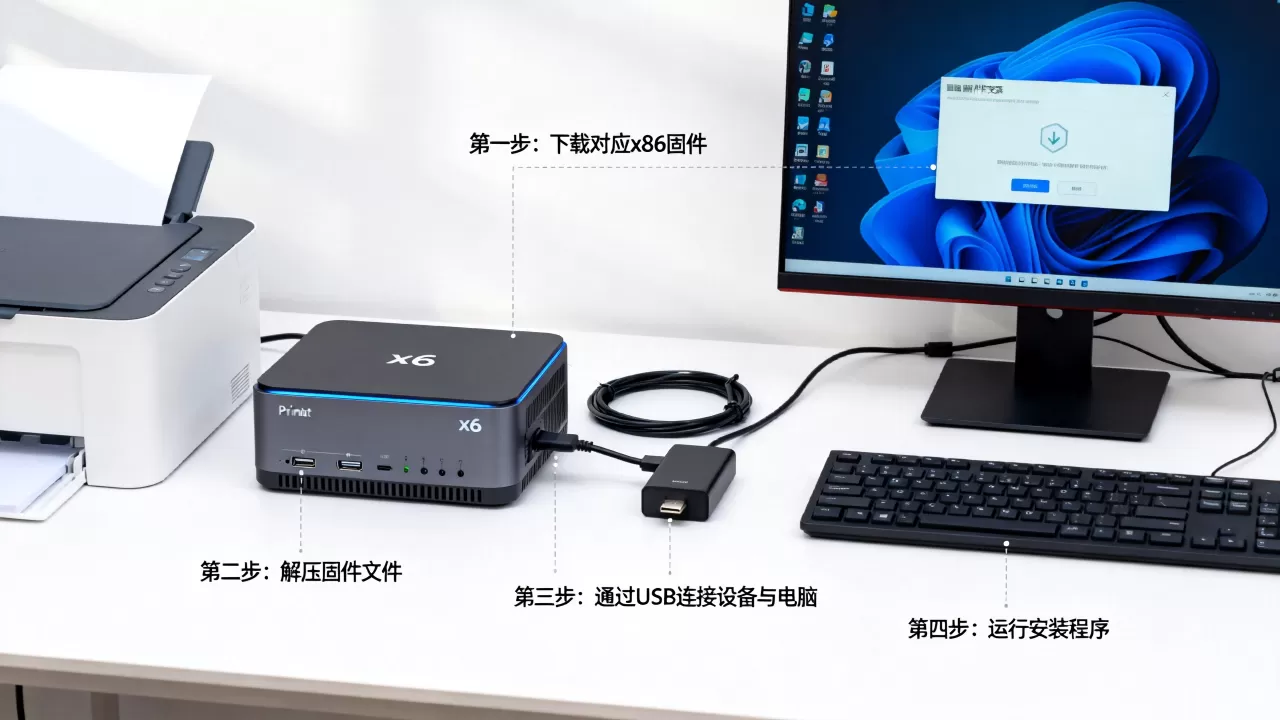
驱动配置方面,天路由固件的优势是内置了不少常见打印机的驱动,尤其是HP、Canon、Epson、Brother这几个主流品牌的经典型号,在后台勾选对应的打印机型号,保存应用,驱动就算装好了,如果你的打印机型号不在列表里,可以试试“Generic PCL”这类通用驱动,多数情况下能跑起来,只是个别高级功能(比如双面打印、彩色校色)可能受影响。
配置完成后,给电脑端安装网络打印机,Windows系统在“设置 → 设备 → 打印机和扫描仪 → 添加打印机”里,选择“按名称添加”,输入打印服务器的IP地址或http://IP:631/printers/打印机名路径,系统会自动安装驱动,macOS用户在“系统设置 → 打印机与扫描仪”里添加IP打印机,协议选IPP或Socket,填上服务器地址,同样能识别。
天路由和Cups哪个好:同源不同取向的取舍
说到天路由,不得不提它和Cups打印服务器的关系。天路由固件的底层打印框架就是Cups,可以理解为天路由是Cups的“一键友好版”把繁琐的命令行配置、驱动依赖、权限设置全部封装进网页界面里,如果你在服务器上手动配过Cups,会发现在天路由上的很多操作路径都与Cups高度相似,因为它们在底层是同一套东西。
自己用Cups还是刷天路由固件,主要看你舍不舍得折腾,Cups可以直接装在Debian或Ubuntu系统上,定制性强,能随时加别的服务,但代价是你要自己处理驱动依赖、防火墙规则、打印队列管理这些琐碎问题,天路由则适合图省事的场景:刷完固件就能用,开机自动加载打印服务,坏了重刷也简单,行业共识认为,给打印机单独配一个小主机,天路由这类专用固件比通用系统的维护成本低很多,因为不需要担心系统更新把打印服务搞挂。
关键差异点对比如下:
| 对比维度 | 天路由固件 | 自装Cups |
|---|---|---|
| 部署难度 | 写盘即用,后台配驱动 | 需手动装系统、配依赖 |
| 打印机驱动 | 内置常见品牌驱动 | 部分机型需自己编译 |
| 维护成本 | 低,固件整体更新 | 高,系统组件各自为政 |
| 扩展灵活性 | 相对封闭 | 自由度高 |
| 典型用户 | 家庭、小型办公室 | 技术爱好者、开发者 |
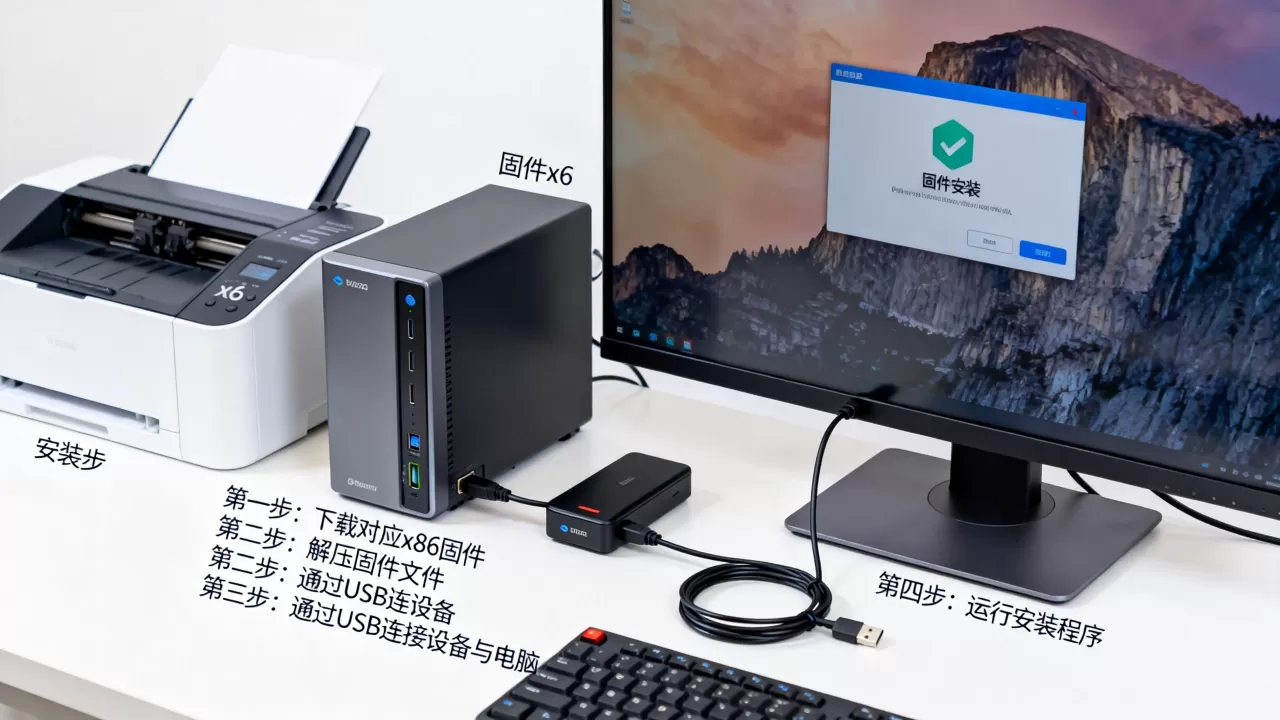
天路由打印服务器固件刷机后常见疑问
天路由打印服务器固件刷入x86后打印机识别不到怎么办? 先排查三个环节:一是打印机USB线是否插在主板的原生USB口上,前置面板或扩展坞接口供电不稳定会干扰识别;二是登录后台看“系统日志”里有没有USB设备断开重连的记录;三是手动指定打印机端口为/dev/usb/lp0之类的设备路径,部分主板需要手动指定端口才能唤醒驱动。
天路由固件能同时在多台电脑上使用吗? 能,天路由本质上是网络打印服务器,同一局域网内的所有设备都能通过IP访问打印机,Windows、macOS、Linux、手机和平板都支持,家庭场景下,一家人各自电脑装上打印驱动,都能直接打,不用轮流插USB线,办公场景里,它也能胜任小团队几十台设备的打印任务,但需要留意打印服务器的硬件配置,内存越小,并发打印队列越长,大文件打印时更容易卡顿。
天路由打印服务器是否适合做长期固定服务? 多数情况下是合适的,天路由固件底层是OpenWrt开源内核,稳定性经过长期验证,配置好之后放在角落通上电就能常年运行,唯一要留意的是一次性存储介质,如果用U盘刷的固件,建议定期备份配置,防止U盘磨损导致配置丢失;用SSD或硬盘就没有这个顾虑,存储寿命比U盘长很多。
给x86设备装天路由打印服务器这款固件,本质就是一套“下载写盘、引导配置、后台添加打印机”的流程,没有任何一步涉及高深编程,选一台功耗低的x86小主机,下载对应镜像写进硬盘,接上打印机,管理后台里勾选型号,整个过程顺利的话不超过半小时,给它固定一个IP,放在角落,以后这台打印机就属于你家里的网络设备了。
首发原创文章,作者:王坚,如若转载,请注明出处:https://idctop.com/article/677306.html