华为2288v5服务器装驱动,核心思路是按操作系统选对安装包、用对安装顺序,最稳妥的路径是先去华为企业支持官网下载对应系统版本的驱动,再做RAID卡和网卡驱动的优先安装。
很多第一次接触华为2288v5服务器的人,装驱动时容易卡在“找不到网卡”或“硬盘识别不了”这两步,这是因为服务器的驱动和普通台式机不一样,它依赖底层硬件管理系统(iBMC)和特定的驱动安装流程,下面我会把这台机器从裸机到跑起来的驱动安装过程,按实际操作的顺序拆开讲清楚。
装驱动前的准备:确认硬件型号与系统版本
华为2288v5是机架式服务器,常见配置是双路英特尔至强可扩展处理器,板载网卡和RAID控制器型号会根据具体配置有差异,装驱动前先确认三件事:
- 服务器的序列号(贴在机箱侧面,或开机自检时按F12进入管理界面查看)
- 你打算安装的操作系统版本(Windows Server 2016/2019、CentOS 7.x/8.x、Ubuntu 20.04/22.04等)
- RAID卡型号(最常见的是华为SR450C-M、SR130等,也有部分配置使用LSI芯片组)
这三项不搞清楚,直接去官网下驱动容易下错,业内专家指出,超过一半的服务器驱动安装失败,根本原因都是“系统位数不匹配”或“驱动包版本比操作系统版本旧”。
准备工具方面,建议准备一个FAT32格式的U盘,用来拷贝驱动,如果服务器还没装系统,需要在BIOS里确认启动模式是UEFI还是Legacy,这两者对应的驱动安装方式有区别。
官网驱动下载:不要跑去第三方网站
华为服务器的驱动不是随便在驱动精灵或鲁大师里能搜到的,这些第三方工具根本识别不出服务器的RAID控制器和智能网卡,正确路径是:
- 打开华为企业业务支持网站(support.huawei.com/enterprise)
- 在搜索框输入“2288H V5”(注意官网型号写法是2288H V5,不是2288v5)
- 进入产品页后,点击“软件下载”或“驱动”
- 按操作系统版本筛选驱动包
这个页面里会列出几十个驱动文件,包括主板芯片组、网卡、RAID卡、iBMC网口、安全认证等,不需要全部安装,按下面的优先级拉取即可。
必须优先下载的三个驱动包
- RAID卡驱动(名字含SR450C或megaraid,这是装系统时识别硬盘的关键)
- 板载网卡驱动(名字含Hi1822或i40e,对应华为自研智能网卡)
- 芯片组驱动(名字含Chipset,主要是Intel C620系列)
如果服务器配置了独立GPU卡或FC网卡,需要额外下载对应型号的驱动,其他像BMC网口驱动,装了系统后通过iBMC管理口也能补,不影响主流程。
RAID卡驱动安装:装系统前就要准备
这是华为2288v5服务器装驱动最容易出错的一步,RAID卡驱动不是进入系统后才装的,而是在安装操作系统过程中就需要加载。
Windows Server安装场景
在官网下载ISO镜像或软盘镜像格式的RAID卡驱动,解压后拷贝到U盘,安装Windows Server时,在“选择磁盘”界面会提示“找不到任何驱动器”,这时候:
- 点击界面左下角的“加载驱动程序”
- 选择U盘里的驱动文件夹
- 会识别出名为“Huawei SR450C-M”或“MegaRAID”的控制器
- 安装驱动后,硬盘就能正常显示
有个小技巧:Windows Server 2026安装包自带部分LSI芯片组的驱动,可能免去这一步,但如果你用的是2012 R2或2016,建议按上述流程操作。
Linux系统(CentOS/RHEL)安装场景
CentOS 7以上版本的内核已经包含了主流RAID卡的驱动模块,多数情况下直接安装即可识别硬盘,如果安装在SATA RAID模式下找不到硬盘,需要:
- 在BIOS里将SATA模式从“RAID”改为“AHCI”(前提是你不需要做硬RAID)
- 或者使用官网提供的驱动在安装时按
Ctrl+I进入RAID配置界面
Ubuntu 20.04以上版本对华为服务器兼容性较好,一般能直接识别,但如果是Debian类系统且使用老版本内核,建议在官网下载对应upstream驱动包,在安装启动参数里加上modprobe.blacklist=ahci之类的参数,这个操作比较小众,不展开讲。
网卡驱动安装:进系统后的第一件事
系统装好后,如果发现网卡没有IP地址,打开设备管理器看到“以太网控制器”有黄色感叹号,这就是网卡驱动没装,华为2288v5板载网卡常见两种:
- 华为自研Hi1822智能网卡(支持25GE/10GE)
- Intel X710/XL710网卡
Hi1822网卡驱动安装要点
华为官网提供的Hi1822驱动分为两个部分:一个是物理网卡的基础驱动(hinic),另一个是支持DPDK等高性能场景的调优驱动,日常使用装基础驱动就够了。
在Linux系统下,下载名称为“hinic”的RPM包或源码包,执行rpm -ivh或make && make install,装完后用ethtool -i eth0查看驱动名称,确认显示hinic就成功了。
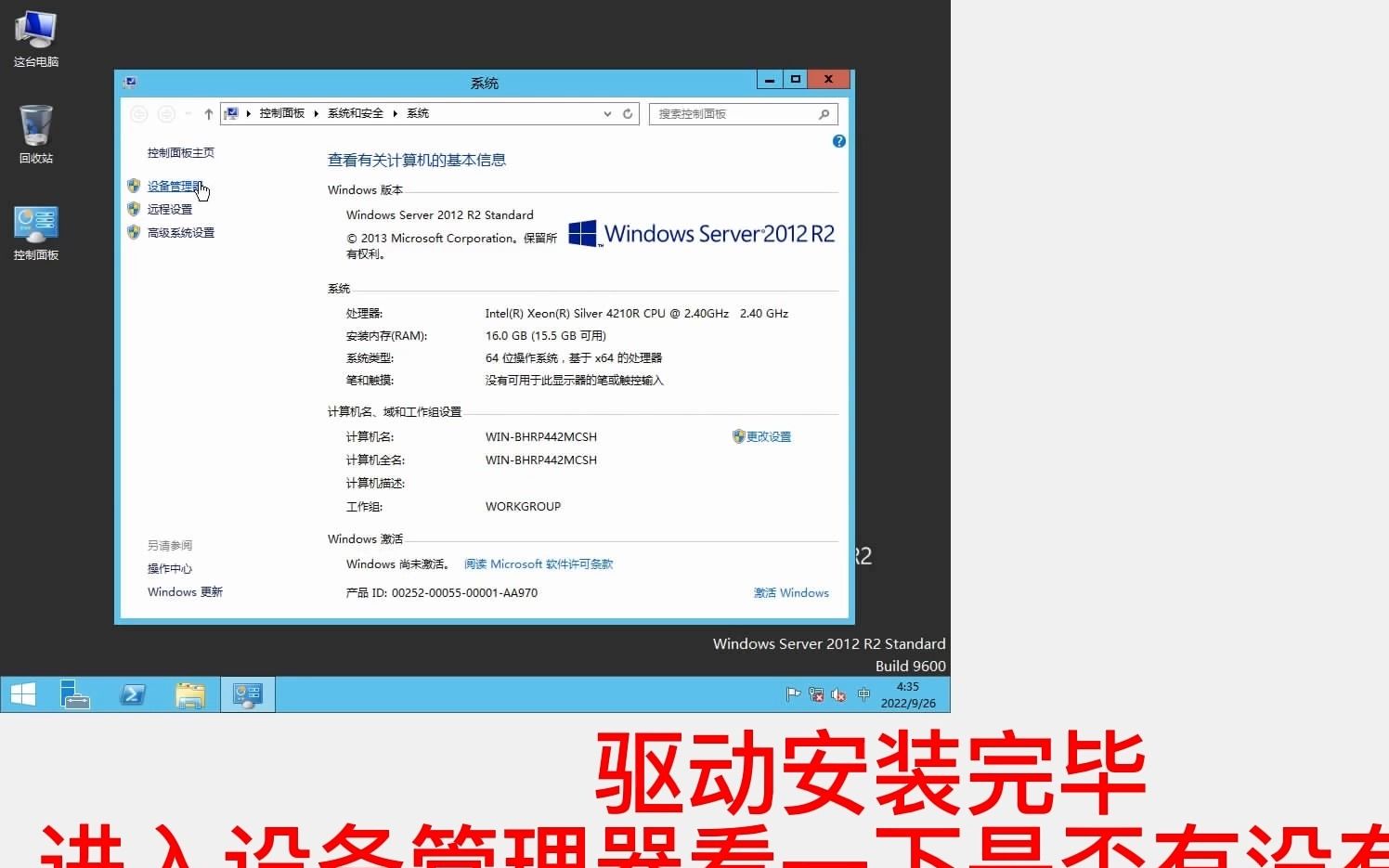
在Windows Server下,解压驱动后,在设备管理器里右键带感叹号的设备,选“更新驱动程序软件”,指向解压目录,系统会自动识别,部分主板版本需要先安装芯片组驱动,网卡才会被正确枚举出来。
确认驱动生效的验证方法
- Windows:设备管理器里“网络适配器”下无黄色感叹号,状态显示“此设备工作正常”
- Linux:执行
ip link show看到网卡状态为UP,执行ethtool eth0能看到速率和双工模式 - 用网线连接后,网口指示灯亮起
这里有个实际经验:如果装完网卡驱动后,服务器重启导致iBMC管理网口无法访问,大概率是因为驱动覆盖了管理口配置,去iBMC管理界面检查“网络”设置,把管理口IP重新绑定即可。
驱动安装顺序与全套清单
如果从头到尾完整装一台华为2288v5,推荐这个安装顺序:
- BIOS和固件更新(在裸机状态下用iBMC的“启动项”挂载镜像,更新到官网最新版)
- RAID卡驱动(装系统时加载)
- 操作系统的关键补丁(Windows补丁或Linux内核更新)
- 芯片组驱动
- 网卡驱动
- 管理与监控工具(如华为FusionServer Tools,这个不是驱动但很重要)
哪些驱动可以不用装?
- 独立的管理网卡驱动(除非你需要从操作系统内访问iBMC)
- 声卡驱动(服务器没有板载声卡,不用找)
- 显卡驱动(如果搭载的是G200显卡,用系统自带的基本驱动即可,不需要额外装)
| 驱动类型 | 安装时机 | 常见问题 |
|---|---|---|
| RAID卡驱动 | 安装系统前 | 找不到硬盘、无法识别阵列 |
| 网卡驱动 | 进入系统后 | 网卡感叹号、速率只显示100Mb |
| 芯片组驱动 | 系统安装完成后 | PCIe设备无法识别 |
| 固件(BIOS/iBMC) | 系统安装前 | 硬件兼容性问题、蓝屏 |
驱动装不上或报错的排查思路
如果你按照流程操作还是装不上,不要急着格盘重来,按下面顺序排查。
查看日志定位真实原因
Windows系统下,按Win+R输入compmgmt.msc,展开“系统工具-事件查看器-系统”,筛选红色错误项,常见是“设备无法启动”或“资源冲突”,Linux系统下执行dmesg | grep -i error,重点看tail部分。
和浪潮服务器装驱动的常见差异对比
不少人是先接触过浪潮服务器再转过来用华为的,这里说几个明显的区别,浪潮英信服务器驱动官网下载界面会把驱动按“操作系统-版本-PCI设备类型”分好层级,搜索逻辑更偏向Intel公版方案,而华为2288v5的驱动页面更倾向按服务器型号+固件版本组织,而且华为自研的Hi1822网卡驱动的fw(固件)和driver是两种独立文件,需要分别加载,所以装了华为的驱动装不上时,先检查是不是只装了驱动没刷固件,这个坑在浪潮服务器上很少碰到。
iBMC与驱动的关系
iBMC是华为服务器的带外管理系统,它本身内置Linux系统,负责服务器的电源、风扇、温度监控,iBMC固件版本过旧,会导致某些驱动在操作系统层面无法识别硬件,建议在装驱动前先登录iBMC管理页面,在“固件升级”里查看当前版本,如果你用的驱动包要求最低iBMC版本,先升级iBMC再装系统。
“驱动装上了但设备不可用”的特殊情况
有时候设备管理器里显示驱动正常,但网卡插上光模块后不通,这不是驱动问题,可能是光模块兼容性问题,华为服务器对光模块有兼容性列表(在官网页面的“兼容性查询”里可以查到),非华为认证的光模块在特定固件版本下会被锁定,导致无法正常工作,这种情况需要用华为认证模块或调整网卡固件策略。
如果是RAID卡能识别但硬盘状态显示“Foreign”,说明硬盘是从别的阵列卡上迁移过来的,需要先通过命令行工具storcli /c0/fall导入外部配置。
驱动安装后的系统稳定性验证
驱动装完不算完事,建议至少验证这几个点,确认服务器可以稳定跑生产业务:
- 在Windows下用
perfmon监控一段时间的CPU和磁盘队列长度,看是否有异常中断 - 在Linux下执行
cat /proc/interrupts,确认多队列网卡的中断分散到了多个CPU核 - 执行压力测试命令,比如
dd if=/dev/sda of=/dev/null bs=1M count=10000测试RAID组的顺序读性能,看是否符合预期 - 确认服务器重启后驱动不会丢失,如果有Linux内核升级,重启后确认
dkms status显示驱动正常
在服务器采购渠道这块,价格差异也值得留意,不同渠道商报价差距较大,据行业共识,通过华为授权经销商购买并附带原厂安装服务的方案,虽然单价可能略高于“裸机+自己装驱动”,但省心不少,尤其对于没有专职运维的创业团队或者托管在机房的单台部署场景,如果你是在二手市场买的旧型号,建议优先核对iBMC固件版本和RAID卡电池状态,这两项直接影响后续驱动的兼容性和数据安全。
Q&A:华为2288v5装驱动常见问题
华为2288v5服务器装驱动需要按什么顺序?
推荐顺序是:先升级iBMC和BIOS固件,再在安装系统时加载RAID卡驱动,进入系统后先装芯片组驱动,接着装网卡驱动,最后根据实际用途装对应的管理工具或硬件监控驱动,顺序颠倒的常见后果是网卡驱动覆盖了iBMC保留的IPMI通道,或者芯片组驱动和旧版BIOS产生中断冲突。
2288v5装网卡驱动时总是提示找不到设备,是什么原因?
多数原因是系统太老或驱动包版本不匹配,如果你用的是Windows Server 2012 R2,而网卡驱动是面向Windows Server 2019发布的,安装程序可能会因为缺少WDF(Windows Driver Framework)组件而报错,建议先打全系统补丁,再尝试安装,如果是Linux环境,检查内核版本是否低于驱动要求的minimum kernel version,必要时升级内核。
装完RAID卡驱动后硬盘不见了,怎么办?
检查RAID阵列是否处于“Offline”状态,进入RAID卡配置界面(开机按Ctrl+H或Ctrl+R),查看虚拟磁盘状态,如果硬盘指示灯是琥珀色,说明阵列降级或损坏,你可以在RAID配置界面里检查RDM(Raw Device Mapping)设置,有些情况下把直通模式改成RAID模式后需要重新创建虚拟磁盘,这会导致数据丢失,操作前务必备份重要数据。
首发原创文章,作者:王坚,如若转载,请注明出处:https://idctop.com/article/786332.html