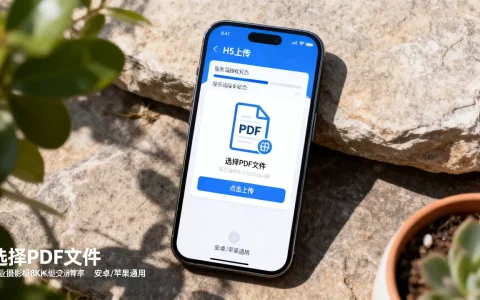
在app的“设置”里找到服务器配置入口,把旧地址替换成新地址,保存后彻底重启app,多数人改完没生效,不是地址填错,而是重启不彻底或入口找错。
下面从入口位置、分平台步骤、问题排查和典型场景四个方面,把这个事情讲透。


先弄清楚服务器地址设置在哪里打开
大多数用户卡在第一步:根本找不到设置入口,不是眼神不好,而是这类功能被故意隐藏了,开发者的常规逻辑是“普通用户不需要关心服务器地址”,所以入口一般都藏在不太起眼的位置。
常见入口位置有这几处:
- 登录页面角落的小图标,齿轮图标、三个点图标,或者一行浅色小字“网络设置”“高级选项”,点进去就是服务器配置界面。
- 侧边栏的“或“系统设置”,进入app主界面后,点击左上角头像或侧边栏,滑到最底部,在““版本信息”“帮助与反馈”附近,往往藏着服务器配置入口。
- 首次启动的引导页,部分企业定制app在第一次打开时,会弹出“请输入服务器地址”的配置框,如果你当时跳过了,后续只能通过其他入口找回。
不同版本入口差异巨大
同类app在不同版本里的入口逻辑完全不同,以企业通讯类app为例,商店版和定制版的配置路径常有明显差异,商店版默认连接官方服务器,不提供配置入口;企业定制版则会在登录页下方或注册按钮旁边,预留自定义服务器选项。
如果你翻遍了设置界面也找不到入口,可以试试一个土办法:在app登录页面连续点击5次logo或版本号文字,部分开发者会在这里埋藏隐藏入口,业内称为开发者模式开关。
app服务器地址怎么改?分平台实操指南
找到入口之后,替换地址本身并不复杂,但不同操作系统和不同应用类型,具体路径有一定差别。
iOS与Android通用操作路径
绝大多数app遵循同一个母版逻辑:设置 → 服务器设置(或网络配置) → 输入新地址 → 保存 → 重启应用。
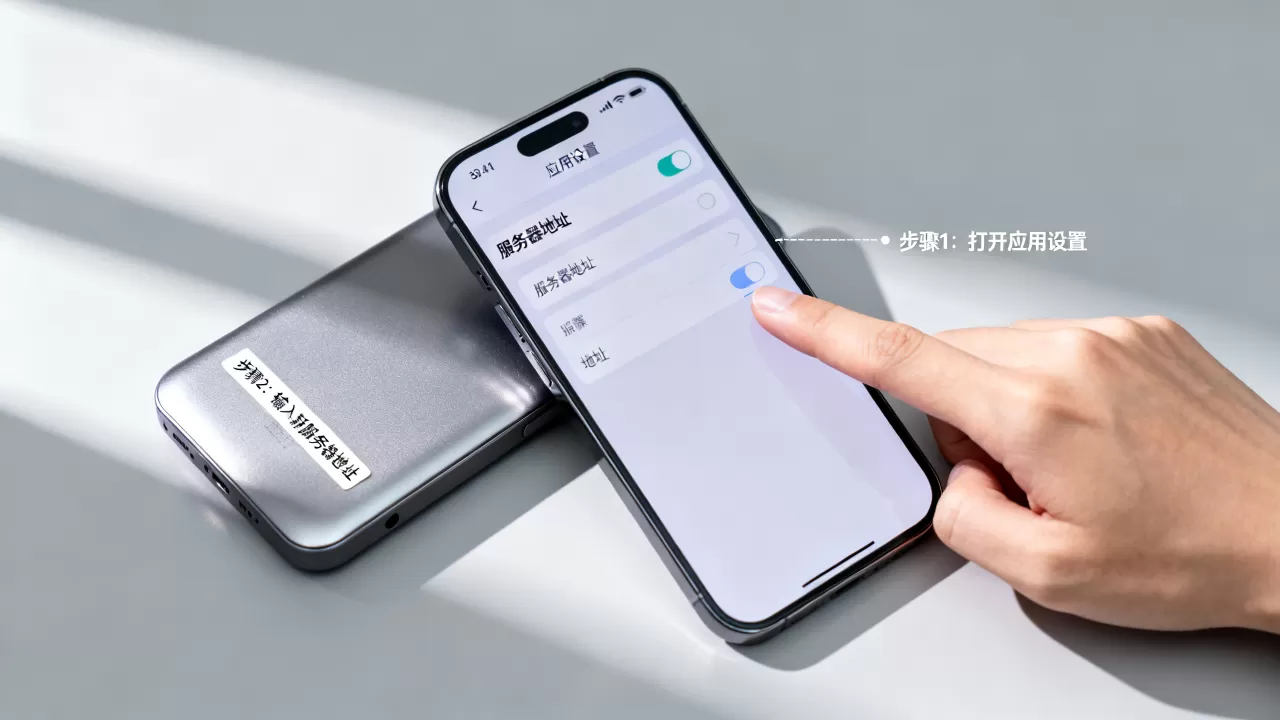
具体步骤如下:
- 打开app,进入“设置”页面。
- 点击“服务器设置”或“网络配置”选项。
- 在地址栏中删除旧地址,输入新地址,注意区分域名和IP:域名格式如
server.example.com,IP格式如168.1.100。不要带多余空格,不要输入引号。 - 如果有端口号选项,确认端口号与服务器端保持一致,端口填错是导致连接失败的常见原因之一。
- 点击“保存”或“确定”。
- 彻底退出app不是按Home键退回桌面,而是从后台任务列表中向上滑动关闭,然后重新打开app。
企业办公app的特殊情况
以钉钉为代表的办公协同类app,通常由企业管理员统一分配服务器配置,普通员工在app端找不到修改入口是正常现象,如果你想修改,正确的路径不是自己折腾,而是联系公司的IT管理员,获取新的企业码或配置文件。
部分定制版办公app支持在登录页点击右上角“网络设置”手动输入服务器地址,这个入口在首次登录时有效,如果你已经登录过但需要更换服务器,建议先退出当前账号,再回到登录页重新配置。
IP地址与域名的填写区别
很多人在这上面栽跟头。填写IP地址时,不要加http://前缀;填写域名时,通常需要保留完整的URL格式。
| 地址类型 | 正确格式示例 | 错误格式 |
|---|---|---|
| IP地址 | 168.1.100:8080 | http://192.168.1.100 |
| 域名 | https://api.example.com | api.example.com(部分app可接受) |
判断标准很简单:服务器端提供什么格式,你就填什么格式,通常运营方会在通知里写清楚,新服务器地址为 https://newserver.example.net ”,照抄全部内容即可。
服务器连不上?照着这个顺序排查
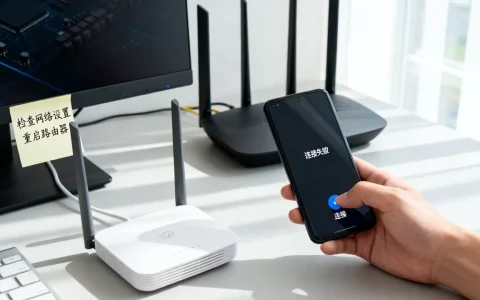
地址改完了,重启app了,结果屏幕弹出一行红字:无法连接服务器,先别慌,多数情况下问题不大,按顺序排查下面四个环节。

第一步:核对地址格式有没有写错
最常见的错误是多了一个斜杠、少了一个字母、或者把数字0打成了字母O,域名地址建议直接复制粘贴,不要手动输入,手动输入时注意检查大小写,虽然域名不区分大小写,但路径部分是区分的。
第二步:排除网络环境干扰
切换一下网络再试,如果你在公司内网环境,服务器地址可能只在内网可达,在外网环境下无论如何都连不上。这是内网服务器和外网服务器的本质区别,你还需要确认新服务器地址是公网域名还是内网IP,两者在不同网络环境下表现完全不同。
第三步:清理app缓存再试一次
软件行业有句老话:重启解决90%的问题,重装解决99%的问题,改完地址后,app可能会缓存旧连接,彻底退出app只解决了进程层面的问题,如果缓存没清干净,仍然会尝试连接旧地址,路径:系统设置 → 应用管理 → 找到该app → 清除缓存,不要选“清除数据”,否则登录状态会丢失。
第四步:检查HTTPS证书有效时间
企业服务器更换地址时,很大概率也换了那张数字证书,新证书的域名必须和服务器地址匹配,并且仍在有效期内,在浏览器里输入新地址,如果浏览器提示“不安全”或“证书错误”,说明证书有问题,app端遇到这种情况通常直接显示“连接失败”。
排查完毕后,还有最后一招:卸载app重新安装,这能解决绝大多数环境残留问题,但前提是你记得账号密码。
不同场景下的地址配置策略
不是所有app都需要你手动改地址,不同场景的配置方式差别很大。
游戏类app:找中转更新包
手游更换服务器地址的操作要谨慎,很多游戏在启动时先连接更新服务器,再进入游戏服务器,如果你手头只有游戏服务器的ip地址,在登录器里改了之后往往提示“连接已断开”,正确的做法是确认你拿到的是完整的中转地址
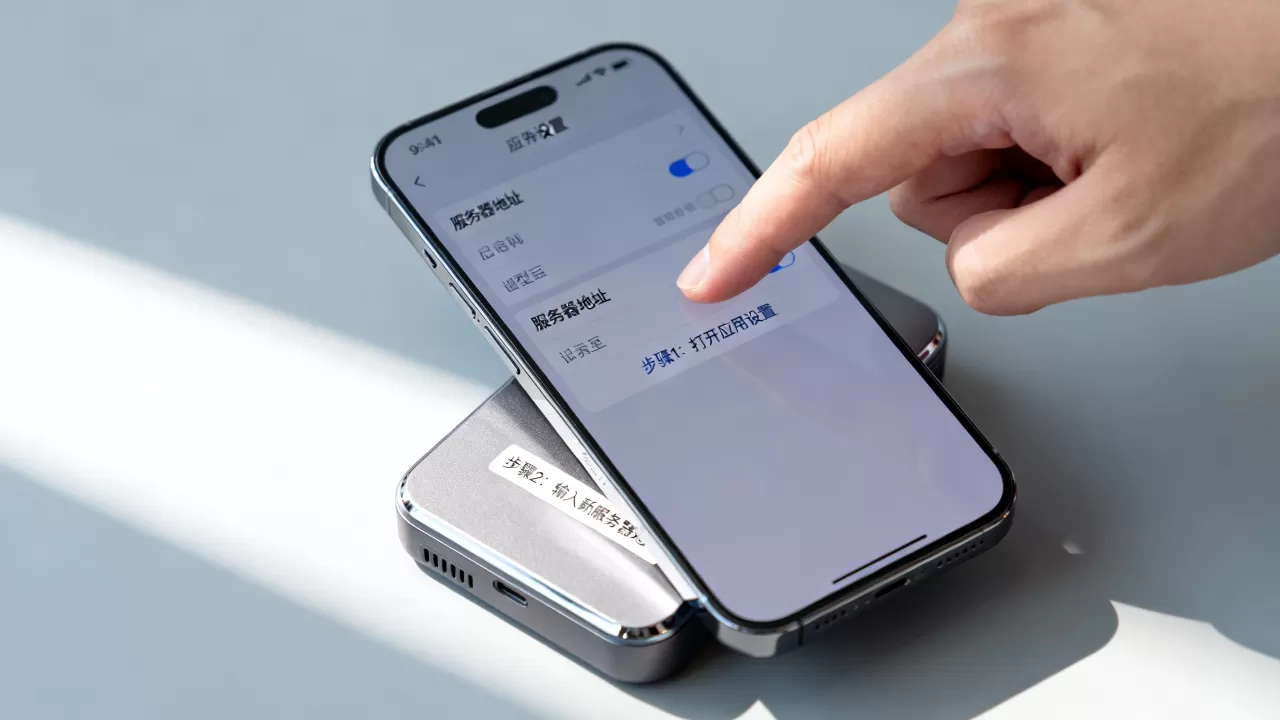
,而不是某台游戏逻辑服务器的地址。
自研内部app:对接接口文档
企业自研app的服务器地址配置,往往不只是改一个URL那么简单,你可能还需要同步修改端口号、接口前缀、协议版本号等多个参数,行业共识认为,多数连接失败问题的根源,确实是配置信息不完整,而非操作失误。
通用场景:服务器到期更换地址后,旧地址什么时候失效
这属于比较关键的常识了,很多用户接到通知说“服务器地址已变更”,于是火急火燎地修改,绝大多数运营方会保留旧地址的一段时间,用于数据迁移缓冲期,常见做法是旧地址保留7-15天,期间新老地址都能连上。建议在通知期限内完成修改,不要拖到最后一天,如果你担心改错导致无法使用,可以在截止日期前先不修改,等旧地址失效了再对照通知操作。
服务器地址改完没生效怎么办?常见问题解答
问:为什么我保存了新服务器地址,重启后发现还是旧地址?
答:部分app的设置并不会自动上传到服务器,你需要检查界面上的保存状态,有些版本需要点击“测试连接”按钮,测试通过后才会真正写入配置,如果保存按钮是灰色的,说明地址格式不合法,系统已自动拦截。
问:从管理员那里拿到一段地址,前面有“http://”也有“https://”,该选哪个?
答:优先使用“https://”版本地址,更安全且通用性更好,如果你的app不带证书校验,填“http://”也不影响连接,但数据明文传输的风险较大,另外需要确认端口号是否一致才算完整地址信息。
问:新服务器地址输入后,app提示“无效地址”怎么办?
答:检查地址中是否混入了中文标点,尤其注意冒号和逗号是否被输入法自动转换成了全角字符,建议完全删除后重新输入,手机输入法默认的全角冒号在代码识别中不兼容,这一项原因占比相当高,实际排查中,部分用户通过清除输入法缓存才解决了问题。
首发原创文章,作者:王坚,如若转载,请注明出处:https://idctop.com/article/677614.html