H3C服务器做RAID1的核心操作是在开机自检阶段进入阵列卡配置界面,将两块硬盘绑定为镜像卷,全程大约十分钟,关键步骤只有三个:删除旧配置、创建新阵列、初始化生效。
h3c服务器做raid1的准备工作:先认清你的阵列卡
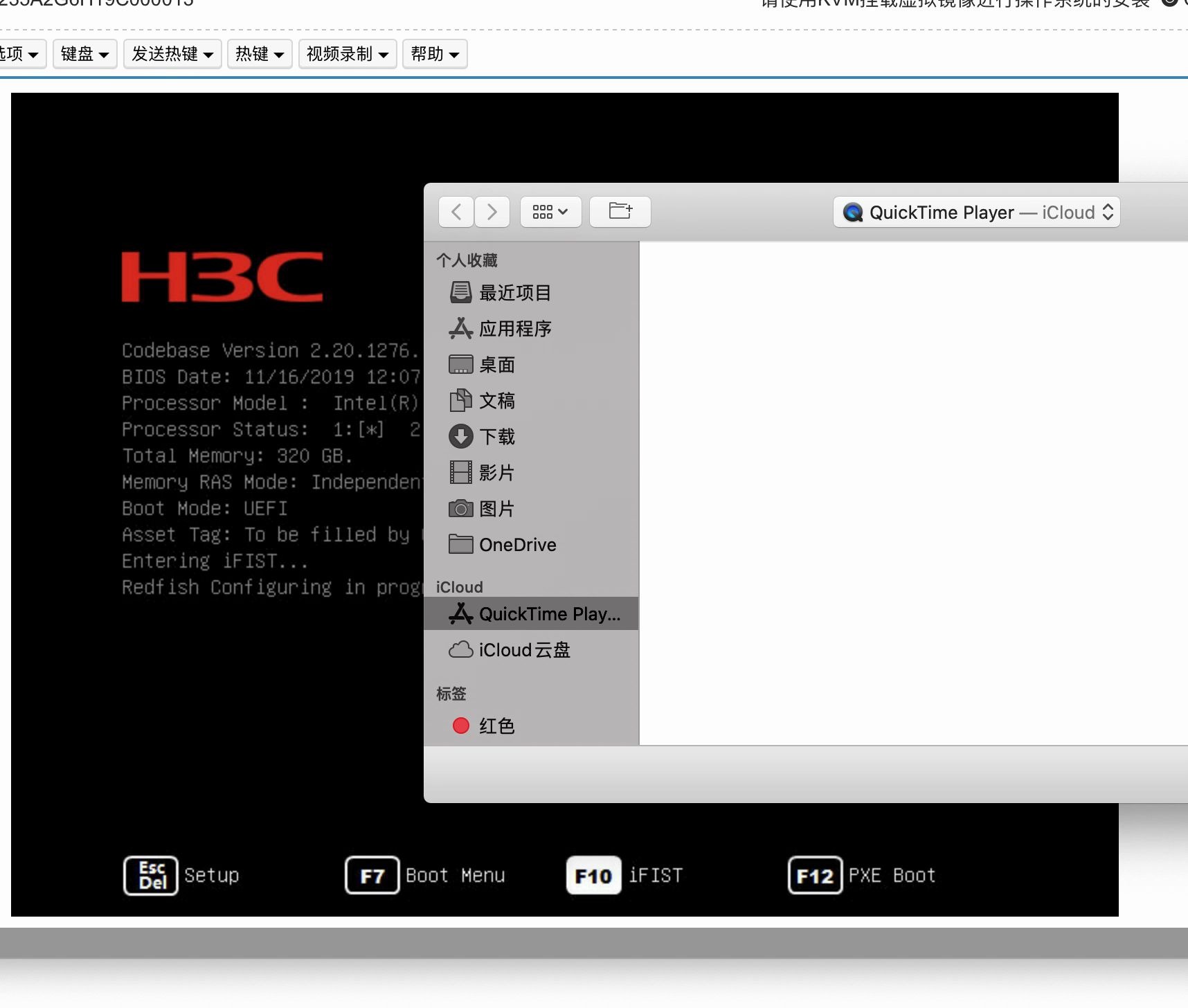
很多人上来就按Ctrl+R,结果屏幕没反应,以为服务器坏了,实际上H3C服务器根据型号不同,搭载的阵列卡芯片也不一样,进入配置界面的按键自然不同。

确认阵列卡型号和进入方式
H3C服务器常用阵列卡分为三类,对应三种进入方式:
- LSI芯片阵列卡:最常见的H3C阵列卡,开机自检时按Ctrl+R进入RAID配置界面(部分较新机型显示为Ctrl+H进入WebBIOS)
- PMC芯片阵列卡:多见于早期H3C R4900系列,开机按Ctrl+A进入配置界面
- 板载SATA控制器:部分低配机型没有独立阵列卡,需要在BIOS中开启RAID模式,按Del或F2进入BIOS设置
判断方法很简单:开机时盯着屏幕提示,通常会有英文提示“Press Ctrl+R to enter configuration”,看到哪个提示按哪个,不用死记,如果开机画面一闪而过,可以重启再试,或者在重启时不断按按键(每秒按两次左右,不伤机器)。
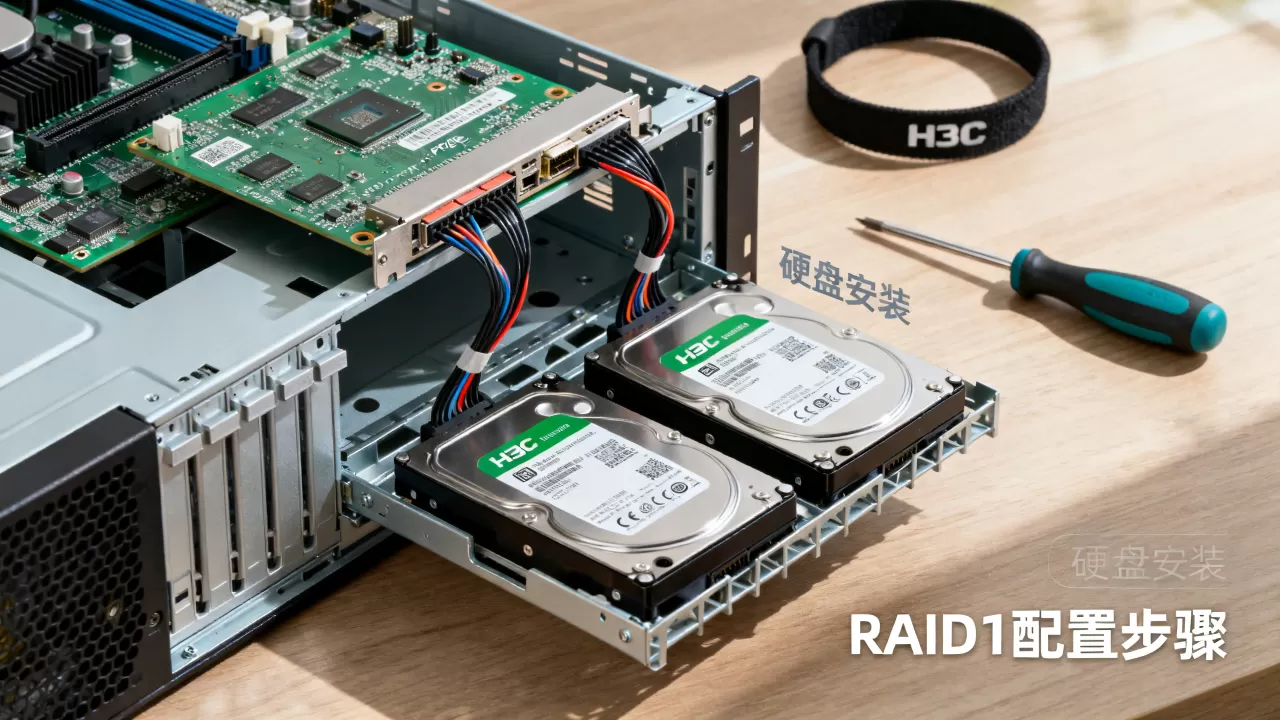
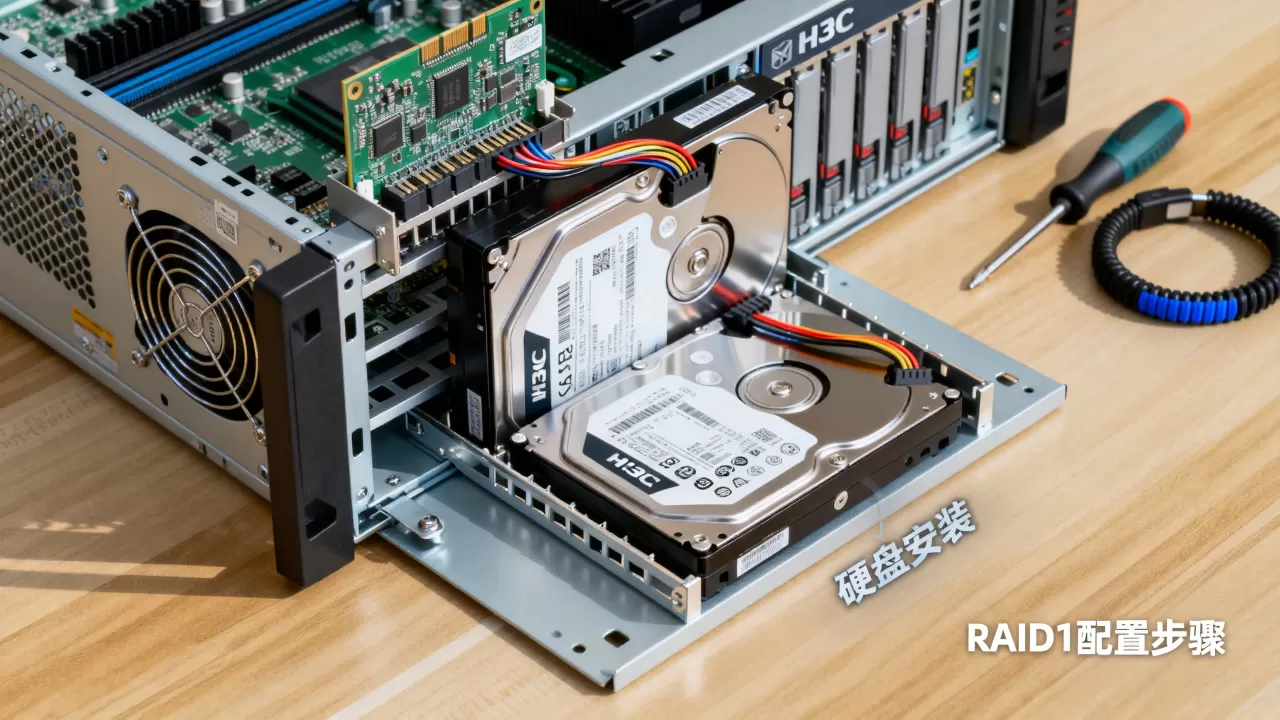
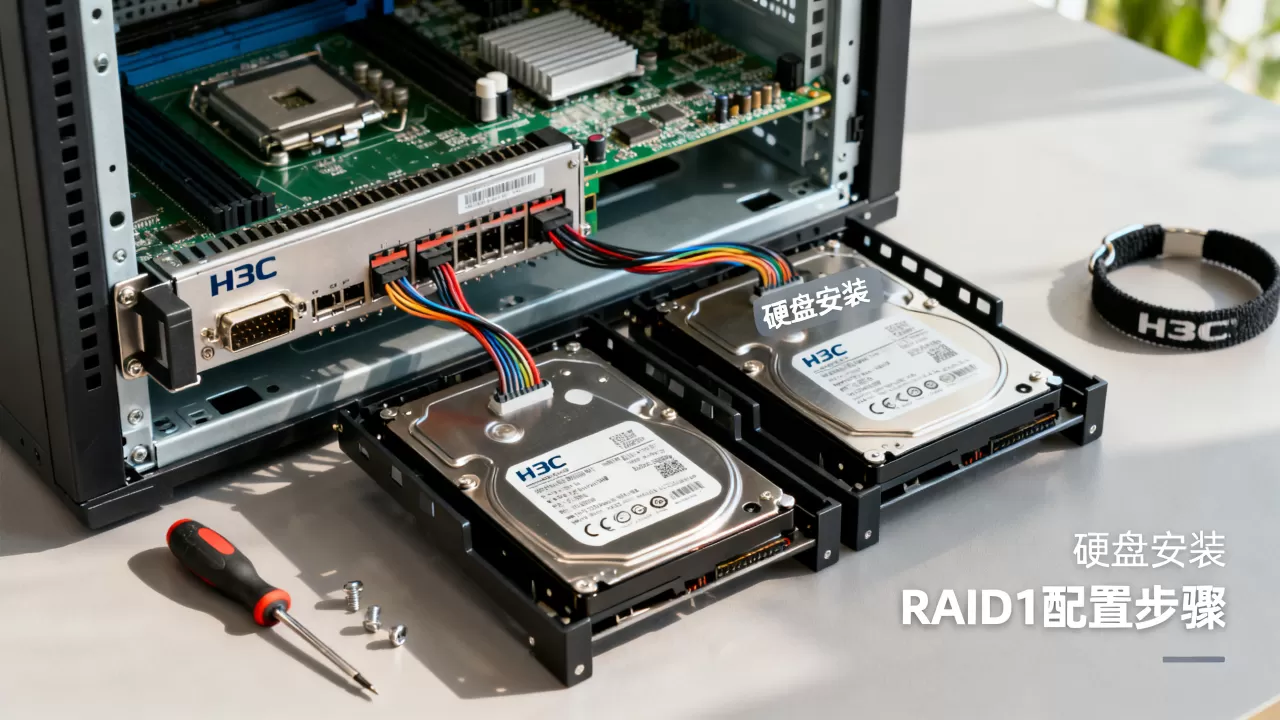
硬盘安装与容量匹配要求
RAID1最少需要两块硬盘,这两块硬盘建议满足以下条件:
- 容量完全一致,或者大容量硬盘配合小容量硬盘时,阵列按较小容量计算(浪费空间)
- 接口类型一致,SATA与SAS不能混插在同一个RAID1阵列中
- 转速和缓存尽量一致,避免性能瓶颈
行业共识认为,RAID1的镜像机制意味着只要有一块盘是好的,数据就完好无损,所以两块盘的品质差异会导致整体可靠性取决于较差的那块,建议同一批次采购。
h3c服务器做raid1的完整配置步骤
这是本文的核心部分,完整走一遍从开机到阵列生效的全流程,下面以最常见的LSI芯片阵列卡、Ctrl+R界面为例,PMC芯片的操作逻辑基本一致,只是界面名称不同。
第一步:清除旧阵列配置
如果服务器是全新出厂,这块可以跳过,如果是二手机器或之前配置过其他阵列,一定要先清理干净,否则创建新阵列时可能报错或覆盖失败:
- 开机自检时按Ctrl+R,进入阵列卡配置界面
- 用方向键选中带有VD(Virtual Drive,虚拟磁盘)字样的行
- 按F2调出操作菜单,选择Delete VD(删除虚拟磁盘)
- 弹窗确认时选择Yes,等待系统自动清除配置
- 如果有多条VD,全部删除,直到界面的VD列表为空
第二步:创建RAID1镜像卷
清理完成后开始正式创建,注意每一步确认清楚再操作:
- 在阵列卡主界面按F2,选择Create New VD(创建新虚拟磁盘)
- 在RAID Level选项中选择RAID-1(部分机型显示为“RAID 1”,后面括号标注Mirror)
- 用空格键选中列表中的两块硬盘,选中后硬盘状态会变为高亮或打勾
- 确认后按Tab键,把光标切到OK按钮上,回车确认
- 系统提示“Save configuration?”(是否保存配置),选择Yes
保存完成后,界面上的VD列表会出现一个新条目,显示容量、RAID级别为RAID-1,状态为Optimal(正常)。
第三步:初始化阵列并设置读写策略
创建完成后不能直接装系统,需要先初始化:
- 在阵列卡主界面选中刚才创建的RAID1虚拟磁盘
- 按F2,选择Initialization,再选择Start Init(开始初始化)
- 系统提示初始化会清除数据,选择Yes确认
- 初始化过程会显示进度条,等待到100%(几百GB的硬盘通常几分钟到十几分钟,不用全程盯着)
- 初始化完成后,按Esc退出到主界面,再按Ctrl+Alt+Del重启服务器
重启后,在阵列卡界面能看到RAID1状态正常,就可以安装操作系统了,系统安装时会识别到一块“虚拟磁盘”,容量约等于单块硬盘的容量,这是正常现象RAID1对系统透明,系统只看到一组逻辑盘,看不到物理盘的拆分。
时序小结:开机按Ctrl+R → 删除旧VD → 创建新VD选RAID-1 → 选两块盘 → 保存 → 初始化 → 完成
h3c服务器raid1配置方法补充说明:写策略与回写选项
在创建RAID1的时候,有一个比较容易忽略的选项叫Write Policy(写策略),分两种:
| 写策略类型 | 特点 | 适用场景 |
|---|---|---|
| Write Back(回写) | 数据先写入缓存,再由缓存同步到硬盘,性能较快 | 正常生产环境、数据库、虚拟化 |
| Write Through(直写) | 数据直接写入硬盘,不经过缓存,性能略慢但更安全 | 对数据安全要求极高的场景 |
创建时默认通常是回写模式,如果服务器有BBU(电池备份单元)或电容保护,放心用回写,如果阵列卡没有电池模块,建议改成直写,避免异常断电导致缓存数据丢失。
修改方式:在阵列卡主界面选中已有VD,按F2选择Manage VD,在参数列表中找到写策略并切换。
h3c服务器做raid1后如何验证镜像是否正常
配置完成后,建议花两分钟验证一下,别等到硬盘坏了才发现阵列有问题。
阵列卡界面验证方法
重启进入阵列卡管理界面,查看以下信息:
- VD状态:显示为Optimal(最佳状态),说明阵列正常
- Rebuild状态:显示为Not Rebuild,说明没有正在进行的重建任务
- 物理硬盘状态:两块硬盘均为Online(在线)
如果显示Degraded(降级),说明有一块盘掉了,需要马上处理。
操作系统内验证方法
Windows系统下,右键点击“此电脑”选“管理”,进入“磁盘管理”,如果看到两块硬盘被识别为一个分区,说明RAID1已经正常生效。
Linux系统下使用命令查看当前磁盘阵列状态:
cat /proc/mdstat
如果看到类似“md0 : active raid1 sdb[1] sda[0]”的信息,说明RAID1已经正常运行。
h3c服务器raid1的日常维护与硬盘更换流程
RAID1最大的价值在于容错,但前提是坏盘后及时更换,否则第二块盘再坏就真的丢数据了。
硬盘故障的识别
H3C服务器的前置面板上有硬盘指示灯,正常状态是绿色常亮或闪烁,故障时通常会变为红色或琥珀色,同时阵列卡管理界面也会出现Failed状态提示,系统日志中会记录对应硬盘槽位号。
热插拔更换损坏硬盘的操作步骤
- 确认服务器支持热插拔(H3C机架式服务器绝大部分支持)
- 观察故障盘位置,用手按住快拆扳手弹出硬盘托架
- 拔出故障硬盘,换上同型号、同容量、同转速的新硬盘
- 推入硬盘托架直到卡扣卡紧
- 阵列卡自动检测到新硬盘,并自动开始重建(Rebuild)过程
重建期间,服务器会持续工作,性能有一定影响但不中断业务,重建时间取决于硬盘容量和阵列卡性能,一块1TB的盘通常需要数小时。重建完成后,阵列自动恢复到Optimal状态,整个过程无需人工干预。
h3c服务器raid1数据恢复的底层逻辑
不少人对数据恢复有误解,以为RAID1坏盘后需要找数据恢复公司,实际上如果不是两块盘同时损坏,RAID1的数据恢复就是上面说的换盘重建,重建完成后数据自动恢复到新盘上,因为镜像关系保证了数据在好盘上有一份完整副本。
两块盘同时损坏的概率极低,通常发生在雷击、断电重启、机柜震动等极端场景下,真遇到这种情况,才需要专业的开盘恢复,那种情况已经是物理故障层面的事了。
h3c服务器raid1和raid5怎么选:预算与场景的权衡
经常有人在论坛问“RAID1和RAID5哪个好”,这其实要看任务类型,没有绝对的优劣。
| 对比维度 | RAID1 | RAID5 |
|---|---|---|
| 最低硬盘数量 | 2块 | 3块 |
| 有效容量 | 总容量的50% | 总容量的(N-1)/N,约67%-75% |
| 安全性 | 允许坏1块盘 | 允许坏1块盘 |
| 读性能 | 较好(镜像可并行读) | 较好(分布式校验,多盘并行读) |
| 写性能 | 一般(两盘同时写) | 较差(每次写入需计算校验) |
| 成本 | 较高(一半容量用于镜像) | 相对较低(校验数据占约25%) |
一句话结论:系统盘、数据库日志、重要配置文件用RAID1,数据不极端敏感但容量需求大的场景用RAID5,近年来越来越多中小企业选择用RAID1装系统、用RAID5存数据,兼顾安全和成本,H3C的服务器支持同时配置多个阵列组,比如使用四块盘的情况下,拔出一块容量固定为500GB的盘做RAID1当系统盘,剩余空间做RAID5存业务数据,这个方案在预算有限时很实用。
常见问题解答
问:H3C服务器做RAID1后,开机提示“Logical drive failed check”怎么回事
这表示阵列状态异常,可能是初始化未完成就重启、硬盘物理故障、或者阵列卡电池耗尽导致配置丢失,首先进入Ctrl+R界面查看VD状态,如果状态显示Degraded,说明有一块盘掉线,重新插拔或更换硬盘后系统会自动重建,如果提示的是配置丢失,需要重新创建阵列并导入外部配置,建议先确认阵列卡电池连接是否正常,再检查硬盘连接线是否松动。
问:做RAID1时两块硬盘容量不一样,比如一块1TB一块2TB,能用吗
能用,但系统读取到的容量是较小盘的1TB,2TB盘的剩余1TB空间会被浪费,部分阵列卡允许设置不同容量的盘组建RAID1,容量按小盘计算,实际操作中这种配置运行稳定,但不建议主动混用,如果新增一块更小的盘替换到已损坏的阵列中,则必须满足新盘容量大于等于故障盘的同型号同代次要求,H3C服务器的阵列卡在选盘时会有兼容性检测,如果不匹配会提示Cannot create VD,这时候更换一块容量和协议都一致的硬盘即可正常创建。
问:h3c服务器raid1更换硬盘时需要关机吗
支持热插拔的机型不需要关机,直接带电拔出故障盘插上新盘即可,但在拔出硬盘之前,先在阵列卡界面确认故障盘的具体槽位,避免误拔正常盘,如果不确定服务器是否支持热插拔,看硬盘托架上有无扳手设计,或者打开机箱面板观察硬盘背板是否连接有独立的电源与信号线,绝大多数H3C机架式服务器支持热插拔,塔式服务器部分低配型号不支持,那种情况需要关机更换。
首发原创文章,作者:王坚,如若转载,请注明出处:https://idctop.com/article/677656.html