当网络连接不上并提示“DNS服务器未响应”时,先别急着联系宽带师傅,多数情况下是DNS缓存损坏、相关服务被禁用或路由器的DNS配置出了小岔子,按本文的步骤逐项排查,短时间内就能恢复上网。 DNS就像通讯录,把域名翻译成IP地址,服务器没回应,电脑就不知道把数据往哪里送,于是显示未响应,这个现象不分系统,Win10、Win11、Mac甚至手机都能遇到,但处理思路是相通的。
电脑提示DNS服务器未响应怎么修复?
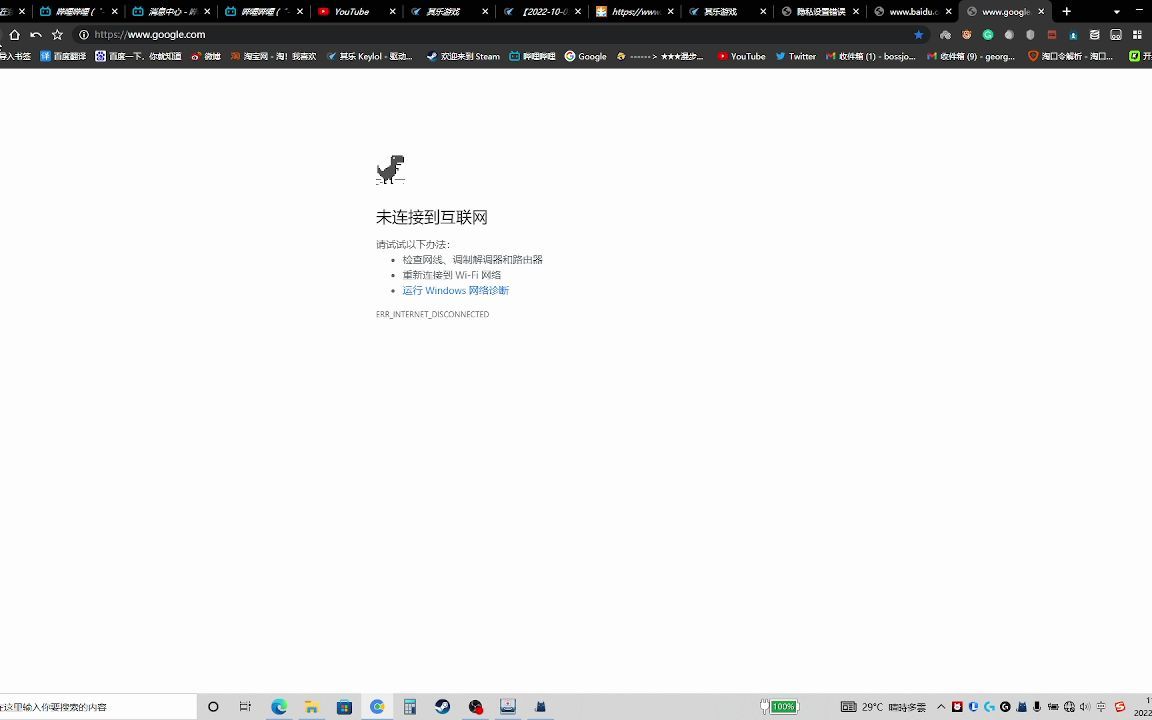
先说一个使用频率最高的情况,当你的电脑右下角出现黄色感叹号,打开网络诊断显示“DNS服务器未响应”,而且浏览器不管访问什么网站都是“无法显示此页面”,那基本就是本机的网络栈或者DNS解析环节堵住了,修复分为四步,按顺序做,做完一步就试试上网,大多数人在第二步就能解决问题。

刷新DNS缓存
DNS缓存是电脑临时保存的域名解析记录,一旦里面的条目损坏,就会导致解析失败,刷新操作很简单:
- 按快捷键 Win + R,输入 cmd,然后同时按下 Ctrl + Shift + Enter,用管理员身份打开命令提示符。
- 输入
ipconfig /flushdns并回车。 - 看到“已成功刷新 DNS 解析缓存”字样后,再输入
ipconfig /registerdns回车,重新注册旧记录。
完成后,重新打开网页看看,如果仍然未响应,进入下一步。
手动修改DNS服务器地址
自动获取的DNS有时候会因运营商服务器繁忙或光猫拨号异常而失去响应,这时候手动指定一个公共DNS是业内专家推荐的稳妥方案,不同系统路径不同,但逻辑一致。
- Windows 10/11:右键任务栏网络图标,选择“网络和 Internet 设置”→“更改适配器选项”,右键当前使用的以太网或 WLAN →“属性”,双击“Internet 协议版本 4 (TCP/IPv4)”,勾选“使用下面的 DNS 服务器地址”。
- 首选 DNS 填
114.114.114,备用 DNS 填8.8.8,点击确定后重新联网。
这里放一个常用公共DNS对比,方便你根据自己网络环境取舍:
| DNS服务商 | 首选地址 | 备用地址 | 特点 |
|---|---|---|---|
| 114 DNS | 114.114.114 | 114.115.115 | 国内访问快,适合大多数家庭用户 |
| 阿里DNS | 5.5.5 | 6.6.6 | 阿里旗下,解析及时,抗污染 |
| 谷歌DNS | 8.8.8 | 8.4.4 | 全球通用,但国内部分网络下延迟较高 |
| 腾讯DNSPod | 29.29.29 | 28.28.28 | 国内低延迟,支持DoH |
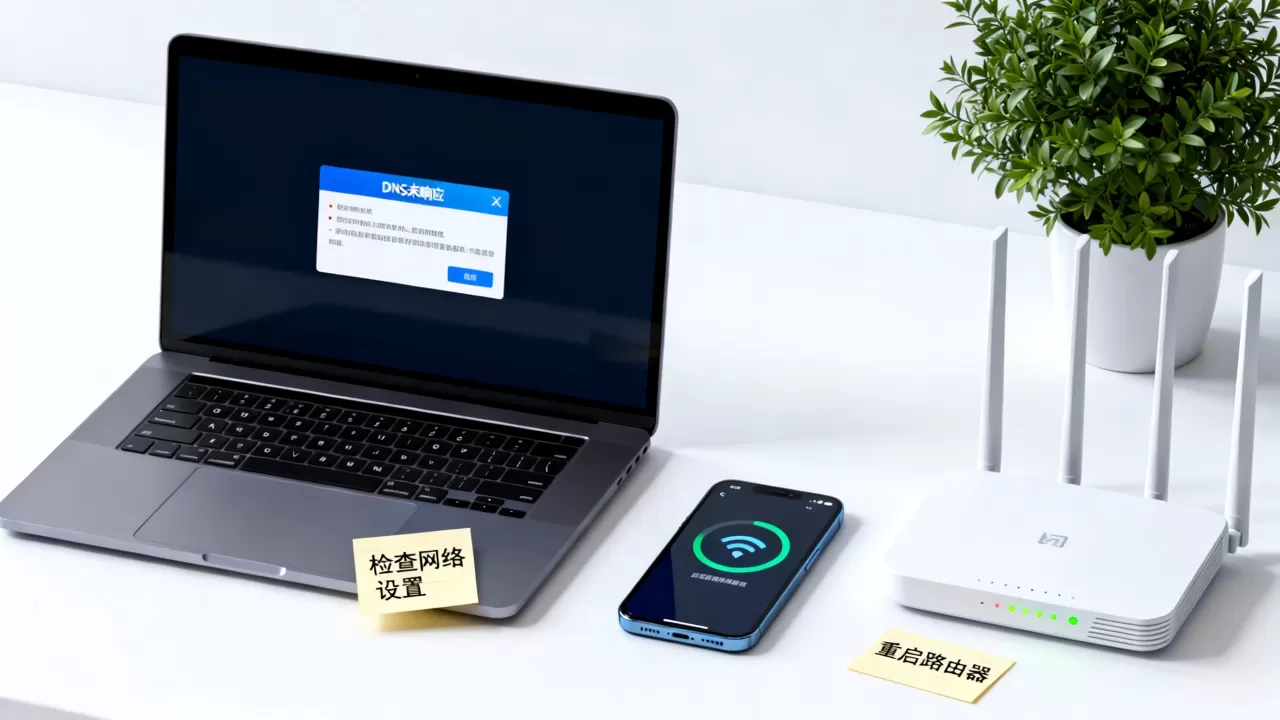
网络设置修改后,建议再执行一遍 ipconfig /flushdns,让新配置立刻生效。
检查DNS Client服务是否被禁用
刷新缓存和改DNS都无效时,就要怀疑系统服务被安全软件或优化工具关掉了,在服务列表里找到“DNS Client”项,这项服务也叫“Dnscache”,负责解析和缓存域名。
- 按 Win + R 输入
services.msc回车。 - 找到 DNS Client,双击打开。
- 启动类型应显示“自动”或“自动(延迟启动)”,如果显示“手动”或“已禁用”,改成“自动”,然后点击“启动”。
- 点击“应用”和“确定”后,再次刷新DNS缓存。
行业共识认为,相当一部分“DNS服务器未响应”其实是本地服务异常,而不是宽带本身断了。
重置网络协议
上面三步都没解决,说明更深层的网络协议栈可能出了问题,在管理员命令提示符里依次执行以下命令,每输完一条按一次回车,全部跑完再重启电脑:
netsh winsock reset(重置Winsock目录)netsh int ip reset(重置TCP/IP协议)ipconfig /releaseipconfig /renew
重启后系统会重新获得IP地址和DNS配置,之前因为冲突导致的未响应问题大多会消失。
路由器DNS服务器未响应怎么解决?
如果你遇到的是全屋设备都断网,手机和电脑同时提示网络连接不上,说DNS服务器未响应,那问题多半出在路由器上,路由器本身的DNS配置错误,或者长时间运行导致固件内部状态异常,都会让所有下游设备集体“失联”。
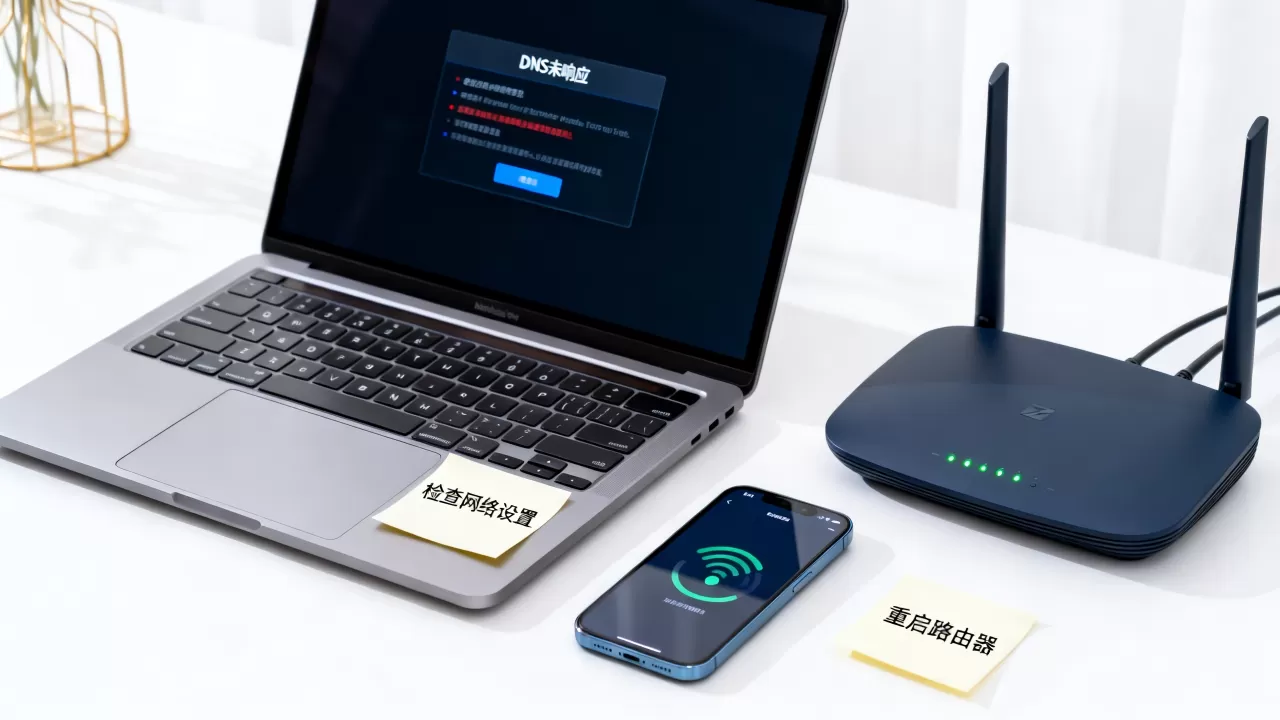
先重启路由器和光猫
别小看这个动作,路由器长时间开机后,内存碎片堆积、连接表溢出是常见现象,将光猫、路由器、电脑依次断电,等1-2分钟再按顺序通电开机,重启后注意光猫的指示灯,正常时“网络”或“光信号”灯应保持常亮,如果闪红灯,说明是光猫层面的光纤线路故障,就不是DNS能修好的了。
登录路由器后台修改DNS
以多数家用路由器为例,浏览器输入 168.1.1 或 168.0.1,输入管理密码进入后台,在“网络设置”或“WAN口设置”里,把“DNS服务器”这一项从“自动获取”改成“手动”,填入上面的公共DNS地址,部分路由器还支持在“DHCP服务器”里下发自定义DNS给所有终端,这样手机、电视、智能家居都会采用同一组解析地址,避免个别设备自己拿到异常DNS。
确认上游拨号是否正常
路由器WAN口拨号失败时,也会出现DNS相关的误报,进入路由器后台的“运行状态”或“系统日志”页面,查看WAN口IP地址是否正常获取,如果IP显示为0.0.0.0,说明拨号未连通,这时需要检查宽带账号密码是否输错、光猫的LAN口网线是否松动,记住一个排查顺序:先看WAN口IP,再管DNS,WAN分不到IP时,改一百遍DNS也白搭。
手机连接WiFi显示DNS未响应怎么办?
手机端遇到这个问题的频率也很高,尤其是逛商场、住酒店时连上了公共WiFi却无法跳出认证页面,手机上的“网络连接不上,说DNS服务器未响应怎么处理”这个困扰,其实和电脑大同小异,只是操作入口不同。
安卓手机:修改WiFi的高级设置
以小米、华为、OPPO等机型为例,在“设置”→“WLAN”或“WiFi”列表里,长按当前连接的无线网络名称,选择“修改网络”或“管理网络设置”,勾选“显示高级选项”,将“IP设置”从DHCP改为静态,此时会出现“域名1”和“域名2”输入框,分别填入 114.114.114 和 8.8.8,保存后重新连接即可。
需要注意的是,改为静态IP后,如果路由器开启了IP绑定,可能会导致IP冲突,遇到这种情况,建议改回DHCP,只对“DNS”一项做静态修改,但不少安卓系统不支持单独分开,这就是部分旧款手机在公共WiFi下容易断网的原因之一。
苹果手机:还原网络设置兜底
iPhone上的操作更封闭,无法在WiFi属性里直接改DNS,除非用配置文件或第三方工具越狱,普通用户最有效的办法是:
- 打开“设置”→“蜂窝网络”→“蜂窝数据网络”,查看APN设置是否正确。
- 在“设置”→“通用”→“传输或还原 iPhone”→“还原”→“还原网络设置”。
- 还原后,WiFi密码和蓝牙配对记录会清空,需要重新连接路由器。
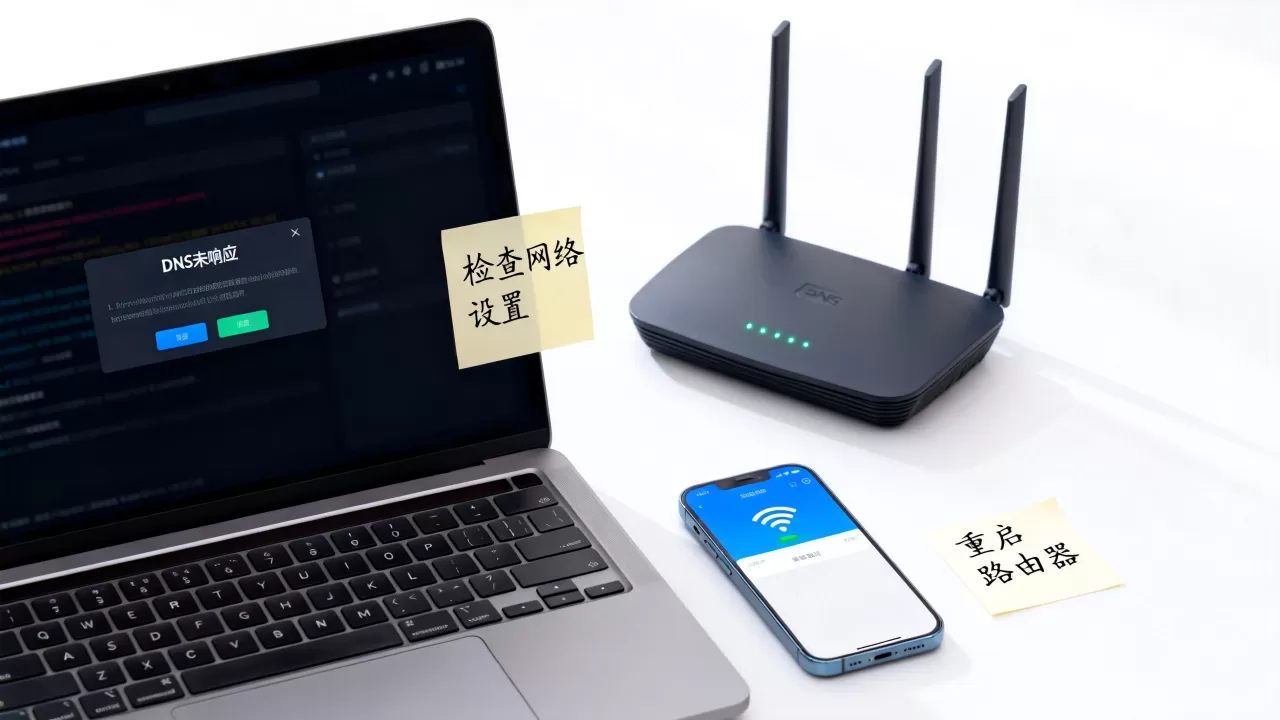
苹果手机对公共DNS的依赖度不高,系统会自动通过HTTP/3等方式绕过部分解析问题,但还原网络设置确实是解决“手机DNS未响应”的最后一招。
DNS服务器未响应是什么原因?常见问题速查
这里把用户问得最多的几个疑难场景集中解答一下,每条都能对上你的具体现象。
问:为什么电脑显示DNS服务器未响应,但同一网络下的手机能正常上网?
答:这种“单机故障”说明路由器本身提供了解析服务,问题出在你电脑的本地缓存或系统服务上,优先执行文中电脑修复的前三步,也就是刷新缓存、改公共DNS、检查DNS Client服务,如果之后恢复正常,基本可以断定是缓存损坏或服务被禁用;若依然无效,再尝试用系统自带的“网络重置”功能,Windows 10及以上版本在“设置”→“网络和 Internet”→“高级网络设置”里。
问:手动把DNS改成了8.8.8.8后,上网变得更慢了怎么办?
答:8.8.8.8的服务器在境外,国内不少地区直连延迟高,改用国内节点更快的公共DNS,5.5.5 或 29.29.29,并在命令行执行 ipconfig /flushdns,某些宽带网络对非运营商DNS存在限制,切换到运营商提供的DNS地址反而更妥,你可以在命令行输入 nslookup baidu.com 查看当前使用的解析服务器和响应时间,按延迟排序逐个试。
问:路由器DNS未响应会影响智能家居设备吗?
答:会,智能音箱、摄像头、扫地机器人多数只支持动态分配DNS,一旦路由器自身的DNS失效,这些设备就会一直处于“配置中”或“离线”状态,最好的做法是在路由器后台将DNS手动设置为国内公共DNS,并开启DHCP自动下发,这样所有智能设备都能从路由器获取到可用DNS,不用逐个去修改。
回到最核心的结论:遇到网络连接不上说DNS服务器未响应时,先重启光猫路由器,再刷新电脑DNS缓存,最后手动指定公共DNS,这组组合拳能解决绝大多数故障。 如果所有步骤都试过还是不行,那大概率是硬件或运营商线路的问题,别只盯着DNS设置,建议直接联系宽带客服上门检测,DNS是网络世界的接线员,接线员失联,找回他的最快途径就是让他重启、换个号码、重新上岗。
首发原创文章,作者:王坚,如若转载,请注明出处:https://idctop.com/article/678348.html