服务器改IP和密码遗忘是两个独立问题,但如果你密码忘了,改IP必须通过物理接触服务器或带外管理方式完成,无法远程操作,下面直接给出行之有效的解决方案。
密码忘了,怎么进服务器改IP
密码遗失后,常规远程登录通道全部失效,你需要从“物理层”切入,国内IDC机房的服务器,通常提供两种进场方式:带外管理和系统救援模式。


带外管理:最直接的进场路径
绝大多数服务器都配有独立的带外管理接口,用于底层硬件管理,这和你平时用的操作系统登录界面是两码事。
- 登录入口:找服务器商要带外管理地址(通常是一个独立IP),浏览器打开它。
- 常见账号:厂商默认多为admin/admin或root/root,部分品牌要求首次登录强制修改。
- :登录后,你可以直接挂载系统镜像、强制重启、进入单用户模式或重置系统密码。
以下是常见服务器品牌带外管理默认信息(出厂设置,若已被修改需联系服务商重置):
| 品牌 | 带外管理名称 | 默认账号/密码 |
|---|---|---|
| Dell | iDRAC | root / calvin |
| HP | iLO | Administrator / 随机密码标签 |
| Lenovo | XCC | USERID / PASSW0RD |
| 华为 | iBMC | root / Huawei12#$ |
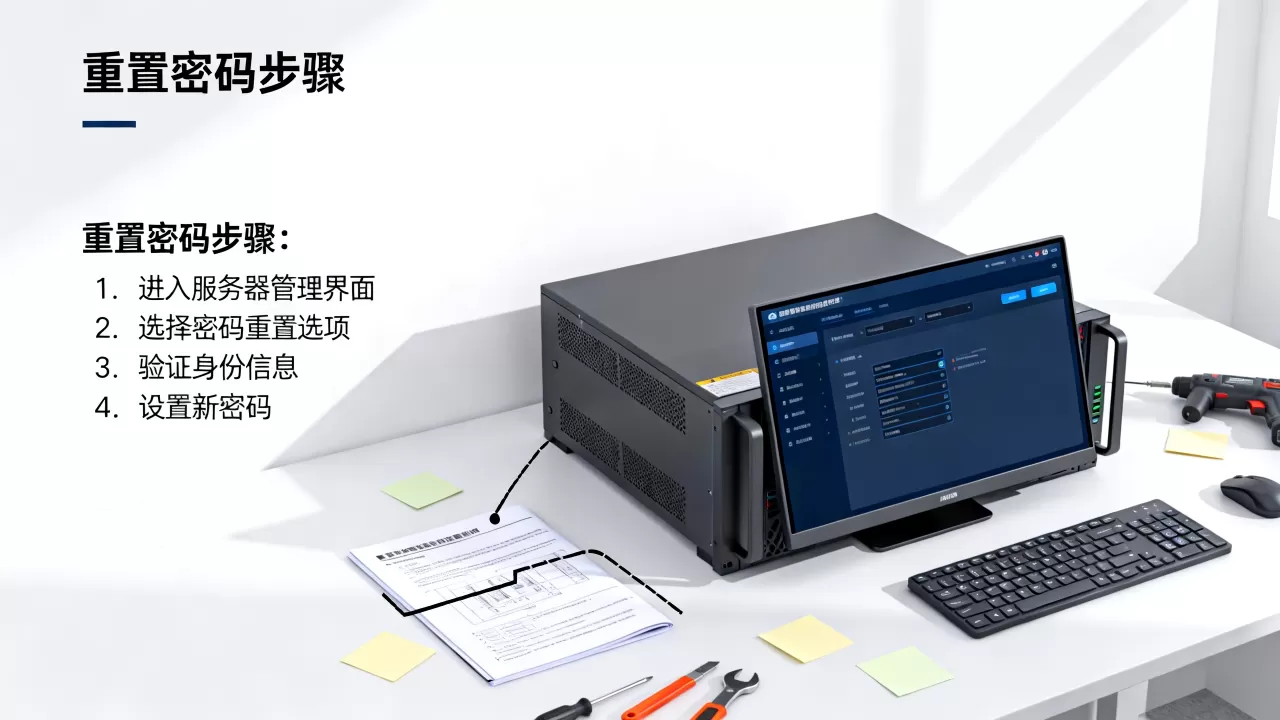
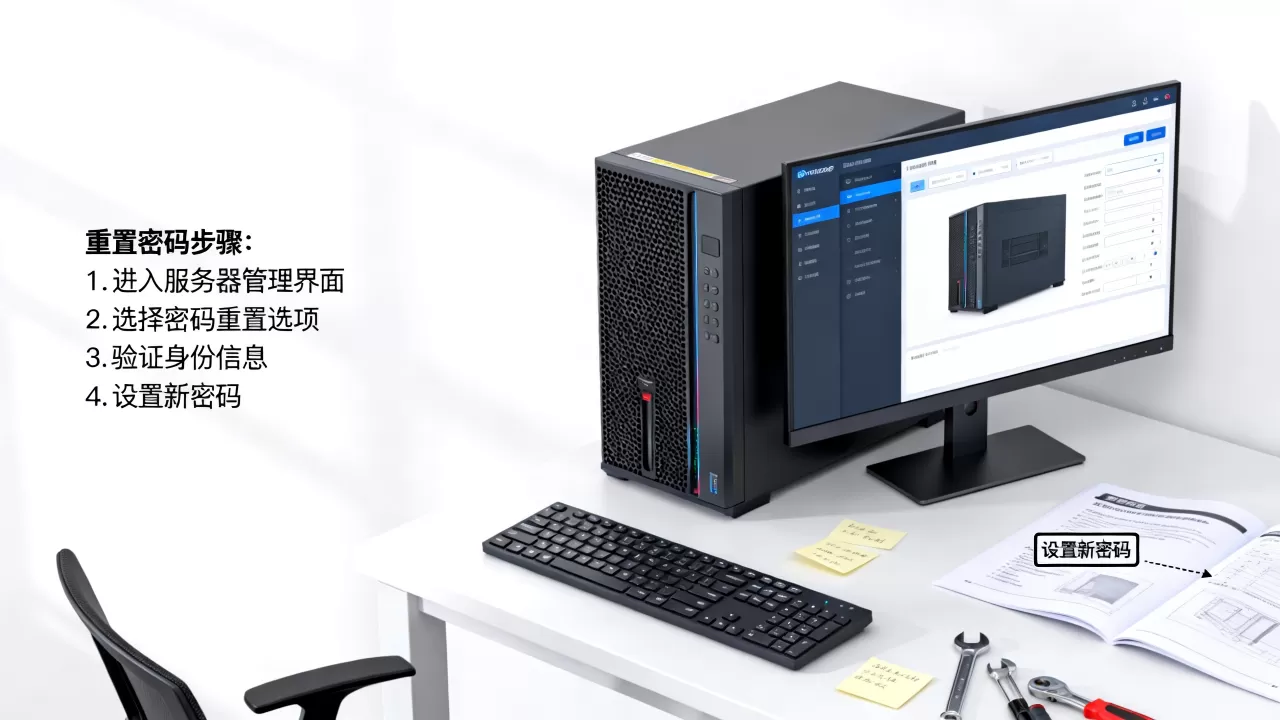
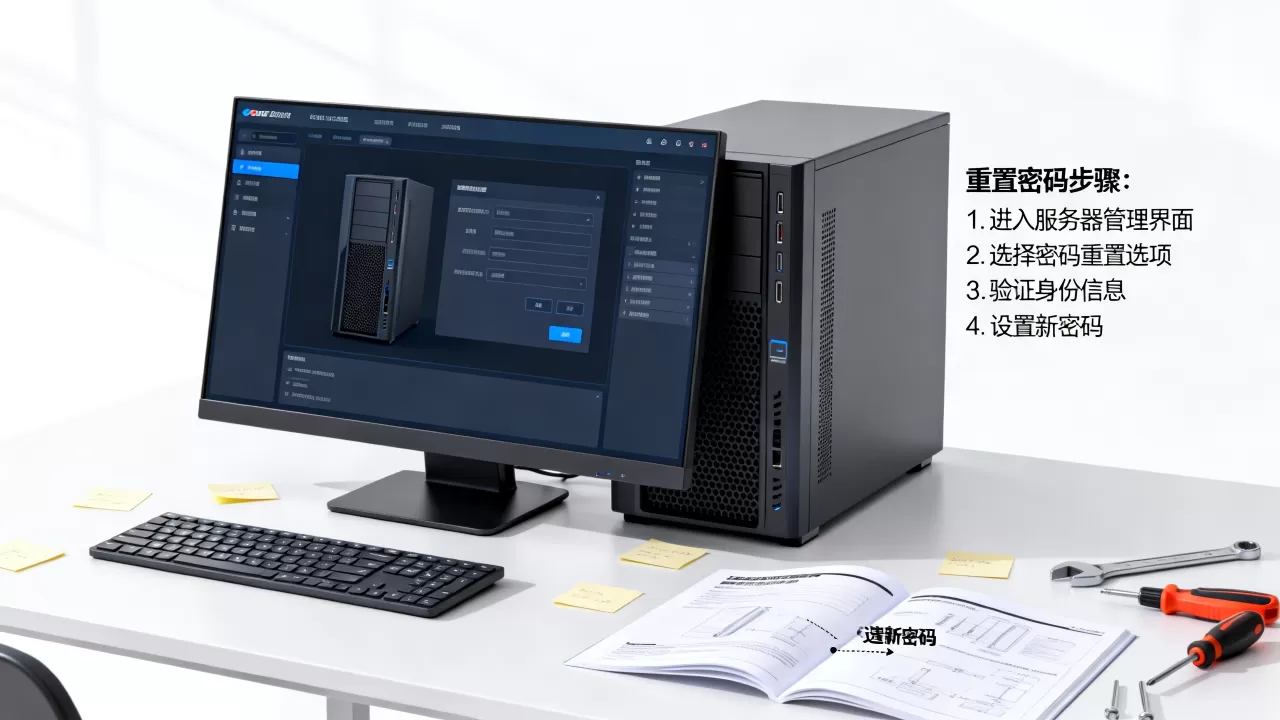
具体重置密码步骤:登录带外管理控制台,选择“远程控制”或“KVM”,挂载服务器虚拟屏幕,重启服务器,开机自检时按提示进入单用户模式(通常按e编辑内核启动项,在linux行尾加rd.break或single),然后执行passwd命令重设root密码,重设成功后,用新密码登录系统,即可执行改IP操作。
系统救援模式:服务商提供的备用方案
如果带外管理信息也丢失,联系服务器商开启“救援模式”或“VNC控制台”,这是IDC行业标准服务,本质是给你一个临时系统环境,用来修复原系统。
- 操作路径:服务商后台点击“救援”,系统重启并加载临时内核。
- 挂载硬盘:登录救援系统后,使用
fdisk -l或lsblk查看原系统盘分区,并mount /dev/你的根分区 /mnt挂载。 - 清除密码:编辑
/mnt/etc/shadow文件,删除root用户密码哈希字段,保存后重启,原系统密码即变为空。 - 执行改IP:重启进入原系统后,在系统内设置新IP,重启网络生效。
如果你既没带外管理,又不方便走救援模式,还有一条路用PE盘引导,哪类场景能用PE盘?仅限于你人在服务器机房现场,旁边有显示器键盘,手头刚好有制作好的PE启动U盘,如果你的服务器是托管在偏远机房、只能远程操控,那PE方案就完全没有施展空间。
进入系统后,改IP的完整操作指南
密码重置成功后,接下来的改IP工作,按操作系统分支操作,重点在于清楚当前网络配置是DHCP自动获取还是静态固定。
Windows Server 改IP操作
- 路径:打开“控制面板” -> “网络和 Internet” -> “网络连接”。
- 操作:右键点击“以太网”或“本地连接”,选择“属性”,双击“Internet 协议版本 4 (TCP/IPv4)”。
- 填写:选择“使用下面的 IP 地址”,填入机房分配的IP、子网掩码(通常
255.255.0)、默认网关。 - DNS设置:首选DNS建议填写
114.114.114或5.5.5,备用填8.8.8,避免解析异常。 - 验证:打开
cmd命令行,输入ipconfig /all确认修改生效,再ping 网关测试连通性。
Linux 系统改IP操作
以主流CentOS/Rocky/Alma为例,不同大版本命令略有区别。
- CentOS 7/8/9 及Rocky Linux:推荐使用
nmtui文本图形界面工具,在终端输入
nmtui
systemctl restart NetworkManager重启网络。 - Ubuntu/Debian系统:编辑配置文件
vim /etc/netplan/01-netcfg.yaml(文件名可能不同),修改addresses和gateway4(新版本为routes),执行netplan apply应用。
最容易踩坑的地方:改完IP后,发现上不了网,多半是网关填错,或者IP和同机房另一台机器冲突,改之前,记得用arping命令检查一下新IP是否被占用。
不同场景下的改IP策略
行业共识认为,根据服务器所处环境不同,改IP的注意事项和操作路径有很大差异,以下按场景拆分,方便你快速对号入座。
IDC机房托管服务器
这种情况受物理链路约束,运营商在交换机上绑定了IP和MAC地址。
- 必须联系机房:改IP前,把新IP、子网掩码、网关、MAC地址发给机房网络管理员,让他们在交换机上做端口绑定或路由调整,否则你本地改完,网络也不通。
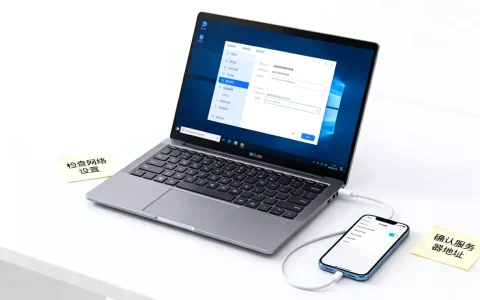
- 操作要诀:机房给出“测试IP”后,先用笔记本电脑直连服务器网口测试,确认链路可用再替换正式IP。
云服务器(简米云/酷番云)
云服务器改IP逻辑完全不同,不用进系统操作,系统内改IP会导致网络中断。
- 操作路径:登录云厂商控制台,在实例列表点击“更多” -> “网络和安全组” -> “更换IP”。
- 费用说明:公网IP通常可以免费更换一次,手动释放再重新分配会收取少量IP资源费,具体价格以各云厂商控制台为准。
- 版本差异:IPv4地址快耗尽,现在大部分默认分配IPv6地址,如果你需要IPv4,记得在创建实例时手动勾选“分配IPv4地址”。
内网服务器改IP
办公内网或私有云环境,操作相对灵活,但要特别注意DHCP保留。
- 建议设置保留:在路由器或核心交换机上,把服务器MAC地址和固定内网IP做绑定,防止重启后IP漂移。
-
冲突检测:改内网IP前,先
ping一下目标地址,如果有响应说明IP被占用,需要另选地址。
密码忘了,改不了IP,还有什么备份恢复路径
如果你已经完全无法进场,连带外管理和救援模式都进不去,那么只有一条路:重装系统,这是一种“破而后立”的恢复方式,因为重装为纯净环境,但系统盘内的网站、数据库、配置等数据都会清空,彻底损坏,据统计,相当一部分密码遗失且无法进场的情况,最终都是通过重装系统解决的,这在业务上意味着:一次性彻底告别原有系统环境,换回一个可正常管理登录的新系统。
- 适用场景:服务器无重要数据,或者数据有异地备份。
- 操作路径:服务商后台点击“重装系统”,选择你需要的镜像,设置新密码,系统分配新IP(或保留原IP)。
- 数据风险:重装前,需要在救援模式下备份数据到其他机器,切忌直接格式化安装。
最后强调一遍核心逻辑:服务器改IP,关键前提是能登录系统;密码忘了,优先走带外管理,其次是救援模式,最后才是重装,这些操作路径,你在任何IDC服务商后台都能找到对应入口,只是名称可能略有差异,管理终端”、“KVM”、“控制台”。
服务器改IP与密码找回常见问题
改IP后网站打不开,一般是什么原因?
DNS解析未生效是首要排查项,修改本地DNS缓存:Windows 用ipconfig /flushdns,Linux 用systemctl restart nscd,其次检查安全组或防火墙是否放行了新IP的80/443端口,若域名已备案,还需同步更新备案系统中的IP信息,这个在工信部备案系统操作,一般几个小时内生效。
带外管理密码也忘了,如何找回?
联系服务器商提交工单,凭企业营业执照或实名信息申请带外管理密码重置,IDC行业标准流程是:服务商在后台将带外管理恢复出厂设置,你需要重新设置密码,这个过程通常需要服务器重启一次,务必在业务低峰期操作,注意,带外管理网络和业务网络相互独立,即使业务网卡坏掉,带外管理依然可以使用。
首发原创文章,作者:王坚,如若转载,请注明出处:https://idctop.com/article/680086.html