用友T3登录不了服务器,核心解决思路是:先分清是服务器端故障还是客户端问题,按“网络联通→服务状态→防火墙→数据库→配置文件”的顺序排查,绝大多数情况可在10分钟内定位并修复。
用友T3登录不了服务器:先把问题分两类
用友T3登录不了服务器,业内专家指出,90%以上的故障发生在客户端与服务器的连接环节,而不是软件本身损坏,你遇到的提示可能是“不能连接到服务器,请检查服务器名称和网络”“运行时错误‘-’”,也可能是登录界面直接卡死。
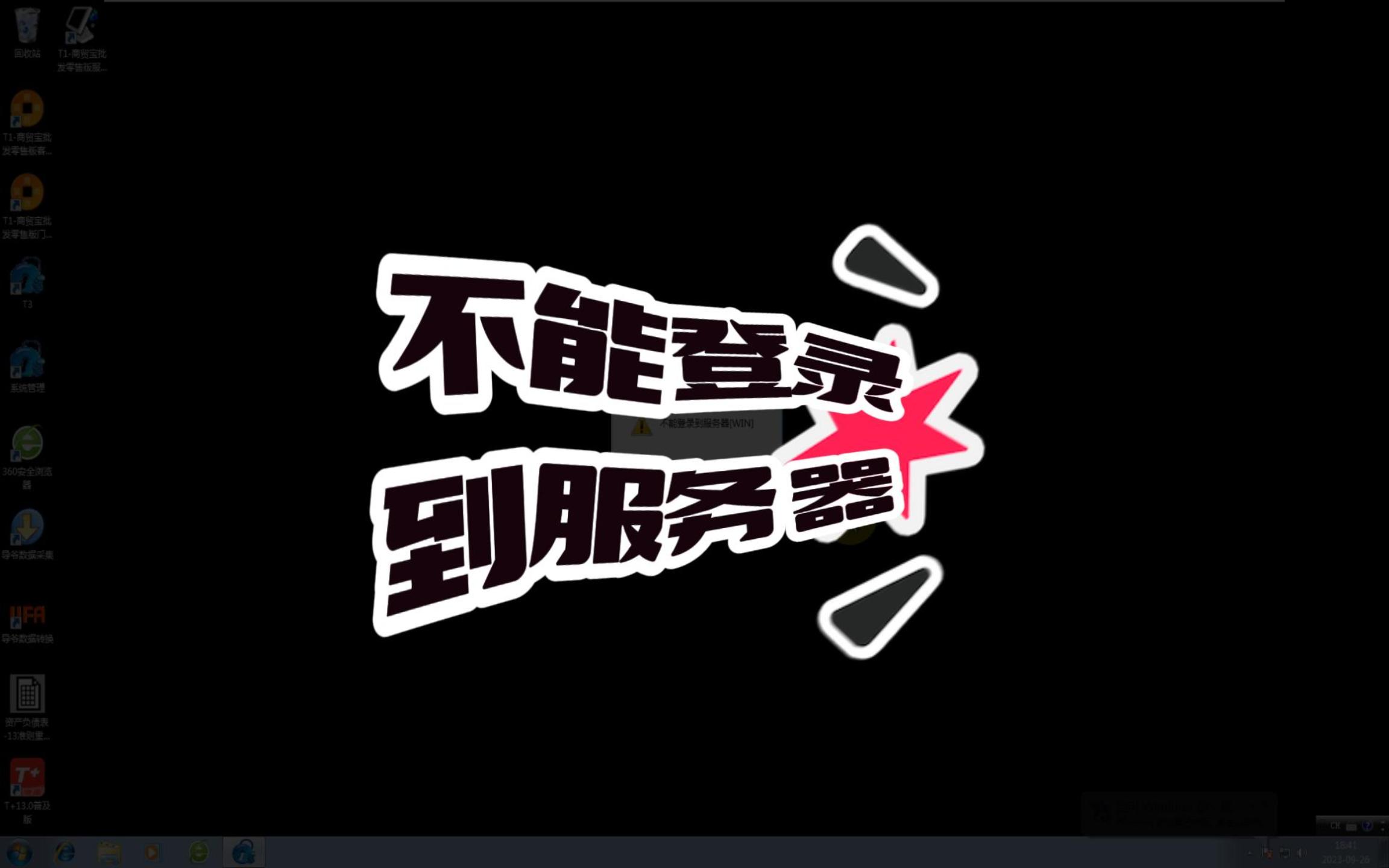

先做个简单判断:如果同一台服务器上的其他客户端能正常登录,那就是你这台机器的问题;如果所有客户端都登录不了,那重点就在服务器端,这个方向决定后续排查路径,别一上来就重装软件。
用友T3连接服务器失败排查:从网络到服务一步步来
第一步:验证服务器IP和计算机名能否ping通
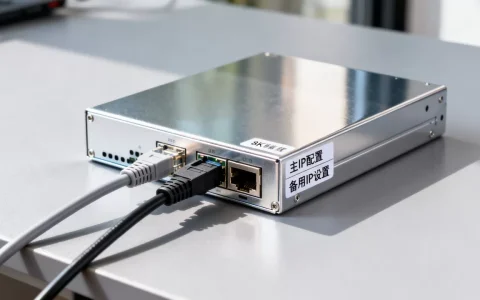
打开命令提示符,输入 ping 服务器IP 或 ping 服务器计算机名,如果不通,检查网线、WiFi连接,以及服务器是否开机,这里有个常见误区:用友T3客户端配置的是服务器名,而不是IP地址,如果你改了主机名,客户端那边也要同步修改。
具体操作路径:
- 在客户端电脑上,打开
C:WindowsSystem32driversetchosts文件,在末尾添加一行:服务器IP 服务器计算机名 - 保存后,用ping命令验证,能ping通但无法登录,继续下一步。
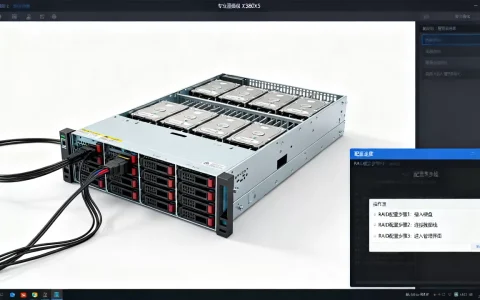
第二步:检查SQL Server数据库服务是否启动
用友T3的数据存储依赖SQL Server,如果数据库服务没启动,客户端会提示“无法连接到服务器”,按下 Win+R,输入 services.msc 回车,在服务列表中寻找 SQL Server (MSSQL) 或类似名称的服务。
查看服务状态:
- 如果状态列不是“正在运行”,右键点击,选择“启动”
- 如果启动报错,查看Windows事件日志,常见原因是数据库文件损坏或磁盘空间不足
行业共识认为,数据库服务未启动是“所有客户端都登录不了”的首位原因,比软件问题更常见,记得同时确认 SQL Server Agent
服务状态,部分版本用友T3依赖它。
第三步:处理防火墙拦截,确保1433端口开放
SQL Server默认端口是1433,如果服务器开启了防火墙但没放行,客户端连接会被静默丢弃,表现就是“登录不了服务器”,这是比较隐蔽的坑,因为网络上看似是通的,端口却进不去。
在服务器上执行:
- 打开“控制面板→Windows防火墙→高级设置”
- 添加“入站规则”,协议选择TCP,端口填写1433
- 同时放行用友T3的服务端口,默认是
4630,如果改过端口就按实际配置来
修改完规则后,在客户端重新测试。也可以用命令 telnet 服务器IP 1433 测试端口连通性,如果连接失败,说明端口未通,重点检查防火墙和安全组(如果是云服务器)。
用友T3服务器连接不上的配置错误:账套和登录方式要对应
有些时候网络、服务、防火墙全没问题,但就是登录不了,这时要检查用友T3的登录设置。
账套名称和账套路径的对应关系
登录界面的“账套”下拉列表,如果为空,说明客户端没有正确连接服务器上的账套,检查服务器端用友T3的“系统管理”,确认账套是否已启用,如果是正式版,还要检查加密狗(加密盒)是否被识别,映射版加密狗尤其容易因驱动问题导致账套信息无法读取。
登录操作员的权限范围
用友T3不像某些云端软件那样支持任意账号登录。每个操作员必须在“系统管理”中有对应账套的权限,如果刚新建了账套,没给操作员分配权限,登录时就会提示“操作员密码错误”或“无可用账套”。
在服务器端用系统管理员 admin 登录系统管理,进入“权限→权限”菜单,重新勾选账套权限,值得注意的是,2016年以后发布的用友T3版本对密码策略更严格,密码过期也可能导致登录被拒。
用友T3客户端连不上服务器时的排查清单
如果你已经排查了服务器端,问题还在,就用这个清单逐项验证:
- 客户端电脑时间与服务器时间偏差是否超过5分钟(时间同步问题会导致身份验证失败)
- 客户端是否安装了杀毒软件或安全卫士,部分软件会拦截用友T3的进程间通信
- 用友T3的版本是否和服务器端一致,比如服务器端是10.8Plus2,客户端装了个老版本,就会连不上
- 客户端电脑是否在同一网段,跨VLAN需检查路由设置
- 是否同时安装了多个财务软件,端口冲突会导致用友T3客户端连不上服务器
一个省事的做法:将客户端安装目录下的 UfTool.ini 和 UfConfig.ini 文件打开,检查 ServerName 是否指向正确的服务器,如果配置文件被篡改或残留旧值,重装客户端都没用,直接手动改回来即可。
用友T3登录不了服务器怎么解决:两种快速恢复方案
如果上述排查后仍未解决,试试这两招,比重装系统靠谱得多。
用“一键配置工具”重新设定连接
用友T3安装目录下自带 UFSmart 或“网络配置工具”,以管理员身份运行,输入服务器IP和端口(默认4630),点击“测试连接”,工具会直接告诉你失败原因:
- 如果是“服务器不存在”,检查服务器名称是否拼写错误
- 如果是“拒绝连接”,检查服务器端用友T3服务是否在线
- 如果工具能ping通但测试失败,多半是数据库实例名不对,改成
服务器IP\实例名重试
清除注册表中的历史连接记录
客户端登录界面会记住上次的服务器名,如果服务器IP变了,旧记录会导致登录不了,操作路径:
Win+R输入regedit打开注册表- 定位到
HKEY_LOCAL_MACHINESOFTWAREUFSoftUF2000(版本不同路径略有差异) - 找到
ServerName键值,修改为当前服务器的正确名称或IP - 重启客户端,重新登录
这个方法特别适合用友T3服务器连接不上但其他电脑都正常的情况你的客户端可能存了一条错误的服务器名记录,程序优先读取注册表而不是新输入的值。
账套数据无法读取时的应对措施
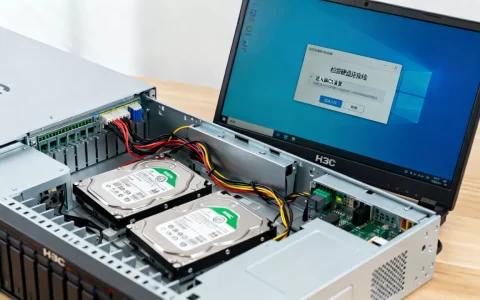
如果登录时提示“账套数据无法读取”或“数据库损坏”,别急着交钱找人修复,先检查硬盘空间:
- 用友T3账套数据库文件通常存放在
安装目录\Admin\账套号\年度文件夹下 - 如果磁盘空间不足,SQL Server会拒绝写入,客户端就登录不了
- 清理临时文件后,重启数据库服务再尝试
如果清理后仍提示数据无法读取,考虑从备份文件恢复。用友T3默认在服务器端每天自动备份,备份文件后缀为 .bak,在SQL Server Management Studio中执行恢复操作,选择最新的备份,一般能解决问题。
常见答疑:关于用友T3登录失败的几个细节
用友T3登录不了服务器,会不会是加密狗的问题?
加密狗接触不良确实会导致登录界面假死,检查服务器端USB接口,拔出重插,或者在设备管理器中查看加密狗驱动是否正常。多数最新版用友T3支持免狗运行(试用模式),但账套数量和功能受限,如果你用的是网络版加密狗,还要确保服务器的“用友加密服务”已启用,且客户端能访问服务器的加密端口,盲目重装驱动反而可能引起驱动冲突,先重启服务器试试。
改过服务器IP后,用友T3还能正常登录吗?
不能,除非同时修改客户端配置,服务器IP变化后,所有客户端的 hosts 文件或用友T3配置文件都需要更新,如果你管理多台客户端,比较效率的做法是用批处理强制推送配置,如果服务器名没变,只是IP变了,优先改客户端 hosts 文件里的映射,比逐台打开客户端配置快得多。
用友T3连接提示“SA口令已更改”是什么意思?
这是数据库账户密码和用友T3配置文件不一致,用友T3默认以 sa 账户连接SQL Server,如果你在数据库端改过 sa 密码,需要同步修改用友T3的数据库连接配置,打开用友T3的“系统服务”或 UfConfig.ini,更新密码。如果不知道旧密码,改用Windows身份验证模式也能绕开这个报错,但前提是SQL Server配置为混合验证模式。
记住这套排查顺序,比求人更快
用友T3登录不了服务器,多数情况下是环境问题而非软件缺陷。你的排查顺序应该是:网络连通→数据库服务→防火墙端口→配置文件→账套权限,按这个顺序走下来,95%的故障都能自己解决,实在不行,备份账套后用“修复安装”功能覆盖一次,通常能恢复默认配置而不影响数据。
首发原创文章,作者:王坚,如若转载,请注明出处:https://idctop.com/article/706746.html