服务器Linux登录密码忘了不用重装系统:只要你能进入云控制台VNC或物理机IPMI,通过单用户模式或救援模式重置密码,通常几分钟就能恢复访问。
云服务器linux密码忘了怎么登录?先分清环境再动手
服务器Linux密码丢失,处理路径完全不同,核心看两点:这台机器放在哪,你手里有什么控制权。

- 云服务器:直接走厂商控制台的“重置密码”或“VNC远程连接”,不需要物理接触,简米云、酷番云、华为云都支持实例关机后重置。
- 物理服务器/本地虚拟机:通过显示器加键盘、IPMI、iLO、iDRAC等带外管理进入,按GRUB引导菜单操作。
- 只有SSH远程权限但密码忘了:基本无解,因为已经断了登录通道,只能求助云控制台或者机房值班人员。
云服务器linux密码忘了怎么登录控制台VNC
云服务器用户最常见的问题是:root密码忘了,控制台也登不进去,这时候先别反复试,试多了可能触发安全策略,直接按下面路径走:
- 关机实例,注意是停止运行,不是重启
- 在控制台找到“密码/密钥”选项,选择“重置密码”
- 输入新密码,要求至少8位,包含大小写字母、数字和特殊符号
- 启动实例,用新密码登录
如果重置按钮置灰,或者提示“不支持当前镜像”,多半是因为使用了自定义镜像、加密系统盘或某些轻量应用旧模板,这时候就得用VNC进入单用户模式,后面的步骤会详细说。
Linux单用户模式修改密码:CentOS/Rocky/AlmaLinux实操
单用户模式是Linux维护的基本功,它的原理是让内核在启动早期停下,只挂载根文件系统并给一个root shell,不启动网络、不加载其他服务,你在这个环境里改密码,不会动到业务数据。
CentOS忘记root密码的GRUB引导编辑步骤
CentOS 7/8/9以及Rocky、AlmaLinux都适用,操作路径如下:
- 在控制台或显示器看到GRUB菜单时,按键盘方向键上下移动,防止倒计时秒跳过
- 选中默认内核项,按
e进入编辑界面 - 找到以
linux或linux16开头的那一行 - 把该行中的
ro改成rw,并在行尾加上rd.break - 按
Ctrl+X启动,系统会进入紧急模式的initramfs shell
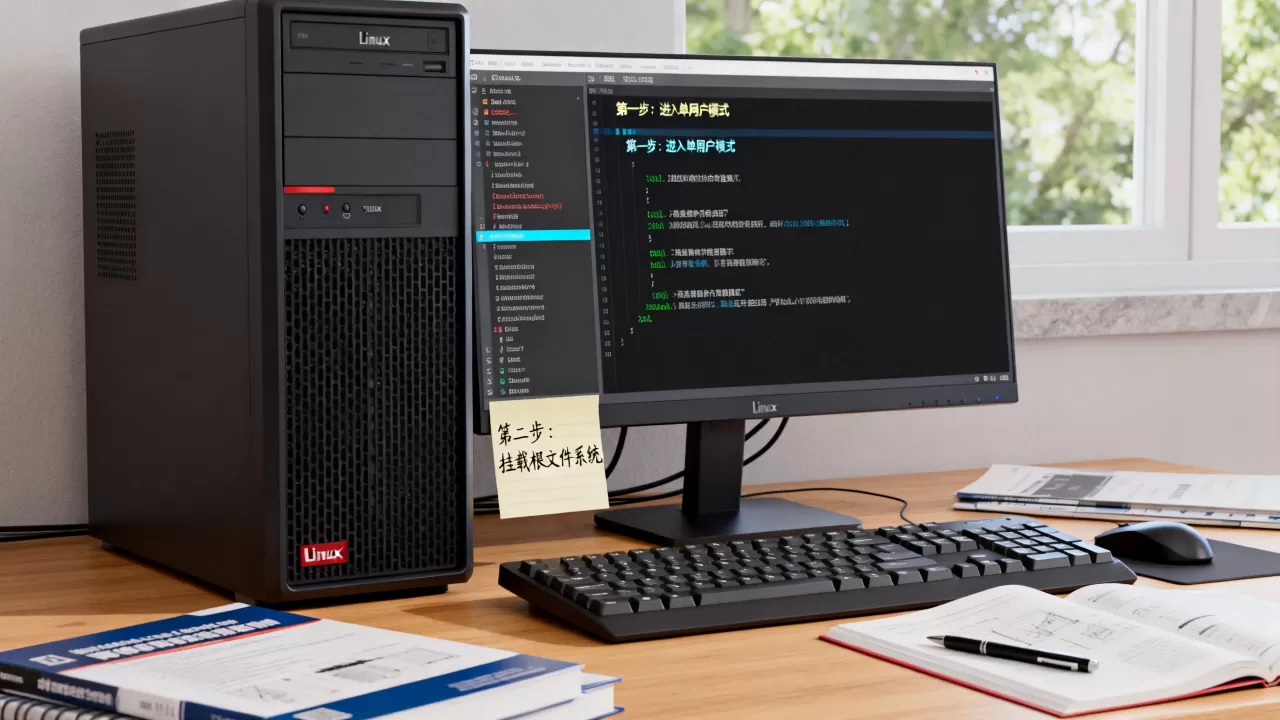
看到switch_root:/#提示符时,说明已经进入正确位置。
在单用户模式下执行passwd修改root密码
依次输入以下命令:
mount -o remount,rw /sysroot
chroot /sysroot
passwd root
输入新密码两遍,屏幕上不会显示任何字符,这是正常安全机制,如果密码被系统认为太弱,CentOS 8/9可能会拒绝,可以换成更复杂密码,或者使用echo '新密码' | passwd --stdin root。
接着处理SELinux上下文,否则某些系统重启后可能无法登录:
touch /.autorelabel
exit
exit
最后重启,系统会自动重新标记SELinux标签,重启时间会比平时长一些。
强制重启后测试新密码
重启完成出现登录提示后,先别急着跑命令,用普通慢速输入验证:
- 能否用root和新密码登录
- 能否执行
id命令看到uid=0 - 如果开启SELinux强制模式,
getenforce应显示Enforcing
如果登录失败,重复上面步骤,多数情况下失败原因是漏了touch /.autorelabel或mount -o remount,rw没有成功执行。
Ubuntu忘记root密码怎么恢复:恢复模式与root shell
Ubuntu和Debian系有点不一样,Ubuntu默认不启用root账户,日常用sudo,但如果你把sudo用户密码也忘了,或者需要直接改root密码,可以这样操作。
Ubuntu恢复模式的自动入口
Ubuntu在GRUB菜单里自带恢复模式,路径更简单:
- 启动时按住
Shift键,或连续按Esc,进入GRUB菜单 - 选择“Advanced options for Ubuntu”
- 选择带
recovery mode的内核项 - 在恢复菜单中选择“root – Drop to root shell prompt”
- 回车后进入root shell
此时根分区是只读挂载,先执行:
mount -o remount,rw /然后修改root密码:
passwd root如果还要修改普通用户密码:
passwd 用户名修改完成执行sync,再输入reboot重启。
Debian忘记root密码的单用户模式差异
Debian没有Ubuntu那个恢复菜单,但GRUB操作类似:
- 在GRUB菜单按
e - 找到
linux开头行,把ro改成rw init=/bin/bash - 按
Ctrl+X启动 - 进入root shell后直接执行

passwd root
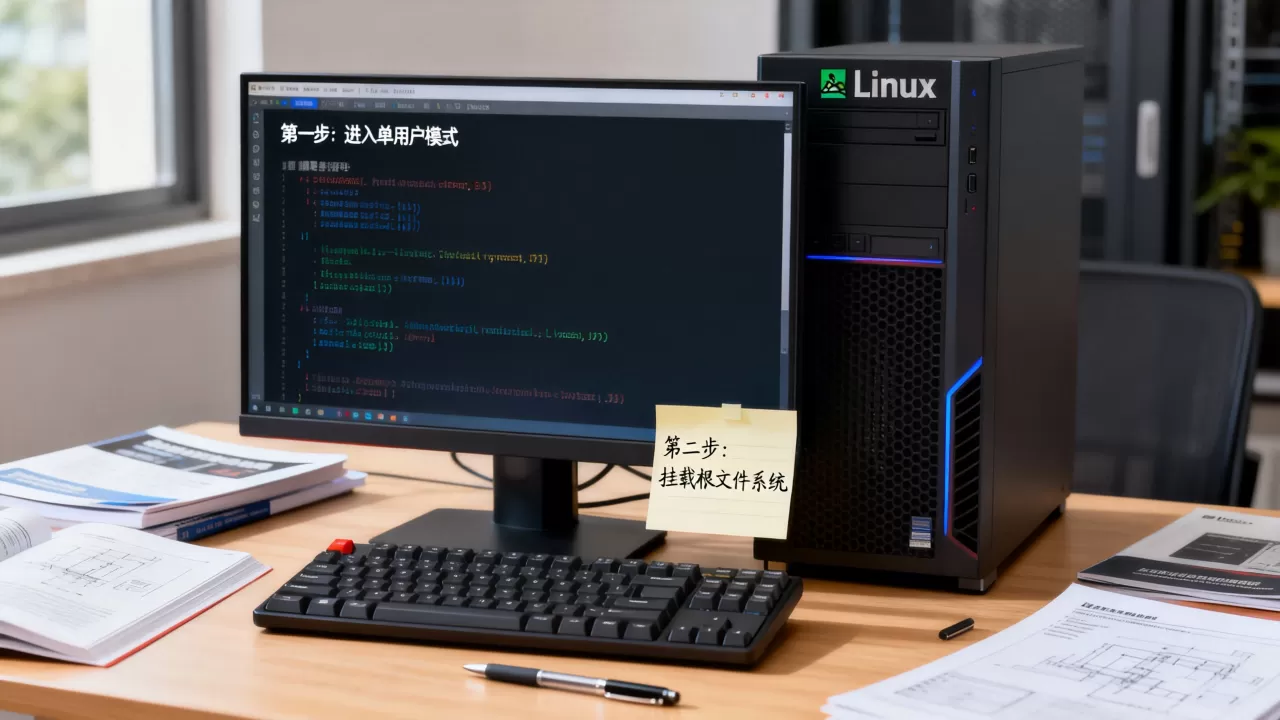
Debian一般默认不启用SELinux,所以不需要autorelabel,但如果系统装有AppArmor,通常也不影响密码修改。
救援模式重置密码:当GRUB进不去或文件系统异常
单用户模式依赖GRUB能正常加载,如果GRUB损坏、内核启动崩溃、根分区只读错误,就得用安装ISO进入救援模式,云服务器厂商也常提供类似“救援模式”或“离线修复”功能。
使用安装ISO进入救援模式并chroot
以CentOS/Rocky为例:
- 用对应版本的ISO启动服务器
- 在启动菜单选择“Troubleshooting”
- 选择“Rescue a CentOS Linux system”
- 提示是否挂载系统到
/mnt/sysimage时选1继续 - 挂载成功后执行
chroot /mnt/sysimage - 执行
passwd root修改密码 - 输入
exit退出chroot,再执行reboot重启
如果提示没有找到已安装系统,多半是磁盘阵列驱动未加载,需要手动加载驱动模块,或在BIOS中确认硬盘模式。
云服务器控制台救援模式的区别
云服务器多数没有本地ISO插入,厂商提供“救援连接”或“离线重置密码”,以酷番云为例,可以在实例列表选择“更多-密码/密钥-重置密码”,系统会离线修改,如果离线重置不成功,可以创建快照后用新系统盘挂载旧盘修改/etc/shadow,这属于进阶操作,风险较高,不建议没有把握时折腾。
下面是几种找回方式的对比,方便快速判断:
| 方式 | 适用场景 | 是否需要重启 | 主要风险 |
|---|---|---|---|
| 云控制台重置密码 | 云服务器、有控制台权限 | 需要关机/重启 | 自定义镜像可能失败 |
| 单用户模式 | 能进GRUB、有物理/VNC控制台 | 需要重启 | 操作不当可能触发SELinux问题 |
| 救援模式 | GRUB损坏或根分区异常 | 需要重启加ISO | 需要匹配系统版本 |
云服务器控制台重置密码前必须知道的事
很多用户直接在运行中的服务器上点“重置密码”,结果失败,这里有几个实操细节。
- 先关机:大部分云厂商要求实例处于“已关机”状态才能重置密码,在线重置只对部分新版本或轻量服务器开放,且需要重启生效。
- 自定义镜像可能不支持:如果镜像是从本地上传或自己封装,厂商后台可能无法注入新密码,这种情况下VNC单用户模式更可靠。
- 密钥对可以代替密码:如果你的云服务器绑定了密钥对,密码忘了不影响登录,控制台也可以把密钥解除再重置密码。
- 地域功能差异:国内地域和海外地域控制台功能基本一致,但部分早期可用区可能没有“一键重置密码”,需要走VNC。
防止Linux密码再次丢失的几点配置
密码找回是补救,更好的办法是降低对密码的依赖。
- 改用SSH密钥登录:在
/etc/ssh/sshd_config设置PasswordAuthentication no,然后只用私钥登录,这样即使密码泄露或遗忘,也不影响你进系统。 - 保留一个本地维护通道:物理服务器配置IPMI/iLO,云服务器开启VNC登录,这样至少有一条路能到GRUB。
- 定期做系统快照:云服务器磁盘快照能在出问题时快速回滚,虽然主要为了数据安全,也让密码恢复多了个底。
- 密码集中管理:堡垒机、密码保险库或团队内部加密文档,避免单人遗忘导致整台服务器失联。
恢复Linux服务器登录密码一点也不神秘,单用户模式、救援模式、云控制台重置就是三条主线,只要平时保留好带外管理通道,忘密码最多耽误几分钟,完全不必重装系统。
Q&A:linux服务器忘记密码常见问题
linux服务器忘记密码怎么恢复最安全?
最安全的方式是进入单用户模式或救援模式后用passwd命令重置,这个操作只修改密码哈希,不删除数据,也不改动业务配置,完成后注意执行touch /.autorelabel处理SELinux上下文。
云服务器root密码忘了能找回原密码吗?
不能,Linux系统存储的是密码哈希值,不是明文,原密码无法找回,只能在控制台关机后重置密码,或者通过VNC进入单用户模式修改。
linux单用户模式修改密码会不会影响正在运行的服务?
会短暂影响,单用户模式需要重启服务器才能进入,重启期间服务中断,但修改密码本身不会导致数据丢失或配置改变,重启后服务正常恢复。
首发原创文章,作者:王坚,如若转载,请注明出处:https://idctop.com/article/680227.html