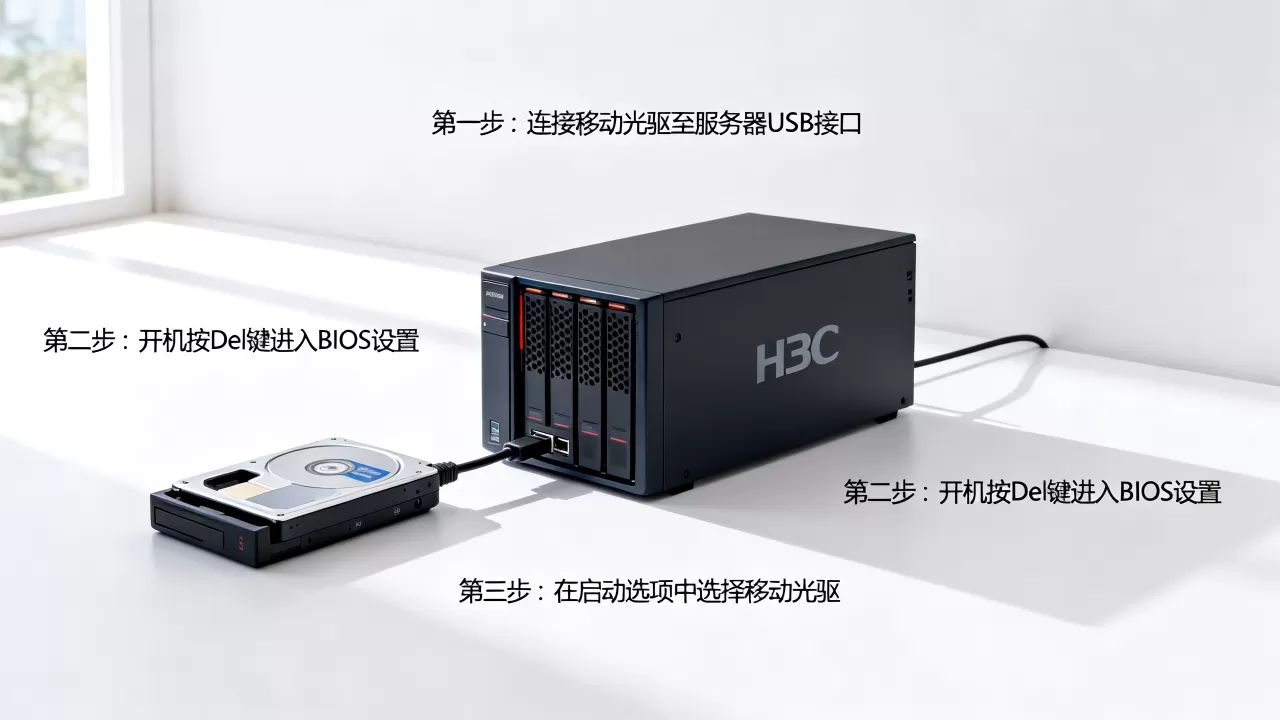
H3C服务器移动光驱启动设置,核心就是在BIOS的Boot菜单中调整启动顺序,或通过启动热键临时选择光驱,具体操作取决于你的服务器型号和固件版本。很多运维朋友第一次接触H3C服务器,面对开机自检界面往往不知所措,尤其是需要用U盘或USB光驱装系统时,卡在启动项这一步,这篇文章就把H3C服务器移动光驱启动的几种主流方法拆开讲清楚,按照步骤操作即可。
H3C服务器启动项管理的基础逻辑
H3C服务器虽然品牌不同,但底层固件多数采用AMI或Insyde方案,启动管理逻辑和主流x86服务器一致。移动光驱本质上是USB外设,所以设置的核心是让服务器从USB光驱引导,关键在于两点:一是BIOS中是否开启了USB控制器和外部设备支持,二是启动顺序中是否包含USB光驱对应选项。


先确认你的H3C服务器型号和BIOS版本
不同代际的H3C服务器,BIOS界面差异较大,比如H3C UniServer R4900 G3、R4700 G3等较新机型,采用UEFI模式,界面是图形化的;而老一代的H3C R6800 G2或者H3C FlexServer系列,还是传统蓝底白字的BIOS界面。不确定型号的话,开机自检画面上通常有H3C品牌标识和型号字符串,或者按F1进入BIOS后能看到固件版本信息,记住这个信息,后面操作才有针对性。
UEFI模式与Legacy模式对光驱启动的影响
新一代H3C服务器默认启用UEFI启动模式,UEFI模式下,移动光驱需要在Boot Manager中识别为USB CD/DVD ROM或者类似名称,如果你的启动光盘是传统的MBR引导,可能需要将启动模式切换为Legacy或Compatibility Support Module(CSM)模式,行业共识认为,绝大多数H3C服务器在默认UEFI模式下也支持Legacy启动,但需要手动开启CSM,这一点在设置时最容易踩坑,很多用户光盘没问题,就是启动模式不匹配导致无法引导。
开机按F7进入临时启动菜单
这是最快的临时性方案,适合一次性安装系统,不改变服务器原有启动配置。
具体操作步骤
- 开机,看到H3C Logo或自检信息时,连续按F7键,进入Boot Menu(启动菜单)界面。
- 用方向键上下移动,找到类似
USB CD/DVD ROM或USB: PXE之类的选项,注意,有些H3C机型将USB光驱显示为UEFI: USB CD/DVD,前面带有UEFI前缀。 - 选中该选项,按回车确认,服务器即从移动光驱启动。
如果按F7没有反应怎么办
部分H3C机架式服务器,尤其是H3C UniServer R4900 G3之后的型号,F7键可以在开机阶段直接调出启动设备列表,但有些老机型或配置了独立RAID卡的型号,可能禁用该热键,这时不要纠结,直接使用下面第二种方法。
进入BIOS Setup永久修改启动顺序
这种方法适合需要长期使用光驱启动的场景,比如多次重装系统,或者服务器上有多个系统盘需要区分引导,步骤虽然多,但一劳永逸。
进入BIOS Setup的通用办法
开机自检时,通常按F2或
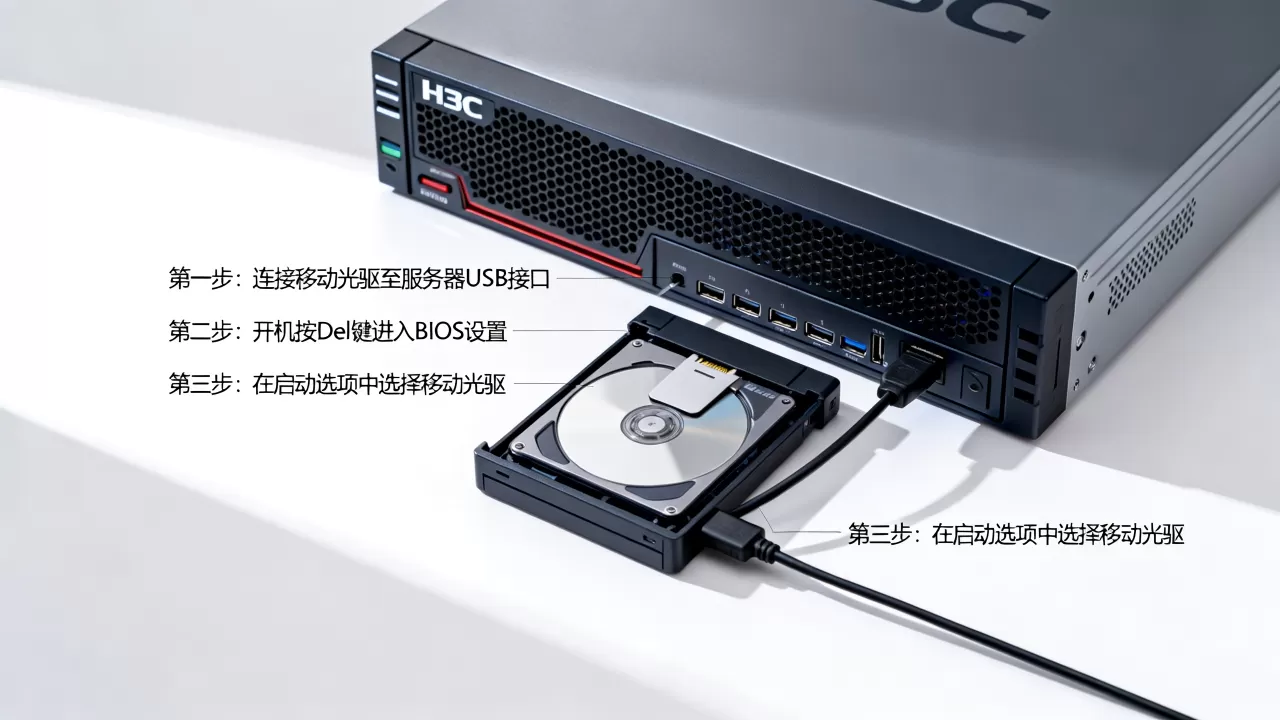
Del键进入Setup,H3C服务器多数机型使用F2,部分塔式服务器使用Del,如果按键失效,留意自检画面右下角会有”Press F2 for Setup”之类的提示文字。
在图形化BIOS中调整启动顺序(适用于较新机型)
- 进入BIOS Setup后,找到
Advanced或Boot主菜单。 - 选择
Boot Configuration或Boot Settings子菜单。 - 找到
Boot Option Priorities(启动选项优先级)列表。 - 列表中的第一项通常为
Boot Option #1,按回车,在弹出的设备列表中选择你的USB光驱。 - 部分H3C机型需要先在
Advanced菜单中确保USB Configuration下的Legacy USB Support设置为Enabled,否则BIOS无法识别光驱。 - 按F10保存并退出,选Yes确认重启。
在传统BIOS界面中调整(适用于老型号)
老式H3C服务器BIOS界面相对简单,步骤类似:选择Boot标签页,然后进入Boot Device Priority,用加减号或回车键调整First Boot Device为USB CD-ROM,如果列表中没有USB光驱,先检查Integrated Peripherals中的USB Controller是否开启。
关键细节:移动光驱为何识别不到
这是H3C服务器移动光驱启动设置中最多人碰壁的一步,很多朋友插上光驱,进BIOS找了一圈,却发现根本没有USB光驱选项,原因无非以下几个,逐个排除即可。
供电问题导致识别失败
移动光驱分为自带电源适配器和USB口直接供电两种。H3C服务器前面板的USB接口供电能力有限,部分光驱需要较大电流,尤其是读碟过程中功率上升,容易瞬间断连,建议优先将移动光驱插在服务器后面板USB接口,后面板通常由主板直接供电,更稳定,同时检查光驱的USB线是否双头,如果是,两个头都要插上。
USB接口的协议兼容性
服务器前面板USB接口可能是USB 2.0或USB 3.0,部分老款移动光驱兼容性一般,在USB 3.0接口下反而无法识别,行业专家指出,遇到识别异常时,尝试更换一个接口,或使用USB 2.0的HUB转接,往往能解决问题。
BIOS中USB Legacy Support未启用
这个选项直接影响BIOS阶段能否识别USB设备。哪怕你的光驱是UEFI启动,部分H3C服务器也要求将Legacy USB Support设为Enabled,否则进BIOS后看不到任何USB外设,该选项通常位于Advanced > USB Configuration下。
通过启动模式切换解决引导失败
如果你已经选择了USB光驱启动,但屏幕黑屏或报错Invalid Boot Device,大概率是启动模式和系统盘不匹配,常见的是光盘为Legacy引导,但服务器设置为UEFI only。
针对H3C服务器的模式切换操作
- 进入BIOS Setup,找到
Boot菜单。 - 找到
Boot Mode或Boot Type,设置为Legacy,或者UEFI with CSM。 - 如果选择
UEFI with CSM,还需要进入
CSM Configuration
Boot option filter设置为Legacy only或UEFI and Legacy。 - 保存重启,再次尝试光驱引导。
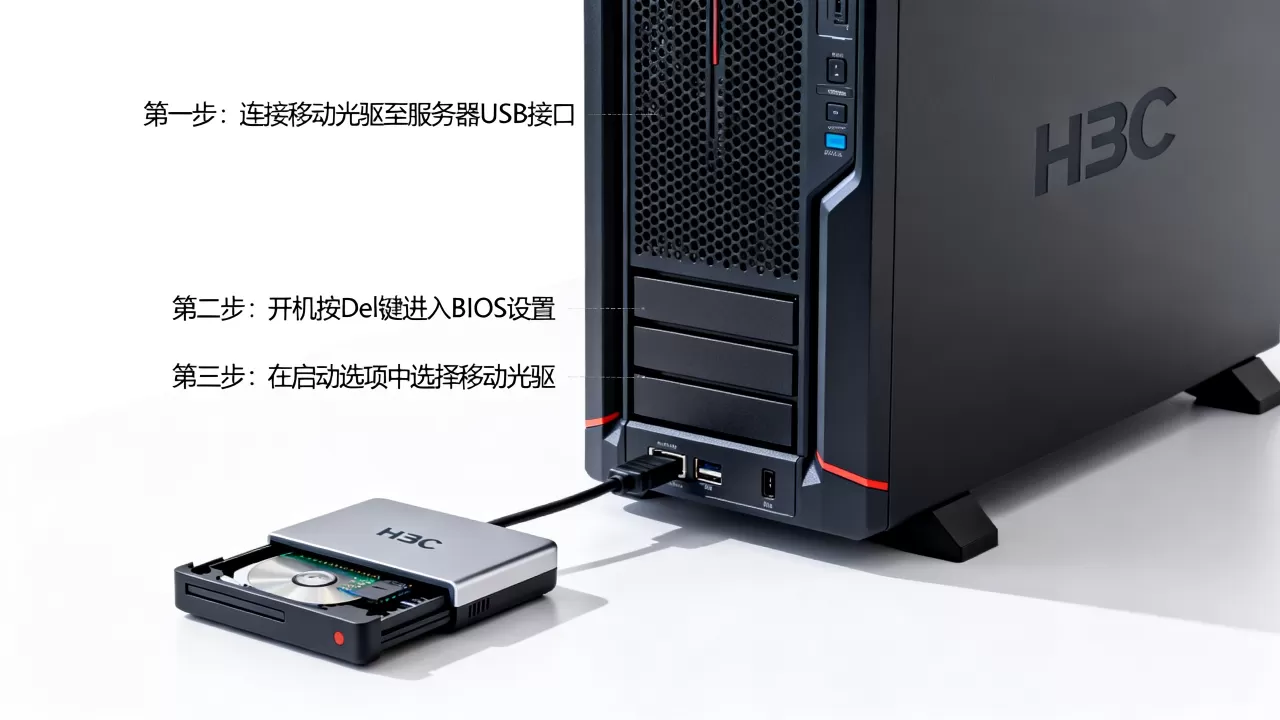
提示一点,切换启动模式后,原有的内置硬盘启动项可能需要重新排列,否则可能出现开机引导错乱,装完系统后建议改回之前的模式。
设置过程中的常见误区和排查建议
以下是实操中容易忽略的细节,整理成清单,方便你对照检查。
- 确认光驱内光盘完好,且光驱通电后指示灯亮起。
- 连接好光驱再开机,不要在系统启动后再插拔。
- 部分H3C服务器开机自检时间较长,等到出现启动菜单再按F7,按太早系统还没识别键盘。
- 如果同时插了多个USB存储设备,比如U盘和移动光驱,启动菜单里可能出现两个类似名称,注意区分品牌或容量。
- 服务器前面板有内凹的USB接口,建议优先使用后置接口,避免接触不良。
针对不同应用场景的操作建议
首次安装Windows Server系统
在H3C服务器上用移动光驱安装Windows Server,推荐使用F7临时启动菜单,选择光驱启动后,进入安装界面,安装过程中如果出现找不到驱动的情况,通常是因为系统镜像缺少RAID卡驱动,需要加载额外驱动,和启动设置无关。
安装Linux操作系统
Linux镜像使用UEFI引导较常见,建议保持默认UEFI模式,如果你的Linux版本较老,仅支持Legacy引导,则按前述方法切换CSM模式。部分H3C服务器在UEFI模式下安装Linux,需要关闭Secure Boot,否则无法启动安装介质,Secure Boot选项通常在Security菜单下。
巡检或硬件诊断维护
如果是使用H3C服务器随附的诊断光盘或第三方硬件检测工具,这类工具多数基于DOS或精简Linux,老式工具只支持Legacy模式,直接用F7选择光驱启动,若失败再切换启动模式,不必提前改动BIOS。
H3C不同系列服务器移动光驱启动快捷热键对比
很多朋友会同时管理多代产品,整理一张表格便于按机型查阅,根据H3C官方用户指南和运维社区反馈,常见型号的按键如下。
| 服务器系列 | 进入BIOS按键 | 临时启动菜单按键 | 备注 |
|---|---|---|---|
| UniServer R4900/R4700 G3系列 | F2 | F7 | UEFI图形界面 |
| UniServer R4900 G5/G6系列 | F2 | F7 | 新增中文界面选项 |
| R6800 G2等老四路机型 | Del | F11 | 传统BIOS界面 |
| FlexServer系列 | F2 | F11 | 部分型号F7可用 |
| H3C刀片服务器 | F2 | F7 | 需先进入刀片管理界面 |
这个表格是多年运维经验总结,具体以你机房设备实测为准,部分H3C服务器支持在HDM管理界面远程挂载光驱镜像,如果你的物理光驱正好故障,可以尝试用
HDM虚拟光驱挂载ISO文件,这样省去插拔光驱的麻烦,HDM是H3C服务器的带外管理接口,登录后找到远程控制台,挂载ISO镜像,重启服务器后选择该虚拟光驱即可。
移动光驱启动失败的硬件层面排查
软件设置都正确了,依旧无法启动,此时要把注意力转移到硬件上。
- 换一台电脑测试移动光驱能否正常读取光盘,排除光驱自身故障。
- 更换另一张已知可引导的系统光盘,排除光盘损坏或引导文件缺失。
- 检查服务器USB接口是否被前面板指示灯或线缆遮挡,物理损坏。
- 部分H3C机架服务器前面板USB接口直接连接在控制板上,如果控制板固件异常,可能导致接口供电不足,这种情况下只认后置USB口是比较稳妥的。
售后与固件版本的相关性
H3C服务器的BIOS固件会不定期更新,新版固件往往优化了USB设备兼容性,如果你发现以前能用的移动光驱,突然无法引导,且BIOS设置没有改动,可以登录H3C官网,根据服务器序列号查询最新BIOS版本,但轻易不要刷固件,建议咨询售后工程师确认版本差异后再操作,行业共识认为,固件更新在多数情况下是安全的,但操作中断电可能导致主板损坏,非必要不刷机。
常见问题问答
H3C服务器U盘启动和移动光驱启动设置方法一样吗?
基本一样,只是设备名称不同,U盘在BIOS启动菜单中通常显示为USB: 品牌型号或UEFI: USB Hard Drive,操作路径与移动光驱完全相同,如果你手里的系统镜像已经制作成U盘启动盘,直接按F7选择对应的U盘选项即可,不需要额外改动其他设置。
为什么H3C服务器按F2进不了BIOS?
大多数情况下是按键时机不对,刚接通电源时,服务器需要先完成BMC初始化,键盘输入可能被忽略,正确做法是,看到屏幕上出现H3C Logo或自检进度条时,快速连续按F2,而不是按住不放,如果仍然无效,检查键盘是否插在前面板,部分服务器前面板键盘接口在自检早期不可用,更换后置USB接口重新试一下。
移动光驱在BIOS里能识别但启动后黑屏,怎么处理?
这种现象首先判断光盘是否为可引导光盘,其次确认启动模式匹配,黑屏往往意味着引导扇区代码正在执行,但显示输出出现冲突,可以尝试外接显示器接在服务器集成VGA口而非独立显卡上,或者更换一个分辨率为1024×768的显示器,老式DOS启动盘对高分辨率显示器兼容性差,换低分辨率显示器或调整BIOS中的Video选项可解决。
设置H3C服务器移动光驱启动,本身就是一次BIOS和硬件配合的校验过程,固定路径无非是按F7临时选择,或进BIOS改Boot顺序,难就难在不同型号的界面差异和UEFI/CSM模式转换,把这个逻辑想清楚,再动手操作,一次成功的概率很高,如果遇到识别不到光驱,先换接口,再查USB Legacy Support,最后瞄一眼启动模式,这三个排查点覆盖了绝大多数问题场景。
首发原创文章,作者:王坚,如若转载,请注明出处:https://idctop.com/article/681005.html