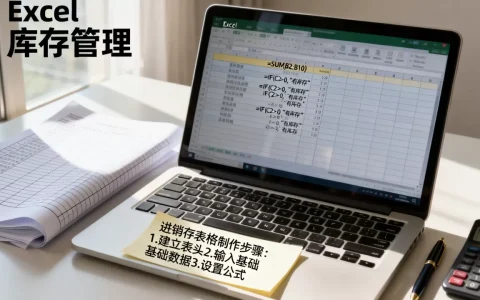
Excel按钮事件是通过在工作表中插入控件并绑定VBA宏或脚本,实现点击触发特定自动化指令的功能,是提升办公效率、将静态表格转化为动态工具的核心手段。
理解Excel按钮事件的底层逻辑
在Excel中,按钮本身只是一个视觉外壳,真正的核心在于按钮背后的“事件”,所谓事件,就是一种“触发机制”:当你执行某个动作(如点击)时,Excel接收到信号,随即调用预先写好的代码段。
业内专家指出,大多数用户在处理按钮事件时,容易在控件选择上产生混淆,导致后续在兼容性或功能实现上走弯路。
窗体控件按钮
这是最基础的按钮类型,它的特点是简单、稳定,兼容性极强,你只需要在“开发工具”选项卡中选择它,画在表格上,然后直接给它分配一个已经写好的宏即可,它不需要复杂的事件编程,只要宏能跑,按钮就能用。
ActiveX 控件按钮
这种按钮更像是一个真正的软件组件,它拥有极其丰富的属性窗口,你可以修改按钮的颜色、字体、鼠标悬停效果等,与窗体控件不同,ActiveX按钮的事件是直接写在工作表代码页里的,Private Sub CommandButton1_Click(),这种方式允许更精细的控制,但缺点是容易在不同版本的Excel中出现崩溃或不兼容的情况。
基于形状的伪按钮
很多高手不喜欢用控件,而是直接插入一个“圆角矩形”或“图片”,然后右键选择“指定宏”,这种方式的优势在于视觉自由度最高,可以配合Excel的形状填充和阴影效果,做出像网页按钮一样美观的界面,且稳定性与窗体控件一致。
三类按钮核心差异对比
| 维度 | 窗体控件 | ActiveX 控件 | 形状/图片 |
|---|---|---|---|
| 设置难度 | 极低 | 中等 | 极低 |
| 视觉自定义 | 差 | 极强 | 强 |
| 运行稳定性 | 极高 | 一般 | 极高 |
| 事件触发 | 分配现有宏 | 编写事件过程 | 分配现有宏 |
| 适用场景 | 简单触发、多人协作 | 复杂交互、专业界面 | 仪表盘、美化报表 |
Excel VBA按钮与宏按钮的区别是什么
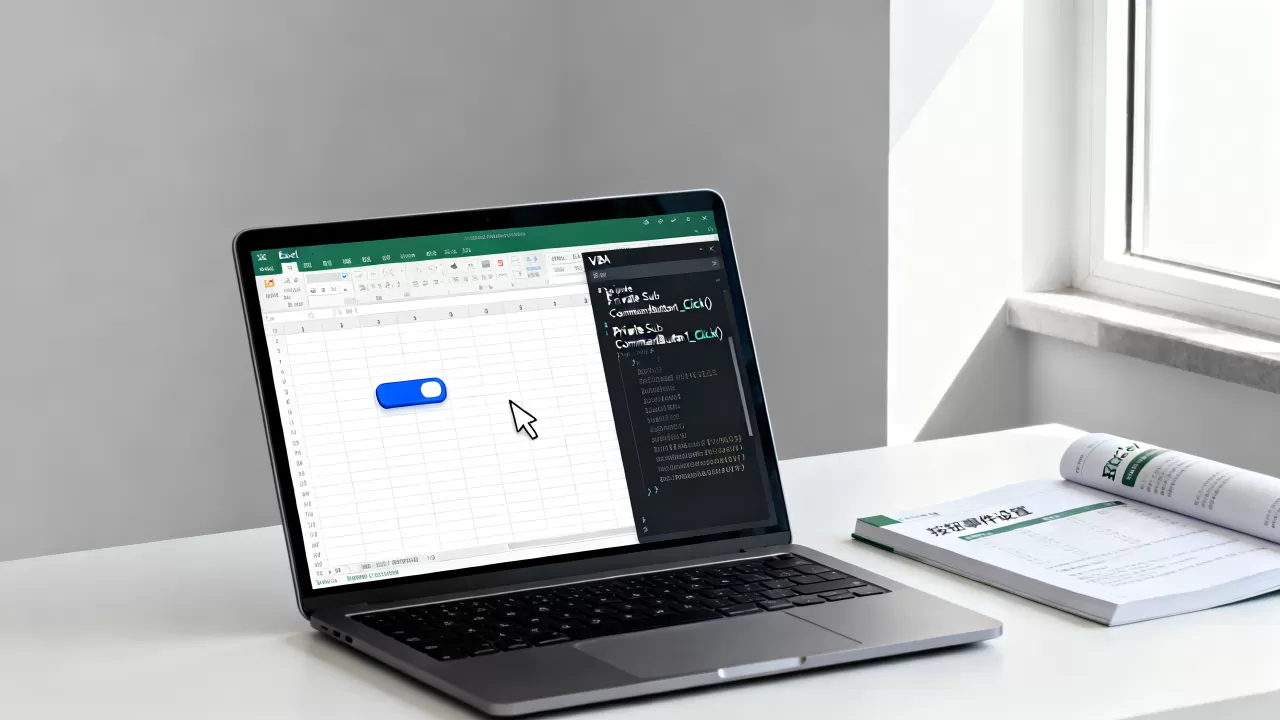
很多初学者会问,既然都能运行代码,为什么还要分这么多类?这里的核心区别在于绑定机制和交互深度。
宏按钮的绑定机制
宏按钮(包括窗体控件和形状)采用的是“外部调用”模式,你先在标准模块(Module)中写好一个 Sub 过程,然后告诉按钮:“当你被点击时,去调用那个叫 AutoSum 的过程”,这种方式解耦程度高,同一个宏可以绑定给多个不同的按钮。
VBA按钮的事件机制
ActiveX按钮采用的是“内部监听”模式,它不依赖外部宏,而是将代码直接嵌入在工作表的对象模型中,这意味着它可以监听更多细微的操作,MouseMove(鼠标经过按钮时触发)或 KeyDown(在按钮上按下某个键时触发),这种深度交互是普通宏按钮无法实现的。
场景选择指南
- 如果你只是想做一个“一键清除数据”或“一键生成报表”的功能,且表格需要发给很多同事使用,请务必选择窗体控件或形状。
- 如果你在开发一个复杂的内部管理系统,需要按钮在鼠标悬停时变色,或者需要实时捕捉用户的输入状态,那么ActiveX控件是唯一选择。
快速实操:从零创建按钮事件
要实现按钮事件,必须先开启Excel的“隐藏开关”。
准备工作:开启开发工具
- 右键点击顶部任意功能区标签,选择自定义功能区。
- 在右侧列表中勾选开发工具,点击确定。
- 你的顶部菜单中会出现“开发工具”选项卡。
编写触发代码
在创建按钮前,先写好它要执行的任务。
- 点击“开发工具” $rightarrow$ Visual Basic(或按
Alt + F11)。 - 点击菜单栏 插入 $rightarrow$ 模块。
- 输入以下简单代码(以清空指定区域为例):
Sub ClearMyData() Range("B2:E10").ClearContents MsgBox "数据已成功清空!", vbInformation, "操作提示" End Sub - 关闭VBA窗口回到Excel。
绑定按钮事件
- 点击“开发工具” $rightarrow$ 插入 $rightarrow$ 选择第一个按钮(窗体控件)。
- 在工作表上拖拽出一个矩形。
- 松开鼠标瞬间,Excel会自动弹出“指定宏”对话框。
- 在列表中选择刚才写的
ClearMyData,点击确定。 - 右键点击按钮,可以修改上面的文字为“一键清空”。
Excel按钮点击实现自动汇总怎么操作
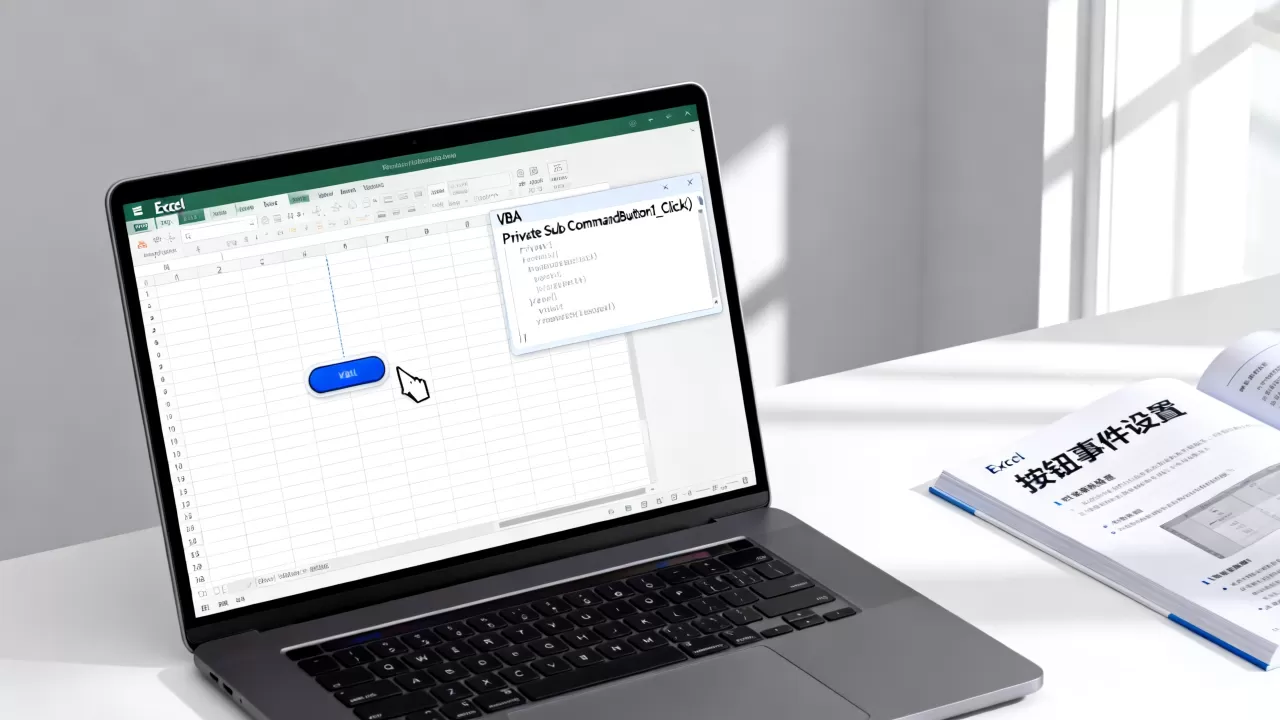
在实际办公中,最常见的需求就是点击按钮后,自动将多个明细表的数据汇总到总表,这是一个典型的场景化应用。
场景设定
假设你有三个工作表(Sheet1, Sheet2, Sheet3),结构完全一样,都需要将B列的数值汇总到总表(Summary)的B2单元格。
核心代码实现
在模块中输入以下代码:
Sub AutoSummary()
    Dim ws As Worksheet
    Dim total As Double
    total = 0
    ' 遍历所有工作表
    For Each ws In ThisWorkbook.Worksheets
        ' 排除汇总表本身,避免循环计算
        If ws.Name <> "Summary" Then
            ' 统计每个表B列的合计值
            total = total + Application.WorksheetFunction.Sum(ws.Range("B:B"))
        End If
    Next ws
    ' 将结果写入汇总表
    Sheets("Summary").Range("B2").Value = total
    MsgBox "所有分表数据已汇总完成!", vbInformation
End Sub
优化操作路径
- 创建汇总按钮:在Summary表中插入一个形状,填充为蓝色,写上“点击开始汇总”。
- 绑定宏:右键形状 $rightarrow$ 指定宏 $rightarrow$ 选择
AutoSummary。 - 锁定位置:右键按钮 $rightarrow$ 设置对象格式 $rightarrow$ 属性 $rightarrow$ 选择不随单元格大小和位置改变,这样即使你增删行,按钮也不会乱跑。
行业共识认为,对于此类自动化汇总任务,使用VBA循环遍历工作表比手动编写大量 SUM 公式要高效得多,且能极大降低人为遗漏表的风险。
进阶:Excel按钮事件无法触发怎么解决
很多用户在设置好按钮后,发现点击没反应,或者弹出安全警告,这通常不是代码问题,而是Excel的权限拦截。
检查宏安全设置
Excel默认禁用所有宏以防止病毒。
- 路径:文件 $rightarrow$ 选项 $rightarrow$ 信任中心 $rightarrow$ 信任中心设置 $rightarrow$ 宏设置。
- 建议选择:禁用所有宏,并发出通知,这样每次打开文件时,顶部会出现黄色警告条,点击“启用内容”即可激活按钮。
解决ActiveX控件失效问题
如果你的ActiveX按钮突然变成无法点击的死图,通常是因为Office更新导致控件缓存损坏。
- 尝试方法:关闭所有Excel进程 $rightarrow$ 进入
C:Users用户名AppDataLocalTempExcel8.0$rightarrow$ 删除.exd后缀的文件 $rightarrow$ 重启Excel。
常见失效原因排查表
| 现象 | 可能原因 | 解决方案 |
|---|---|---|
| 点击没反应 | 处于“设计模式” | 在开发工具中取消勾选“设计模式” |
| 弹出“无法运行宏” | 文件保存格式错误 |
将文件另存为 |
| 运行速度极慢 | 触发了大量屏幕刷新 | 在代码开头加入 Application.ScreenUpdating = False |
| 按钮被遮挡 | 图层顺序问题 | 右键按钮 $rightarrow$ 置于顶层 |
提升用户体验的细节技巧
一个专业的Excel工具,不应该让用户在点击按钮后陷入“死机”的焦虑。
增加状态反馈
不要让代码在后台默默运行,在代码开始时,可以在状态栏显示进度:Application.StatusBar = "正在处理数据,请稍候..."
运行结束后,记得将其还原:Application.StatusBar = False
防止重复点击
对于运行时间较长的汇总按钮,用户可能会连续点击多次导致Excel崩溃,可以通过简单的逻辑锁定:
Sub SafeRun()
    If Range("Z1").Value = "Running" Then Exit Sub ' 简单锁机制
    Range("Z1").Value = "Running"
    ' 这里放置核心业务代码
    Range("Z1").Value = ""
End Sub
视觉引导
利用形状按钮的“三维效果”和“渐变填充”,可以让按钮在视觉上具有可点击感,据统计,带有明显视觉引导的自动化报表,用户上手速度比纯控件报表快 30% 以上。
Excel按钮事件的本质是将复杂的VBA逻辑封装在简单的点击动作之后,通过合理选择控件类型、优化代码运行效率并配置好安全权限,可以将繁琐的重复劳动转化为一键式自动化操作。
关于Excel按钮事件的常见问题Q&A
Excel Online或网页版支持按钮事件吗?
不支持,VBA(Visual Basic for Applications)是基于桌面客户端的本地技术,无法在浏览器环境运行,如果需要在网页版Excel实现类似功能,需要使用 Office Scripts(基于TypeScript)或 Power Automate,其逻辑与VBA完全不同。
如何防止其他用户随意移动或删除我的按钮?
可以通过“保护工作表”实现,右键点击按钮 $rightarrow$ 格式设置 $rightarrow$ 属性 $rightarrow$ 取消勾选锁定,点击“审阅” $rightarrow$ 保护工作表,设置密码,这样用户可以点击按钮触发事件,但无法选中、移动或删除该按钮。
点击按钮运行宏时,屏幕一直闪烁怎么消除?
这是因为Excel在执行代码时,每一步操作都会强制刷新界面,在代码的 Sub 之后第一行加入 Application.ScreenUpdating = False,在 End Sub 之前加入 Application.ScreenUpdating = True,这样Excel会在后台静默执行,完成后一次性显示结果,运行速度通常能提升 2-5倍。
首发原创文章,作者:王坚,如若转载,请注明出处:https://idctop.com/article/487790.html