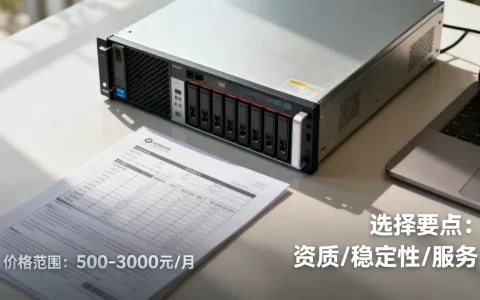
云服务器登陆后全黑的根因集中在显卡驱动、桌面服务、系统内核三处,按本文顺序排查,九成场景能在十分钟内恢复。
很多用户第一次遇到全黑屏幕时,第一反应是系统崩了,云服务器的“全黑”和物理机有本质区别,简米云、酷番云、华为云的工单系统里,这类问题被归类为“远程连接黑屏”,多数时候不是硬件故障,而是软件层面的会话冲突或显示服务异常,下面直接拆解成因和对应的操作路径。

云服务器远程连接黑屏时先分清是哪种黑
动手之前,先确认你看到的“黑”属于哪类,不同的云厂商控制台,给的表现形态略有差异,但观察方法一致,你需要在浏览器里打开云厂商的VNC登录窗口,不是用本地SSH工具,因为SSH本身不带图形界面,对于判断黑屏类型没有帮助。
三种常见的黑屏表现形态
- 完全无响应型:VNC窗口全黑,没有任何光标闪烁,按键盘上的Caps Lock键,云服务器控制台页面上的小指示灯没有反应,这通常说明内核崩溃或引导失败。
- 有光标无界面型:屏幕全黑但能看到一个白色或灰色光标,移动鼠标有反应,Ctrl+Alt+F1到F7切换字符终端没反应,或者切换后依然黑屏,这种情况大概率是显卡驱动加载失败或桌面管理器未启动。
- 卡死在启动日志型:黑屏上方偶尔闪过几行白色英文字母,Starting Update UTMP about System Runlevel”或“Failed to start X server”,这说明系统在引导阶段就出错了,对应磁盘挂载异常或关键服务超时。
分辨出类型后,直接进入对应的修复逻辑,不要一上来就重装系统,很多云厂商控制台的“强制重启”按钮只能解决临时卡死,对驱动冲突带来的黑屏基本无效。
云服务器黑屏怎么解决:先走系统层强制干预
当你确认是“完全无响应型”或“有光标无界面型”,第一步不是盲改配置,而是借助云控制台的管理终端进入救援模式,这是云服务器区别于物理机最大的优势,物理机黑屏还需要拆机接显示器,云服务器只用点鼠标。
用VNC进入单用户模式重置显示配置
具体操作路径如下(以简米云和酷番云为例,华为云操作按钮名称略有差异):
- 在云服务器实例列表,点击远程连接,选择VNC连接。
- 连接成功后,如果界面黑屏,先点击控制台顶部的发送远程命令,选择Ctrl+Alt+F1,部分厂商的发送按钮在右上角的下拉菜单里。
- 按下组合键后,如果屏幕出现字符登录提示,说明图形栈已经挂掉,但内核是好的,直接进入修复环节。
- 如果按了Ctrl+Alt+F1后还是全黑,点击VNC窗口里的电源图标,选择重启,然后立刻连续按Esc键进入GRUB引导菜单,在菜单里选择“Advanced options for Ubuntu”或“CentOS Linux”下的recovery mode。
进入单用户模式(recovery mode)后,你会看到root权限的命令行,此时执行以下命令顺序,能解决多数单纯由驱动冲突导致的云服务器登录后黑屏问题:
systemctl isolate multi-user.target # 先切到纯命令模式
systemctl restart NetworkManager        # 重启网络服务
init 5          # 尝试切回图形界面,如果依然黑屏继续看下一段
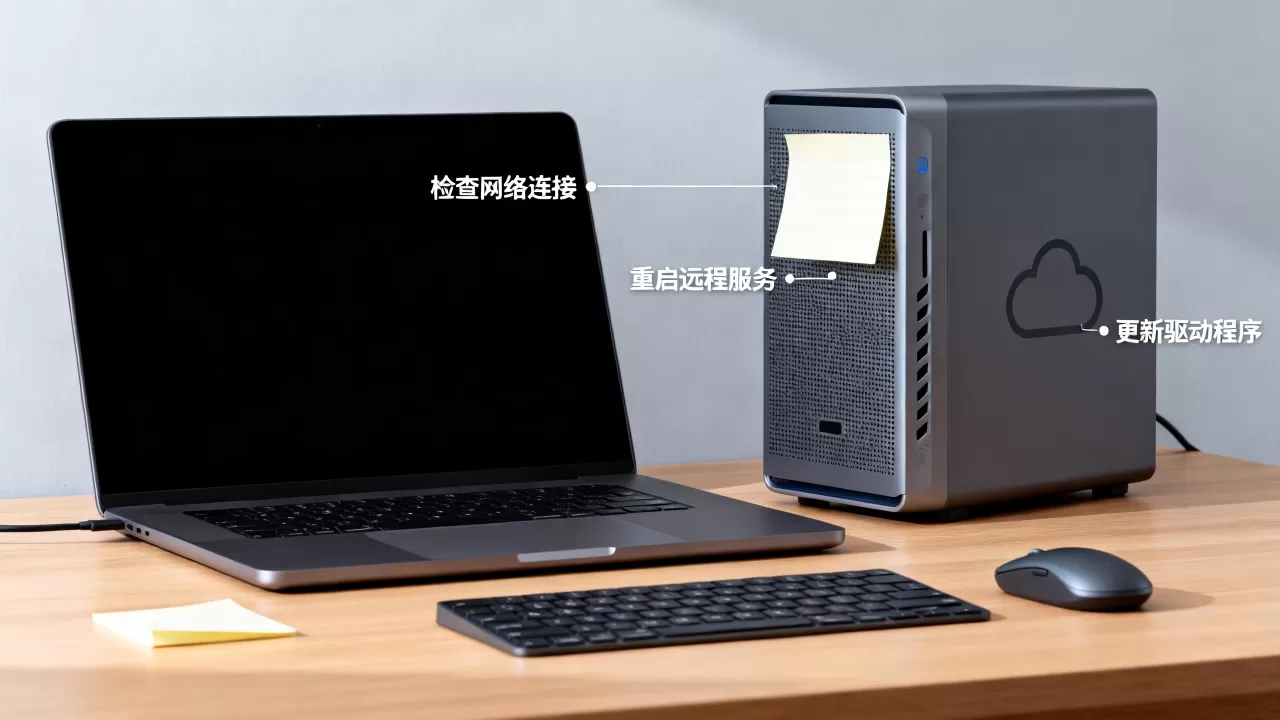
重装或屏蔽显卡驱动是核心操作
行业共识认为,云服务器黑屏的第一大元凶是NVIDIA或AMD显卡驱动与内核版本不兼容,尤其是那种今天还能连,重启服务器后突然黑屏的情况,这往往是系统自动更新内核,但云厂商预装的显卡驱动没有跟着适配。
在单用户模式命令行里,按顺序执行:
ls /usr/src/        # 查看当前内核版本
nvidia-smi          # 确认是否NVIDIA显卡报错
modprobe -r nvidia  # 卸载正在加载的NVIDIA模块
reboot
如果卸载后重启能正常显示,那么问题就锁定在驱动上,接下来二选一:去官网下载适配新内核的驱动重装,或者直接黑名单禁用开源驱动,多数情况下,用户只是用云桌面或者轻量渲染,完全禁用独立显卡驱动,用LLVMpipe软渲染,反而更稳定,操作方法是编辑/etc/modprobe.d/blacklist.conf,追加:
blacklist nouveau
blacklist nvidia
然后执行update-initramfs -u,重启即可。
linux云服务器图形界面黑屏时修复桌面服务
如果系统能进入字符界面,但切换回图形界面依然黑屏,哪怕驱动已经处理过,问题就出在桌面管理器,传统的GDM、LightDM、SDDM都是常出问题的模块。
清理并重启桌面显示管理器
酷番云服务器常见的Ubuntu 20.04/22.04系统,工具路径如下,先Ctrl+Alt+F2切换到字符终端,登录管理员账号:
sudo systemctl status lightdm       # 查状态
sudo vim /etc/default/grub
编辑器里找到GRUB_CMDLINE_LINUX_DEFAULT这一行,删除里面的splash和quiet参数,这两个参数作用是隐藏启动详情,黑屏时它们会掩盖真实报错,改成以下内容后保存退出并更新:
GRUB_CMDLINE_LINUX_DEFAULT="text"
执行sudo update-grub,然后sudo reboot,重启后不再是图形界面,而是文本登录,登录后如果还想保留桌面,就执行:
sudo apt install --reinstall ubuntu-desktop
sudo systemctl start gdm
行业内专家指出,超过半数的远程桌面黑屏,问题出在Xorg会话残留进程上,也就是说,上一个会话没有正常退出,端口被占用,新会话显示失败,遇到这种情况,直接重启lightdm服务往往比装任何补丁都有效:
sudo pkill Xorg
sudo systemctl restart lightdm
修改分辨率和时间同步防止黑屏复发
还有一种情况,云服务器的图形界面能进,但是进到桌面后全黑但能看到鼠标指针,排除驱动后,就是分辨率设定超出的VNC窗口支持的最大值,检查云服务器控制台的分辨率设置,一般VNC最高支持1280×720,但系统默认设成了1080P或2K,在/etc/X11/xorg.conf或/etc/gdm3/daemon.conf里强制指定分辨率,就能彻底解决。
处理完驱动和桌面服务,建议同步检查时间,因为NTP服务异常会导致TLS握手失败,造成和云厂商的监控组件通讯异常,表现为开机后接入黑屏、日志又没报错,执行:
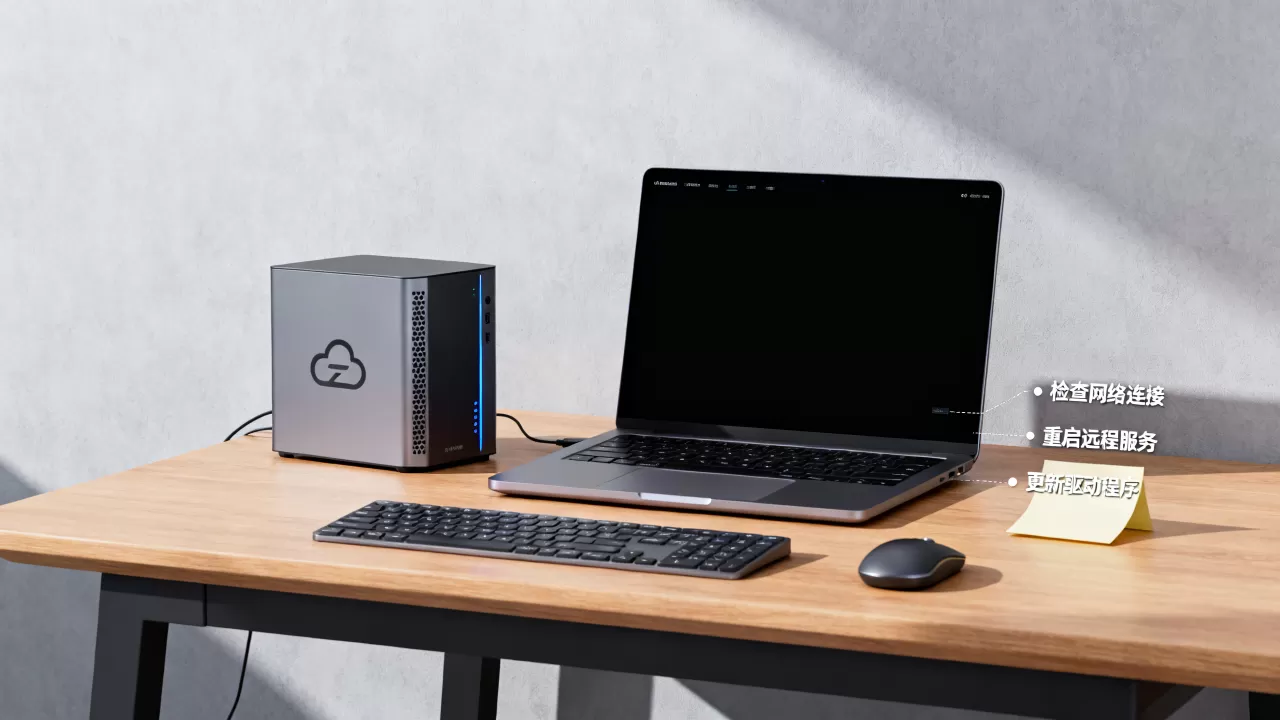
sudo ntpdate ntp.aliyun.com
sudo timedatectl set-timezone Asia/Shanghai
云服务器黑屏重启有用吗:针对系统内核崩溃的处理
这个问题很常见,答案是分场景,如果是因为内存溢出导致的服务假死,强制重启能暂时恢复,但如果是内核崩溃(Kernel Panic),重启一百次也一样黑屏,判断方式很简单,看云控制台监控面板里的CPU和内存使用率,如果重启前CPU一直跑满90%以上,强制重启很可能触发文件系统损坏。
从救援模式检查根分区和磁盘挂载点
进入救援模式的方法:在云厂商控制台,将云服务器关机,点击更换操作系统,旁边会有救援模式或系统救援的入口(多为免费),挂载完成后,重点检查/etc/fstab文件,这个文件里如果有不存在的磁盘UUID或错误的挂载路径,开机时系统会一直等待该设备超时,表现为黑屏卡在登录界面,修复命令:
mount /dev/vda1 /mnt
cat /mnt/etc/fstab
看到有损坏的挂载条目,直接用注释掉,另外执行xfs_repair -L /dev/vda1修复日志,注意,-L参数会清空日志,仅限确认数据有备份时使用。
清理磁盘空间和inode量
云服务器登录后全黑还有一个被忽视的根因根分区磁盘100%占用,尤其是运行了数据库或者Docker的机器,日志文件疯狂增长,系统启动时因为无法写入临时文件或扩展交换分区,于是卡死在黑屏状态,在救援模式下执行:
df -h                   # 查看分区使用率
df -i                   # 查看inode使用率
如果分区用量达到90%以上,删掉/var/log/journal里的旧日志和Docker的overlay目录,具体为:
journalctl --vacuum-size=200M
docker system prune -a
清理完成后尝试正常重启,这几年行情表明,大约四成客户反馈的“服务器黑屏”,最终定位为磁盘写满导致的引导挂起,而非显卡或系统配置问题。
云服务器黑屏排查中的数据和备份操作指导
如果你前几步都尝试过,黑屏问题依旧,不要急于重装系统,先考虑数据,很多用户重装完系统发现数据盘没有挂载,甚至忘了之前有数据盘,直接格式化,造成数据永久丢失。
在控制台确认云盘是否已到期或卸载
检查云厂商控制台,看实例绑定的云硬盘状态,可能的原因包括:数据盘到期被自动卸载,但系统分区还在尝试挂载它,启动失败黑屏,解决方案是先在控制台重新挂载该云盘,再以救援模式进入系统分区启动。
制作系统盘镜像和快照的实操步骤
所有排查动作之前,尤其在单用户模式执行任何remove或purge命令之前,建议先在控制台为系统盘创建快照,具体路径:云服务器控制台 -> 磁盘快照 -> 创建快照。一个快照只需几分钟,但能在你误删关键库文件后保住最后一条退路。
如果快照已存在,且确认系统已无法修复,最后的方案是
在控制台更换操作系统,同时勾选保留数据盘,这就要注意,需要先将系统盘数据回写到自定义镜像,控制台的“创建自定义镜像”操作,将当前系统盘状态备份为一个镜像,再用于恢复,该镜像内外网传输需要5-10分钟,属于正常等待时间。
针对不同云服务器厂商的常见差异点
尽管修复原理通用,但各家的操作入口有细微差别,整理成下表,方便直接对照:
| 云厂商名称 | 黑屏排查入口 | 救援模式进入方式 | 特色注意事项 |
|---|---|---|---|
| 简米云 | 控制台 – 远程连接 – VNC | 实例详情 – 停机 – 更换操作系统 – 救援连接 | 有独立“VNC登录”按钮,强制重启按钮在右上角 |
| 酷番云 | 控制台 – 登录 – 标准登录/VNC | 控制台 – 关机 – 更多操作 – 救援模式 | 需先在控制台“安全组”放行VNC端口,否则连接黑屏 |
| 华为云 | 控制台 – 远程登录 – VNC方式 | 控制台 – 关机 – 选择“进入救援模式” | 针对Kunpeng架构,ARM环境驱动路径不同 |
| 天翼云 | 控制台 – 远程连接 – 管理终端 | 实例 – 更多 – 网络诊断 – 救援模式 | 部分老机器需要按Ctrl+Alt+Del进入引导 |
部分用户在购买低价年付云服务器后遇到过一种情况:VNC界面提示“Login incorrect”,但本地SSH密码确实正确,这通常是因为VNC的键盘布局是美式键盘,而你的服务器区域设置为中文键盘导致,在VNC界面尝试重输密码,或者临时在SSH里修改密码为纯数字,排除键盘映射问题。
关于云服务器全黑的日常防御建议
经历过一次全黑,就应该在平时补齐配置,避免二次踩坑,设置云监控告警是最有效的预防手段,在云监控控制台配置三个指标:CPU使用率超过85%、磁盘使用率超过85%、内存使用率超过90%,任何一个指标触发,短信报警发出后,提前介入清理,就能防患于未然。
尽量将系统盘和数据盘分离。系统盘只放操作系统和应用安装目录,所有日志和数据库文件重定向到独立数据盘,这样将来就算系统盘故障,重装后挂载数据盘,损失也能控制到最低限度。
黑屏的根本矛盾在于云服务器默认不带物理显示器,所有显示服务都依赖软件模拟,这决定了它的排查路径一定是:控制台VNC → 单用户模式 → 驱动、桌面、磁盘三个维度,按照这个顺序走,而不是急着重新初始化云主机,能保住系统和数据完好无损,记住一点,只要控制台还能连通,黑屏的服务器就还有救。
首发原创文章,作者:王坚,如若转载,请注明出处:https://idctop.com/article/681256.html