虚拟机里的文件传到本地电脑,最简单直接的方法是拖拽复制或共享剪贴板,但最推荐的是使用共享文件夹或启用VMware Tools/增强功能,具体选哪个取决于你的虚拟化软件和文件大小。
虚拟机与宿主机之间的文件传输,是每个用过VMware Workstation、VirtualBox或Hyper-V的用户都绕不开的问题,不同场景下,方案的效率和稳定性天差地别,这篇内容不罗列所有冷门偏方,只讲日常使用中最可靠、最常用的几种路径,并把它们的适用边界说清楚。
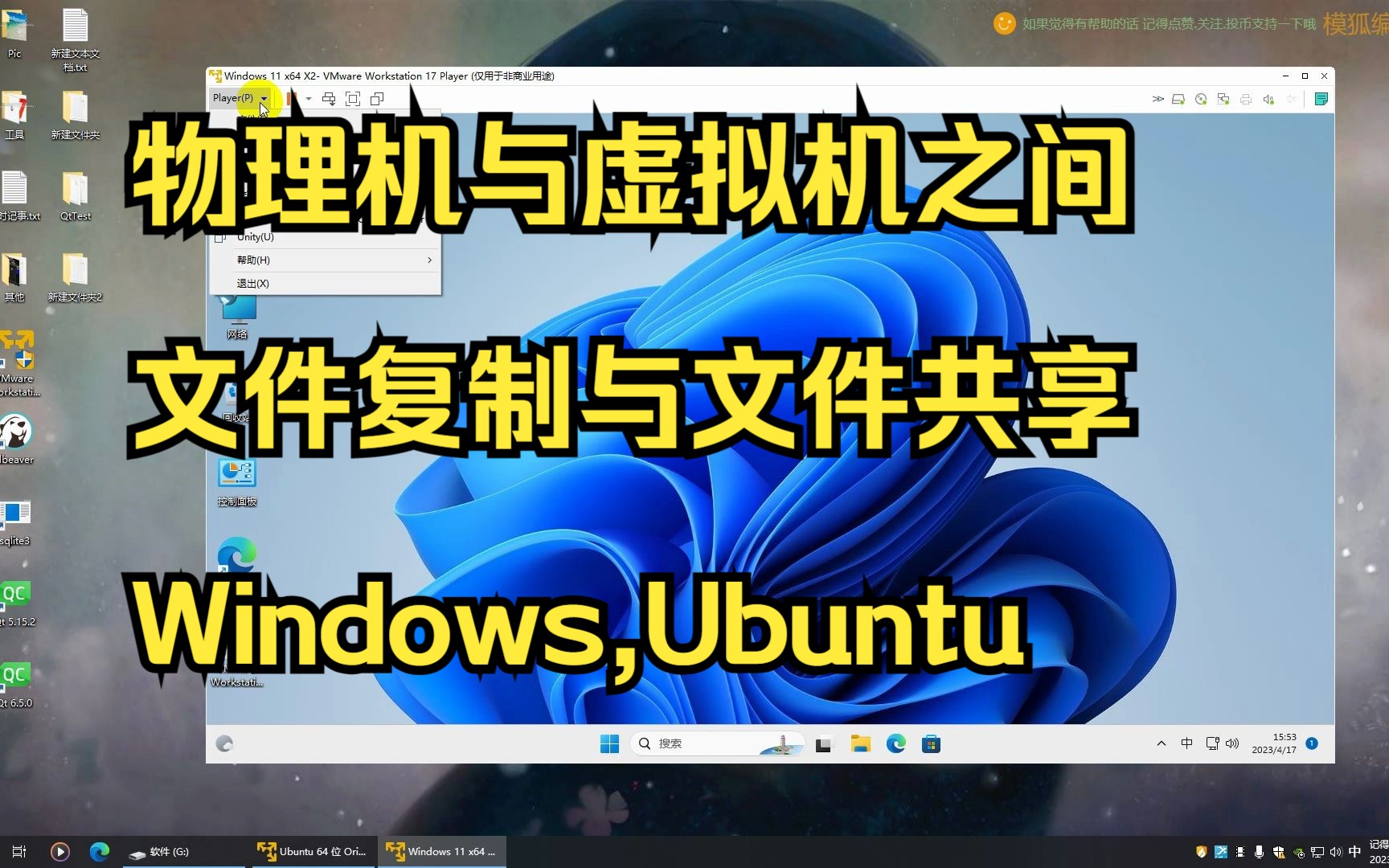

从虚拟机拷贝文件到本机的核心方案对比
从虚拟机里拿文件出来,行业里主流做法无非以下几种:拖拽复制、共享剪贴板、共享文件夹、搭建局域网传输、以及使用U盘/ISO镜像挂载,每种方式的实现原理和适用场景完全不同,选错了会极大影响效率。
拖拽复制:最直接但不可迷信的方法
在VMware和VirtualBox环境中,只要安装了增强工具(VMware Tools或增强功能),系统通常支持直接拖拽文件到宿主机桌面目录。
- 适用条件:虚拟机分辨率与宿主机一致或窗口模式运行,文件大小适中(建议小于1GB),且虚拟机系统支持该特性。
- 常见痛点:很多用户发现拖拽任务在复制到一半时崩溃,尤其涉及大量碎片小文件时成功率下降明显。
- 替代操作:若拖拽失败,可以试试复制文件后在虚拟机内右键选择粘贴,部分版本会触发文件传输通道。
这一方案的核心逻辑是借用虚拟化层提供的剪切板增强服务来打通隔离边界,实现快速传输。
共享剪贴板:适合文本和截图的轻量级方案
需要从虚拟机内复制一段日志、一行代码或一张截图到本地时,启用共享剪贴板是最优解。
开启路径通常为:虚拟机设置 > 选项 > 客户机隔离 > 勾选启用拖放和复制粘贴。
重启虚拟机后,虚拟机和宿主机即可共享剪贴板,该功能仅传输剪贴板数据,不占用额外带宽,瞬时完成。
共享文件夹:处理大量或大型文件的稳定之选
当涉及批量文件迁移,尤其需要逆向传输(宿主机到虚拟机)或处理数十GB的数据库备份、容器镜像时,共享文件夹是公认的稳定方案。
这项功能将宿主机的一个目录直接映射为虚拟机内的网络驱动器,配置步骤主要为:选择目标虚拟机 > 编辑设置 > 选项 > 共享文件夹 > 添加宿主机路径 > 启用此共享。
虚拟机内通过文件管理器访问
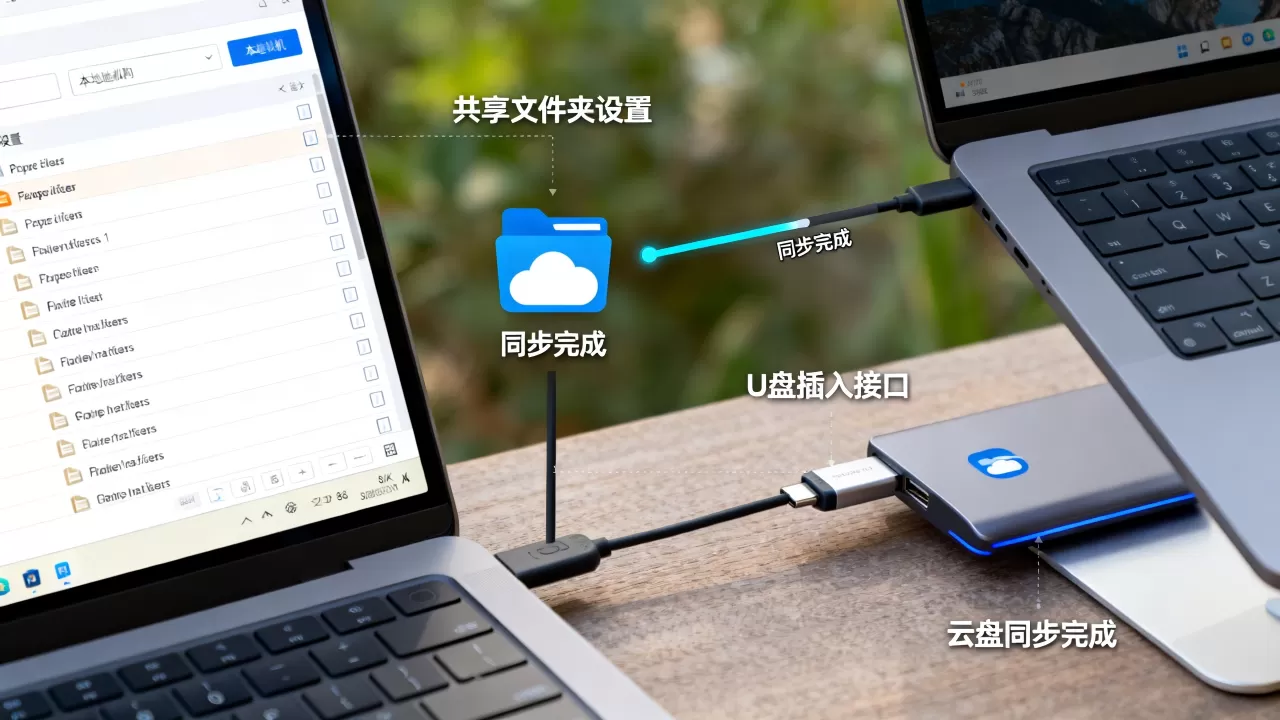
\vmware-hostShared Folders 或挂载对应盘符即可读写。速度取决于磁盘类型(SSD/HDD)和接口协议,但通常远高于拖拽。
局域网传输:不依赖虚拟化厂商特性的通用手段
若你的虚拟机网络模式为桥接或NAT,可以将其视作一台普通电脑,利用FTP/SMB/HTTP协议传文件。
实测中,使用Python快速启动HTTP服务是极高频操作:在虚拟机文件目录执行 python -m http.server 8080,宿主机浏览器访问 虚拟机IP:8080 就能直接下载,适合临场传输,无需安装额外客户端,是所有方案中最灵活的实现方式。
挂载ISO镜像:解决无网络环境的特定场景
如果虚拟化工具本身未安装增强组件,且虚拟机断网,可以下载一个文件管理器类或绿化工具类的ISO镜像,将所需文件封装进ISO,通过虚拟光驱挂载后复制,此方法较为老派,但兼容性极强,适用于老旧系统(如Windows XP、Server 2003)的虚拟机。
不同虚拟化平台下的操作路径详解
根据行业统计,绝大多数虚拟机使用场景集中在VMware Workstation和Oracle VirtualBox,虽然市面也流行Hyper-V和KVM,但前两者的操作逻辑更贴近普通用户。
反直觉的VMware文件复制细节
VMware Workstation Pro/Player 为虚拟机提供了一套完整的驱动集工具,安装路径为:虚拟机菜单 > 安装VMware Tools,装完必须重启,否则拖拽和剪贴板仍然不生效。
行业共识认为,VMware的拖拽机制在Linux发行版上的表现略逊于Windows,遇到Ubuntu或CentOS拖拽失败,优先检查open-vm-tools-desktop包是否完整,这是快速解决VMware虚拟机文件拷贝到主机问题的第一步。
VirtualBox增强功能的正确安装姿势
VirtualBox依赖安装增强功能来开启文件交互,设备菜单 > 安装增强功能,挂载后运行 VBoxLinuxAdditions.run(Linux)或 VBoxWindowsAdditions.exe(Windows)。
不少用户安装后拖拽仍失败,通常是因为未在虚拟机设置 > 存储中勾选“固态驱动器”导致的性能限制,或者客户机系统缺少必要内核模块,安装完增强功能后,建议在设备菜单 > 共享剪贴板中选择“双向”,可以显著提升复制粘贴过程中的响应速度。
共享文件夹与快照:如何避免回滚丢文件
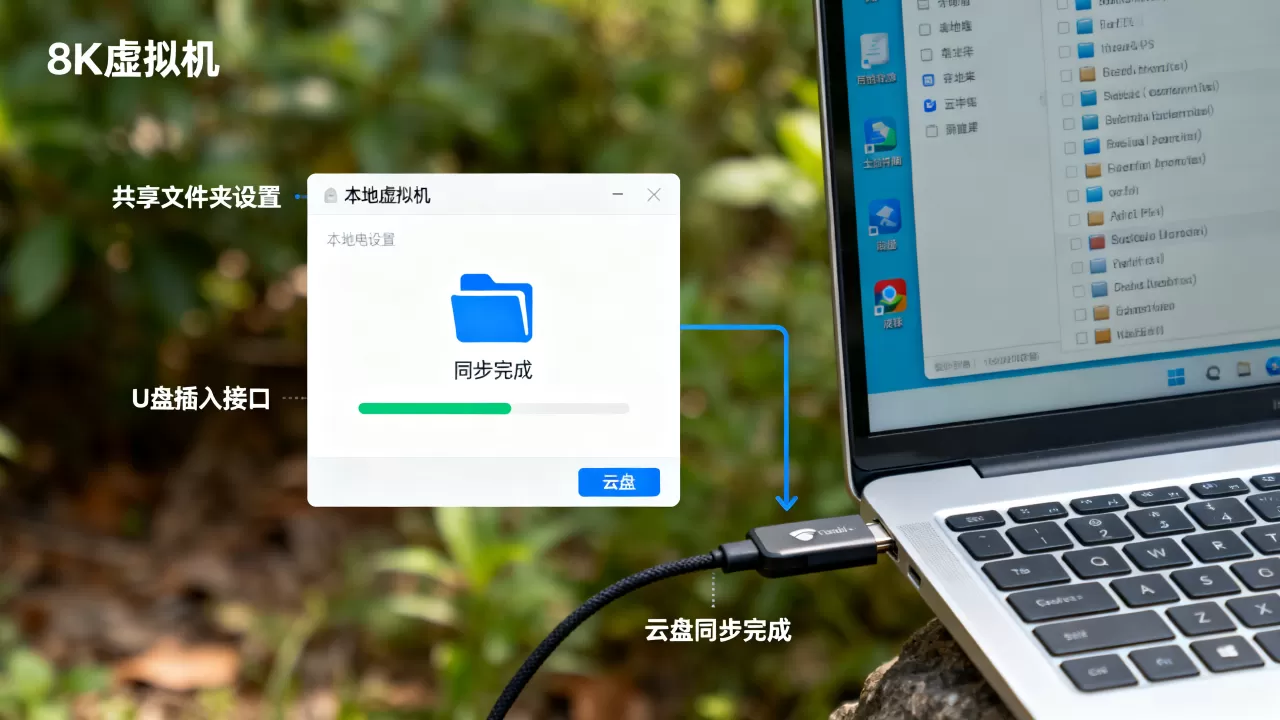
一个高频翻车场景是:用户想用共享文件夹传文件,但恢复虚拟机快照后,发现宿主机往共享目录放的文件没同步过来。
需要明确:共享文件夹的映射关系存在虚拟机的配置文件中,而非磁盘镜像里,快照回滚不会删除宿主机物理磁盘上真实存入的文件,但可能会让虚拟机系统内缓存的目录缓存失效,因此操作时在虚拟机内刷新资源管理器或重新挂载网络位置即可,不必担心数据丢失,理解“文件在宿主机上,读取在虚拟机内”这一隔离结构,就能避免很多误操作。
网络受限环境下的应急传输策略
某些企业或内网环境不允许开启虚拟化增强工具,或出于安全策略禁用了拖放,此时本地回环网络传输成为备用选项。
开启远程桌面连接的内置磁盘映射
Windows远程桌面(MSTSC)默认支持磁盘重定向,从宿主机mstsc连接虚拟机IP,在“本地资源”选项卡中点击“详细信息”,勾选要共享的驱动器,连接后,虚拟机“此电脑”中出现重定向盘符,直接复制即可。
这个方法的优势在于:走的是RDP协议,占用宽带小,且能穿透绝大多数防火墙限制。
借助SCP命令进行安全传输
若虚拟机为Linux且宿主机为Windows,可以通过OpenSSH的SCP命令完成传输。
在虚拟机内先启SSH服务:systemctl start sshd,在宿主机用PowerShell执行:scp root@虚拟机IP:/root/文件路径 本地目录。
此方案依赖端口22的连通性,在NAT模式下通常无障碍,这也是很多运维人员习惯在VMware虚拟机里配置固定IP后首选的操作路径。
虚拟机文件传输常见问题排查
为什么我的VMware里拖拽选项是灰色的?
在VMware 15及以上的版本,拖放选项可在虚拟机设置中的“客户机隔离”里配置,灰色状态通常意味着当前运行的用户账户没有安装VMware Tools,或虚拟机处于暂停状态,无法修改硬件行为,先尝试重新运行VMware Tools安装包修复驱动。
VirtualBox增强功能安装后黑屏或花屏如何解决?
多数是因为虚拟机显存设置低于128MB,或在“显示”设置中未开启3D加速,可将显存调至128MB,并禁用硬件加速后重启虚拟机再安装增强功能,该问题出现概率会显著下降。
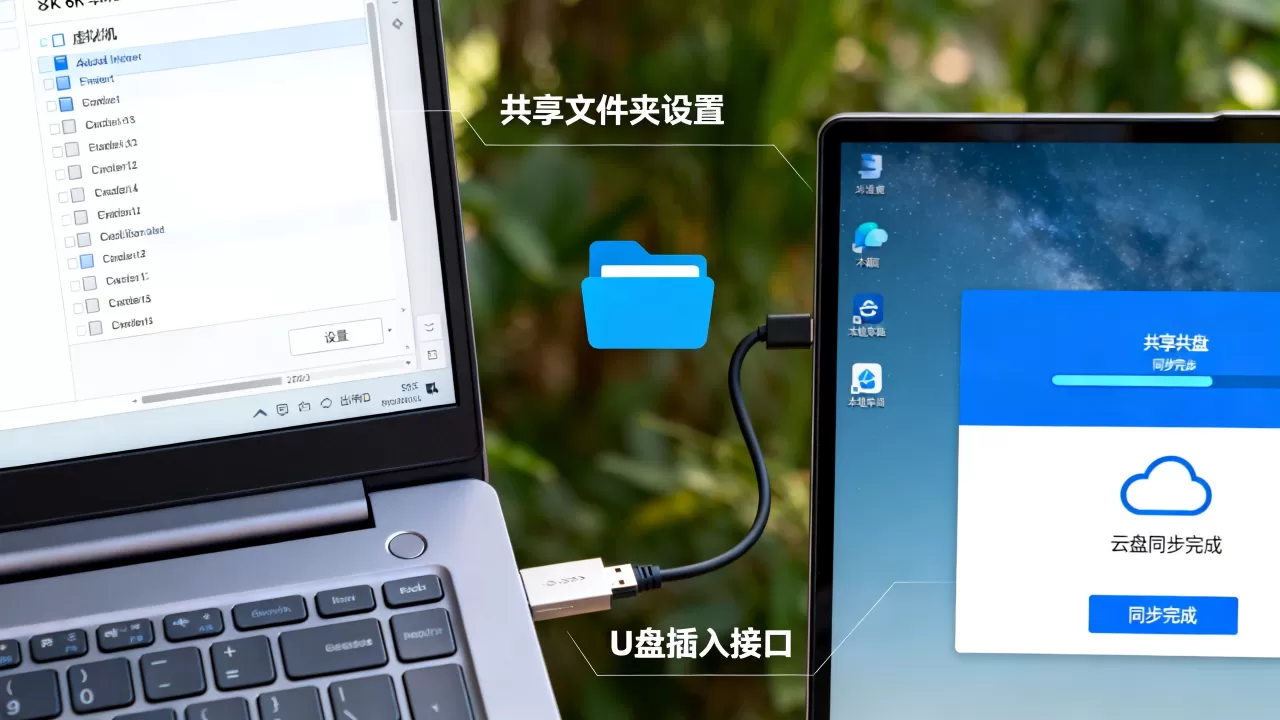
虚拟机超大文件传输为什么选共享文件夹而不是U盘
行业共识是,在虚拟机里使用USB直通接口拷贝文件很容易受USB协议版本和宿主机驱动影响,传输速度往往达不到预期,你想把虚拟机里的文件传到本地电脑,直接往共享文件夹路径一拖,本质上就是纯本机磁盘复制,绕开了USB带宽束缚。
其中一个经常被忽略的细节是:共享文件夹的I/O由宿主机文件系统驱动,不消耗虚拟机的虚拟磁盘I/O资源,所以当虚拟机磁盘空间紧张时,共享文件夹是唯一不会撑爆VMDK或VDI文件大小的传输方式。
刚接触虚拟机的人如何选择文件传输方案
建议遵循以下选择逻辑:
- 传文本/剪贴板截图:启用共享剪贴板,和本机Ctrl+C/V无缝衔接。
- 传小于500MB压缩包:拖拽够快,但避免拖多个零散文件,先压缩再拖往往更快。
- 传大型数据集/数据库备份:配置共享文件夹,并启用自动挂载。
- 临时应急且无工具:启动局域网的HTTP文件服务器,浏览器直接拉取。
- 有安全合规要求的企业内网:使用远程桌面磁盘映射或SFTP,留下操作审计记录。
关于虚拟机文件传输的常见问题解答
关闭虚拟机后还能从VMDK/VHD磁盘文件里提取文件吗?
可以,使用DiskInternals Linux Reader或7-Zip可以直接打开虚拟磁盘文件读取内部数据,但该操作要求虚拟机处于完全关机状态,这种方式适合救援场景,不适合常规传输,因为需要关闭正在运行的业务系统。
有哪些方式不需要安装VMware Tools或增强功能就能互相拷贝文件?
在不安装增强工具的前提下,网络传输是核心选择,创建FTP服务器、SMB共享或使用 nc(Netcat)命令直接传文件,或者通过挂载ISO镜像,都能绕过虚拟机工具栈的限制,实现宿主机与客户机之间独立于虚拟化平台的单向交换。
共享文件夹在虚拟机里的路径为什么和宿主机不一致?
这是正常现象,宿主机路径是物理磁盘的绝对路径,虚拟机内看到的是映射后的虚拟路径(如Linux下挂载到/media/sf_目录),两者本质上对应同一份数据,在实际运维中,避免在虚拟机内直接引用宿主机盘符,始终使用挂载点相对路径,可以减少脚本运行时报错的出现。
首发原创文章,作者:王坚,如若转载,请注明出处:https://idctop.com/article/637339.html