戴尔服务器找不到磁盘驱动器,绝大多数情况下不是硬盘坏了,而是RAID卡未配置、背板线缆松动或磁盘阵列信息丢失导致的逻辑层面问题,优先按本文顺序排查即可。
戴尔服务器找不到磁盘驱动器:先分清是“物理盘”还是“RAID卷”不识别
很多朋友一遇到服务器开机进不了系统,或者进入系统后盘符消失,第一反应就是“硬盘是不是挂了”,其实在戴尔服务器上,“找不到磁盘驱动器”这句话背后藏着两种完全不同的情况,你得分清楚再动手。
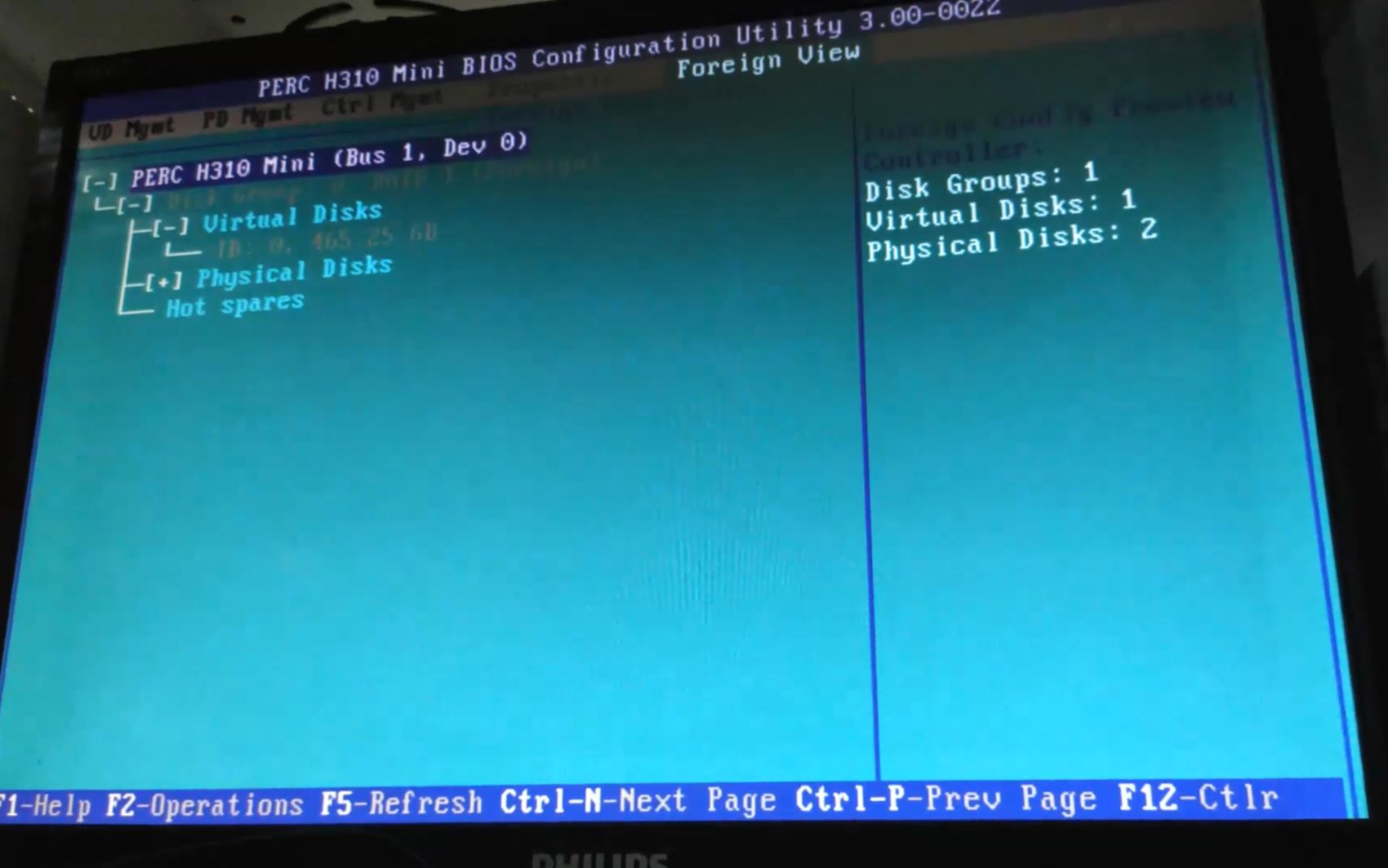

磁盘驱动器不识别,常见两大层面
第一种是物理层面:硬盘本身在,但服务器BIOS、PERC(PowerEdge RAID Controller)或者操作系统压根没看到它,第二种是逻辑层面:硬盘在PERC里被识别为外部磁盘,但虚拟磁盘(VD)丢失了,导致操作系统看不到盘符。
你可以简单理解为:物理层面是“硬盘没被任课老师点名”,逻辑层面是“硬盘被点名了但没被安排座位”,两种问题的处理方向完全不同。
区分硬盘灯与PERC管理界面状态
开机时注意观察硬盘托架上的指示灯,正常状态下,通电后硬盘灯会闪烁;如果硬盘灯完全不亮,优先怀疑背板供电或硬盘本身故障,如果硬盘灯亮但服务器开机自检阶段卡在“No boot device found”,或者PERC提示“Virtual Disk Degraded”,那问题大概率出在RAID配置上。
进入戴尔服务器自带的PERC BIOS配置界面(开机时按Ctrl+R),看左侧的“VD Mgmt”或“PD Mgmt”菜单,PD Mgmt能看到物理硬盘,说明物理链路是通的;只有VD Mgmt有虚拟磁盘才能被系统当启动盘或数据盘用。
排查dell服务器找不到磁盘驱动器:从物理连接开始
如果PERC里连物理盘都看不到,那就得老老实实从机箱层面去查,别急着下结论说硬盘坏了,相当一部分“找不到磁盘驱动器”的案例,最后发现只是一根线松了。
检查背板与SAS线缆
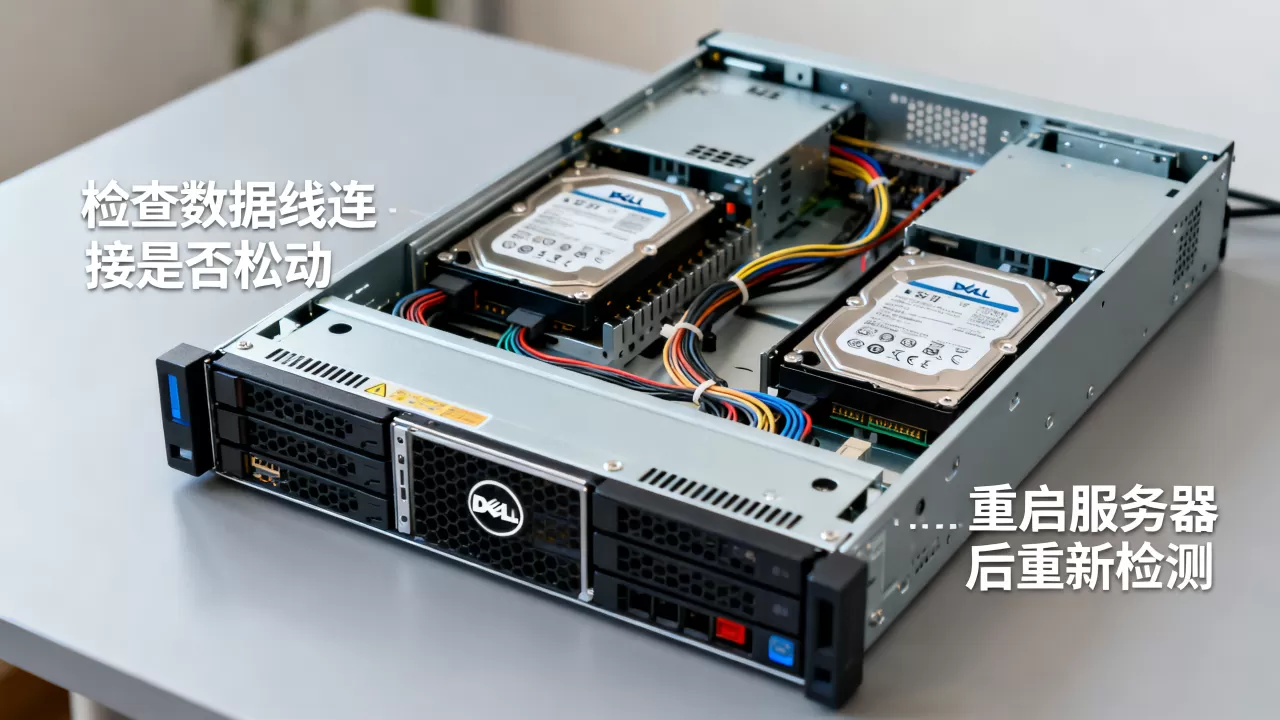
戴尔服务器(特别是R740、R750这类浪潮级机型)的硬盘背板通过两条SAS线缆连接到底板或扩展卡,服务器在运输、搬动或插拔硬盘时,这两根线很容易松动。
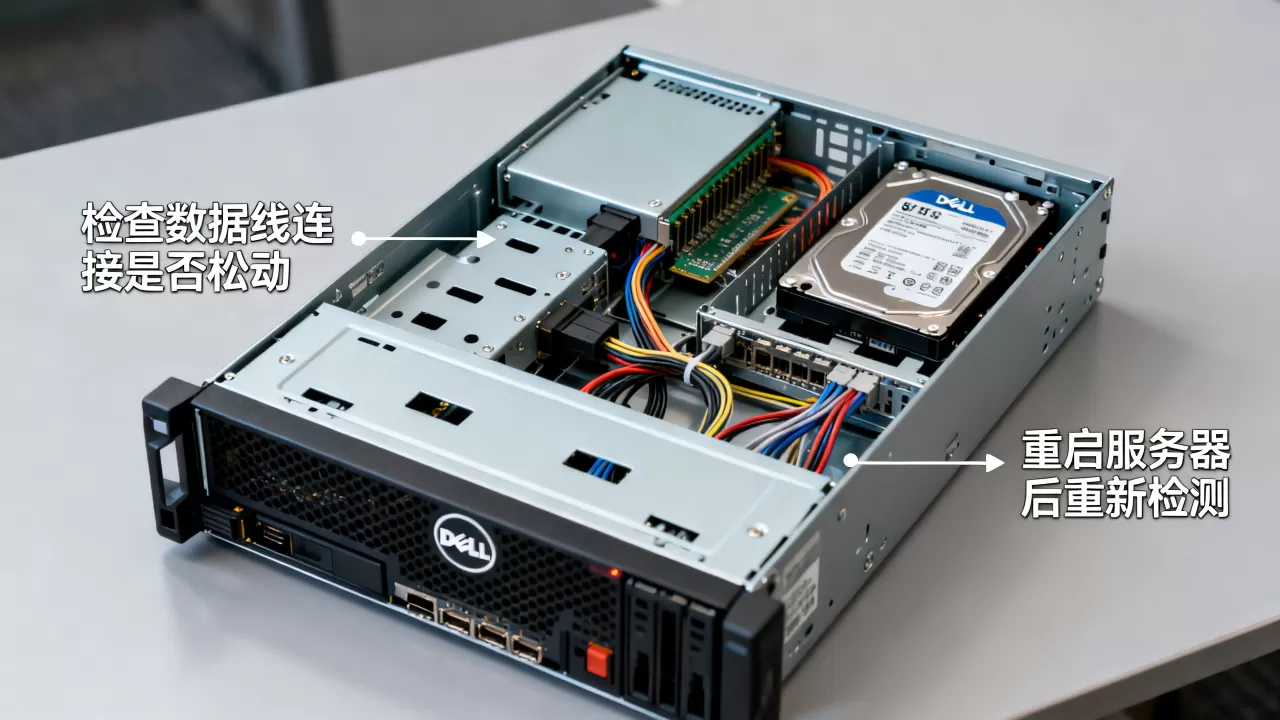
具体操作步骤:
- 断开服务器电源并打开机箱盖,定位硬盘背板后的SAS接口。
- 两端线缆都重新插紧,听到卡扣“咔哒”声才算到位。
- 同时检查线缆是否有折痕、被金属板边缘压伤的情况。
- 如果背板上有额外的供电接口,一并重新插拔。
切记:操作前务必释放静电,最好戴防静电手环,别带电插拔SAS线缆,这会烧毁背板芯片。
硬盘本身与盘位状态
如果线缆没问题,就把目标盘的“嫌疑”单独拉出来。
- 将问题硬盘换一个空盘位插入,看PERC能否识别。
- 用一块确认完好的硬盘插入原盘位,验证盘位和背板这一路的信号链路。
- 检查硬盘托架上的触点是否有氧化发黑,如果有多块硬盘用同一批托架,尝试换托架。
经过这两步,物理层面的问题基本能定位出来,如果换盘位后能识别,说明原盘位链路有问题,可能是背板单通道故障,如果原盘位放好硬盘能识别,但换到某个盘位就不行,那背板或者线缆的对应通道坏了,这种情况通常需要更换背板。
操作系统里看不到驱动器的另一种可能:RAID配置失效
很多时候物理盘一切正常,PERC里也能看到硬盘,但虚拟磁盘丢失或状态变成“Failed”,服务器自然找不到启动磁盘,这类问题在戴尔服务器里最常见,尤其是在重启或掉电之后。
进入PERC BIOS查看虚拟磁盘状态
开机看到DELL Logo时,按Ctrl+R进入PERC配置界面,这一步非常关键,能帮你确认虚拟磁盘到底还在不在。
操作路径如下:
- 在“VD Mgmt”主菜单下,看右侧是否有虚拟磁盘条目。
- 如果显示“Foreign”,说明RAID信息是从其他机器或故障状态带过来的,需要先“Import”导入。
- 如果显示“Degraded”,说明虚拟磁盘还在,但有一块物理硬盘掉线了。
- 如果完全没有虚拟磁盘,且物理盘都显示“Ready”,说明阵列配置被清空了。
以R740常见的PERC H740P为例,处理Foreign State的操作是:在VD Mgmt界面用方向键选中“Foreign”,按F2调出操作菜单,选择“Import Foreign Config”,确认导入后再按F2执行“Save Config”,这里记住,
不要选“Clear”,Clear会彻底清掉你的阵列信息,数据就真的回不来了。
重建RAID阵列的实操步骤
如果虚拟磁盘彻底丢失,且确认数据已经通过备份恢复,或者该盘本身就是非系统盘,就需要重建阵列,具体步骤如下:
- 在PERC界面的“PD Mgmt”中确认所有物理盘状态为“Ready”或“Unconfigured Good”。
- 按Ctrl+N切换到“Configuration Wizard”或者直接按F2选“Create New VD”。
- 选择合适的RAID级别(多数业务场景用RAID1、RAID5或RAID10)。
- 选择需要加入阵列的物理盘,设置条带大小和初始化方式(建议选“No Init”或“Fast Init”加快重建速度)。
- 创建虚拟磁盘后,按F2选择“Save Config”再“Make Bootable”设置启动盘。
重建过程需要时间,容量越大耗时越长,期间服务器可以正常开机,但阵列后台会持续做一致性校验,不要强制重启。
戴尔服务器R系列平时维护怎么做才能避免这个问题
出了问题再排查,不如平时多留个心眼,戴尔服务器找不到磁盘驱动器这类故障,多数情况下是可以通过例行维护提前规避的。
固件与驱动更新建议
行业共识认为,服务器固件长期不更新是磁盘识别故障的隐形推手,戴尔官方推荐使用iDRAC生命周期控制器(LC)进行固件更新,而不是在操作系统里随意打补丁。
具体做法:
- 在iDRAC界面进入“Maintenance” -> “Firmware Update”。
- 上传从戴尔官网下载的.exe更新文件(也可以直接在更新页指定FTP地址)。
- 按提示让服务器重启并完成更新流程。
重点关注以下组件固件:PERC RAID卡固件、硬盘背板(Expander)固件、硬盘本身固件,三者版本不兼容会出现间歇性丢盘、盘位识别顺序错乱等怪问题,更新前务必备份现有阵列配置,可以在PERC界面按F2导出配置到U盘。
日常点检清单
- 每次关机维护时,顺便检查SAS线缆两端是否紧固。
- 关注iDRAC系统事件日志(SEL)中是否有“Display”或“Predictive Failure”告警。
- 定期做RAID一致性检查(Consistency Check),及时发现物理盘的潜在坏道。
- 更换硬盘时,确认新固件版本与现有阵列内其他硬盘一致,避免混刷固件导致掉盘。
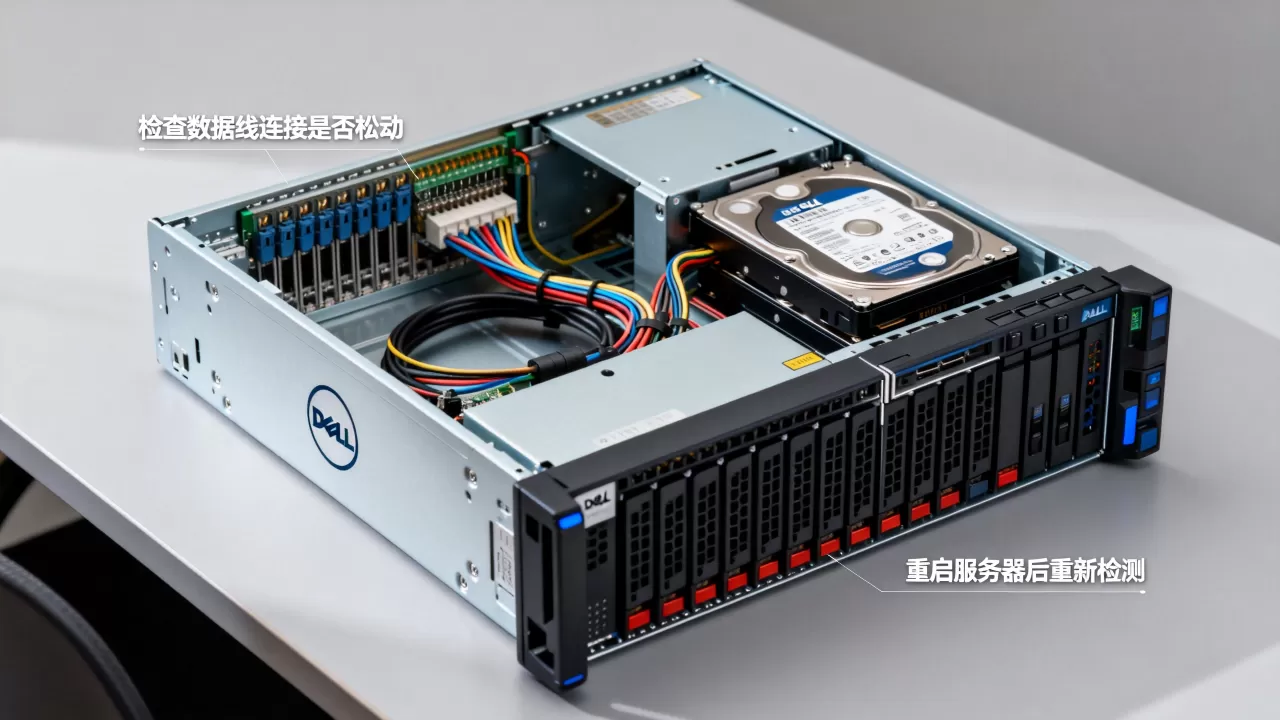
戴尔服务器支持热插拔硬盘,但热插拔不等于“随便拔”,在操作系统卸载硬盘或确认RAID状态正常之前,直接拔盘会导致虚拟磁盘进入“Degraded”状态,严重时直接触发“Missing”事件。
常见问题答疑:戴尔服务器硬盘识别不到相关的三个高频疑问
戴尔服务器开机进不了PERC界面怎么办?
大概率是中断按键时机没抓好,开机看到DELL Logo后,连续点按Ctrl+R,不要只按一次,如果确实进不去,重启再试一次;仍然不行,检查键盘是否接在服务器前置USB接口(有些后置USB不参与启动响应),极少数情况是PERC卡自身故障,此时会在自检阶段报“Adapter at bus 0x0X not found”之类的错误。
阵列里有一块硬盘闪橙灯,但PERC里还能看到虚拟磁盘,这种情况能继续用吗?
橙灯通常表示该硬盘预测性故障或链路异常,系统还能正常工作,但不建议继续作为生产环境运行,尽快准备替换硬盘,并执行“Replace Member Drive”操作,替换过程中服务器无需关机,系统会自动重建数据,如果橙灯伴随“Unresponsive”状态,说明该盘已经掉线,虚拟磁盘可能已降级。
戴尔服务器找不到磁盘驱动器会不会是主板坏了?
可能性较低,但不可完全排除,如果硬盘、背板、线缆、RAID卡都排查过,且更换不同盘位的硬盘都无法识别,那么主板上的SAS接口或PCIe插槽供电出问题的可能性上升,此时可通过iDRAC查看系统事件日志中是否有“PCIe error”或“Link Degraded”记录,再决定送修主板还是扩展卡。
排查戴尔服务器找不到磁盘驱动器,核心思路是先软后硬、先逻辑后物理,多数情况下,按Ctrl+R看一眼PERC状态就能缩小范围。别在没确认硬盘状态前就重装系统或格式化,那会让本可恢复的数据彻底丢失,按本文顺序排查,既省时间又保数据。
首发原创文章,作者:王坚,如若转载,请注明出处:https://idctop.com/article/681300.html