Win7服务器连接不上,百分之八十是网络配置或远程桌面设置闹的,先查网络再查服务。别急着重装系统,按下面步骤走,多数情况能自己救回来。
排查win7服务器连接不上的第一步:先分清是网络断了还是服务停了
很多朋友一遇连不上就慌,其实九成问题出在最基础的三处。先做本地自检,顺序别乱。
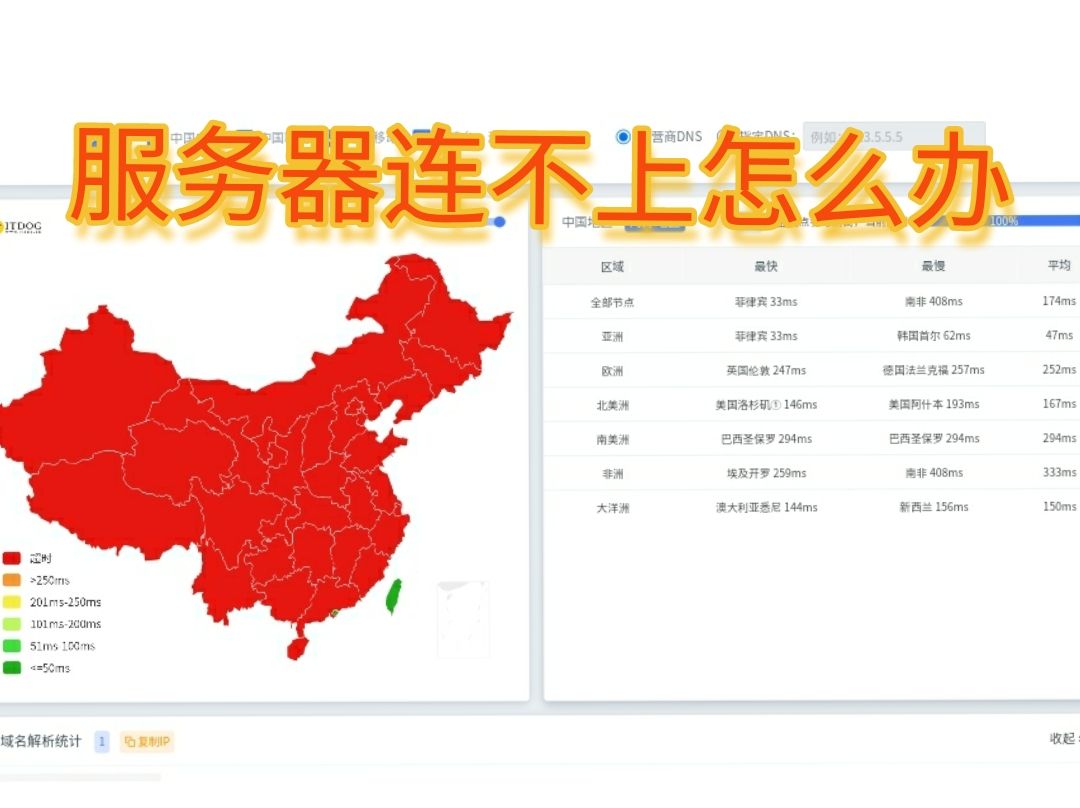

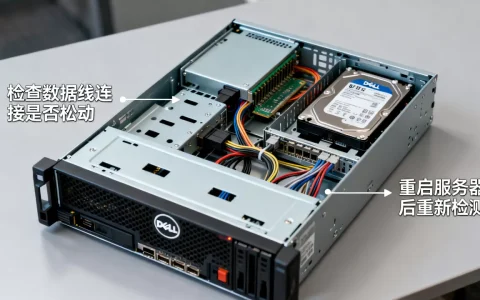
先摸一下网线,看看交换机或路由器对应端口指示灯亮不亮,服务器在机房就麻烦点,得看机房是否断电或网线松动,行业共识认为,机房环境变更导致的物理断连占了三到四成,排查时心里先有数。
接着在服务器本机按Win+R,输入cmd回车,命令行里敲ipconfig,看IPv4地址是不是空白的,如果是169.254开头的自动分配地址,说明网卡没拿到有效IP,这是典型的DHCP失败,手动指定一个同网段的固定IP能立刻解决,前提是你知道现网内网地址范围。
最后看服务端本身,远程桌面服务是否开启,防火墙是否放行了3389端口,Win7的防火墙默认是阻止远程桌面功能的,除非你手动添加过例外规则,这个坑踩的人特别多,后面细说。
如何解决win7远程桌面连接失败:先命令行探路再碰界面
命令行探路是最靠谱的,比图形界面快得多,在你自己的电脑上打开命令提示符,依次执行下面三个命令:
ping 服务器IP -t,持续ping测试线路通不通,请求超时是通则不达,返回TTL传输中过期是数据包绕了远路,通的情况下TTL值一般在64或128附近,数值不对就检查路由有没有绕路。telnet 服务器IP 3389,端口通不通直接验证,如果提示命令不是内部或外部命令,去控制面板的程序和功能里打开Telnet客户端即可,界面卡在纯黑光标闪烁反而说明端口通着,直接关掉窗口去连远程桌面就行。mstsc回车,输入服务器IP尝试远程桌面登录,这一步走通了,整条链路就都在线了。
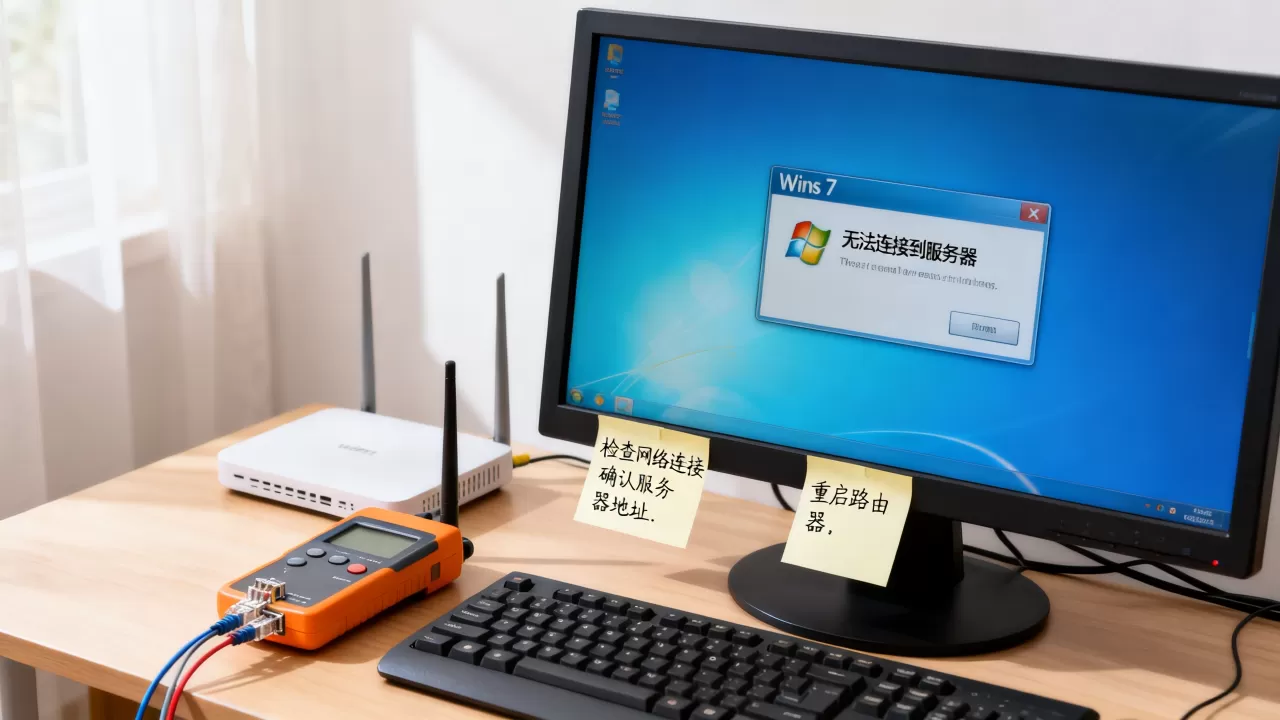
多数情况下,ping得通但telnet不通,问题卡在服务器端的防火墙或远程桌面服务,在服务器上Win+R运行services.msc,找到Remote Desktop Services,看状态是否已启动,没启动就右键启动,并把启动类型设为自动。
远程桌面的默认端口3389,不少企业为了安全会改掉,如果你之前改过端口,现在连不上,得确认是不是防火墙规则只开放了旧端口,新端口没放行。改端口的同时必须同步改防火墙入站规则,很多改完连不上的人就是漏了这一步。
win7服务器连不上服务器错误代码:对照表自查比瞎猜省时间
| 错误现象 | 可能原因 | 处理办法 |
|---|---|---|
| 提示“由于数据加密错误,这个会话将无法结束” | 本地与服务器加密级别不匹配 | 运行gpedit.msc,计算机配置-管理模板-Windows组件-远程桌面服务-远程会话环境,将加密级别设为客户端兼容 |
| 提示“内部错误” | 证书或凭据缓存异常 | 在命令行执行gpupdate /force刷新策略,然后重启远程桌面客户端 |
| 输密码后闪退,桌面壁纸出现又消失 | CredSSP认证协议版本不兼容 | 服务器上修改组策略,加密Oracle修正设为易受攻击并勾选允许 |
| 提示“因账户限制无法登录” | 用户不在Remote Desktop Users组里 | 计算机管理-本地用户和组-组成员,将该用户加入Remote Desktop Users组 |
关于CredSSP那个坑,这是2018年5月微软打补丁之后频发的问题,Win7的系统补丁停更后,更容易和较新版本的Windows服务器之间出现认证无法协商的尴尬,处理方式不复杂:在目标服务器上改组策略,路径是计算机配置-管理模板-系统-凭据分配,加密Oracle修正改为易受攻击,并且勾选允许。
如果改完组策略还是连不上,那就在客户端这边操作,按下Win+R运行tsconfig.msc,根本找不到这个命令的话说明你还没装对工具,直接去控制面板-程序和功能-打开或关闭Windows功能,把远程桌面客户端勾上装好。
排查win7服务器连接不上的最后一个扫描:DNS和路由的坑
排除了服务端问题,连不上服务器多半出在DNS解析或路由规则上。
DNS设置错误导致的现象很有迷惑性,服务器IP能ping通,但用计算机名怎么都连不上,这是因为Win7的默认DNS后缀搜索顺序和域环境不匹配,导致名称解析走了错误路径,在网卡设置里,把DNS服务器改成公司内网指定地址,别用运营商默认的DNS。
再一个常见坑就是路由表的问题,Win7的route print命令可以查看路由表,如果出现多条默认路由或者有网关冲突,数据包就会迷失方向,尤其是在服务器插了两根网线(内网外网各一根)的场景下,双网关的优先级搞反了就会断断续续连不上,排查思路是把不必要的网卡禁用一个,或者用
route change命令修改特定网段的下一跳地址。
据微软官方文档说明,Win7已停止获取安全更新,遇到新协议的兼容性问题只能靠手动配置解决,这一点在企业环境里尤其麻烦,Win7作为工作站连2016或2019的Server,会踩到一堆政策兼容的雷。
win7远程桌面连接不上的原因:常见问答补漏
问:win7远程桌面连接不上,排除了防火墙和端口问题还连不上,是什么原因?
答:检查远程桌面服务依赖的底层组件,运行sfc /scannow检查系统文件完整性,有损坏文件会自动修复,Win7的远程桌面基于RDP协议,需要Windows Firewall服务正常运转,服务被禁用会导致远程桌面完全无法启动,把它改为自动并启动,图形驱动异常也会导致连接后黑屏,更新显卡驱动到兼容版本即可。
问:局域网内Win7能ping通服务器但无法远程,跟路由器设置有关系吗?
答:有关系,部分路由器的AP隔离功能会阻断IP之间的互访,看起来网络通但实际上设备间隔离,这种情况必须登录路由器管理后台,关闭AP隔离,如果是跨网段访问,需要检查三层交换机或路由器的访问控制列表,确认目标网段是否允许来自Win7所在网段的数据包通过,加密锁死问题也会导致连接被重置,先改为不使用网络级别身份验证再看效果。
首发原创文章,作者:王坚,如若转载,请注明出处:https://idctop.com/article/681292.html