把采集卡加进S3服务器,核心操作不是动处理器,而是把采集卡插进PCIe插槽,然后让CPU通过驱动和中断机制接管它。很多人一听“处理器添加采集卡”就以为要改CPU,其实这是个理解偏差,采集卡是独立硬件,处理器负责调度数据流,下面按实操顺序拆解整个流程,包括硬件选型、物理安装、驱动配置和故障排查。
s3服务器装采集卡需要什么配置
先搞清楚处理器和采集卡的分工逻辑
S3服务器的处理器负责处理系统指令、运行采集软件、编码推流,而采集卡只做一件事:把外部视频信号转换成服务器能识别的数据,两者通过PCIe总线通信,CPU不直接接触采集卡,但它的PCIe通道数量、中断分配能力决定了采集卡能不能满负荷工作。


行业共识认为,采集卡的性能瓶颈通常不在采集卡本身,而在CPU的中断处理和PCIe带宽分配,如果你在S3服务器上同时跑多路采集,处理器核心数不够,画面就会掉帧。
配置检查清单
动手之前,先核对S3服务器的以下配置项:
- PCIe插槽类型:采集卡分PCIe x1、x4、x8、x16接口,S3服务器一般有多个PCIe插槽,优先插x8或x16槽位,带宽更充足。
- 处理器核心数:单路1080P采集,4核心处理器够用;4路以上采集,建议8核心以上。
- 内存容量:采集卡本身不占内存,但采集软件和编码进程会吃内存,8GB起步,16GB比较稳妥。
- 电源功率:采集卡功耗一般在5W到20W之间,S3服务器原装电源通常留有冗余,但如果你加装多张卡,先算一下总功耗。
- 操作系统版本:Windows Server和Linux对采集卡的驱动支持不同,先确认你的系统版本在采集卡官方支持列表里。
PCIe通道和中断资源分配
采集卡装上后,系统会分配一个中断号给这张卡,CPU通过中断通知来处理采集数据,如果S3服务器上插了多张PCIe设备,比如网卡、阵列卡、GPU卡,中断冲突会导致采集卡频繁丢帧。
实操中建议这样处理:
- 在BIOS里把采集卡所在插槽的PCIe链路速率设置为Gen3,不用追求Gen4,S3服务器未必支持。
- 如果服务器有多个CPU,把采集卡插在第一个CPU直连的PCIe插槽上,减少跨CPU访问延迟。
- 关掉不需要的板载设备,比如不用的串口、并口,释放中断资源。
s3服务器采集卡兼容性怎么判断
接口类型对得上才能插
采集卡常见的接口有HDMI、SDI、DVI、VGA,S3服务器作为机架式设备,后面板空间有限,插卡前先量一下机箱深度和挡板高度,全高挡板和半高挡板不通用。
视频源是什么接口就选什么接口的采集卡,不要试图用转接头解决一切,HDMI转SDI需要主动转换器,成本不低,直接在选卡阶段匹配好更省事。
操作系统和驱动兼容性
这套流程里最容易出错的就是驱动,S3服务器上运行Windows Server 2019或2026的较多,部分采集卡厂商只提供Windows 10/11驱动,Server系统装不上,选卡时确认官网驱动列表里明确写了Server版本。
Linux系统相对好办,多数主流采集卡走V4L2框架,内核自带驱动模块,插上就能识别,但部分专业卡需要编译驱动源码,S3服务器上装编译器,跑一遍make命令就行。
供电和散热不能忽略
S3服务器的散热风道是前后走向,采集卡竖直插在主板上,散热片会被风道覆盖,但高码率采集时卡身温度仍然明显,用手摸挡板位置,如果烫手就加装一个PCIe风扇支架。
供电方面,部分专业级采集卡需要外接6-pin或8-pin电源线,S3服务器内部电源线不一定有预留接口,开箱前看下电源模组线,没有的话去服务器品牌售后渠道买一根对应规格的线,别随便用转接线。
物理安装和BIOS设置实操
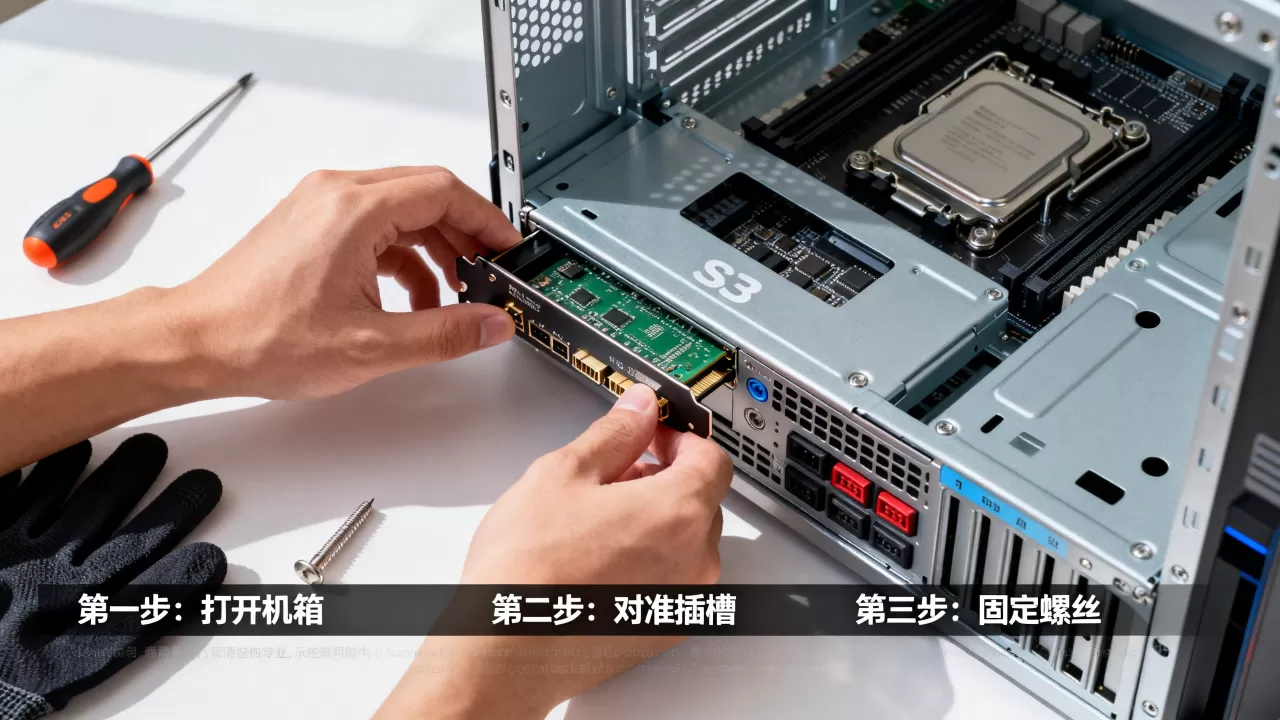
安装步骤按顺序走
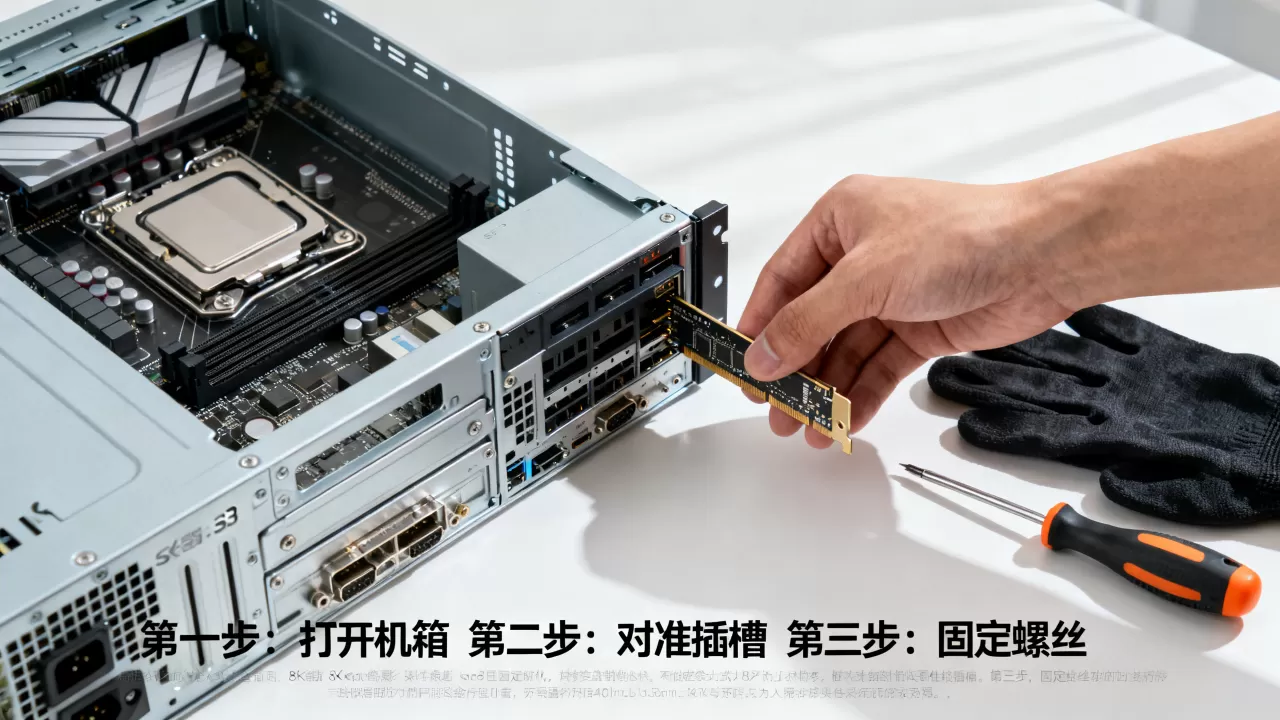
- 关机,拔掉S3服务器所有电源线,按住电源键5秒放电。
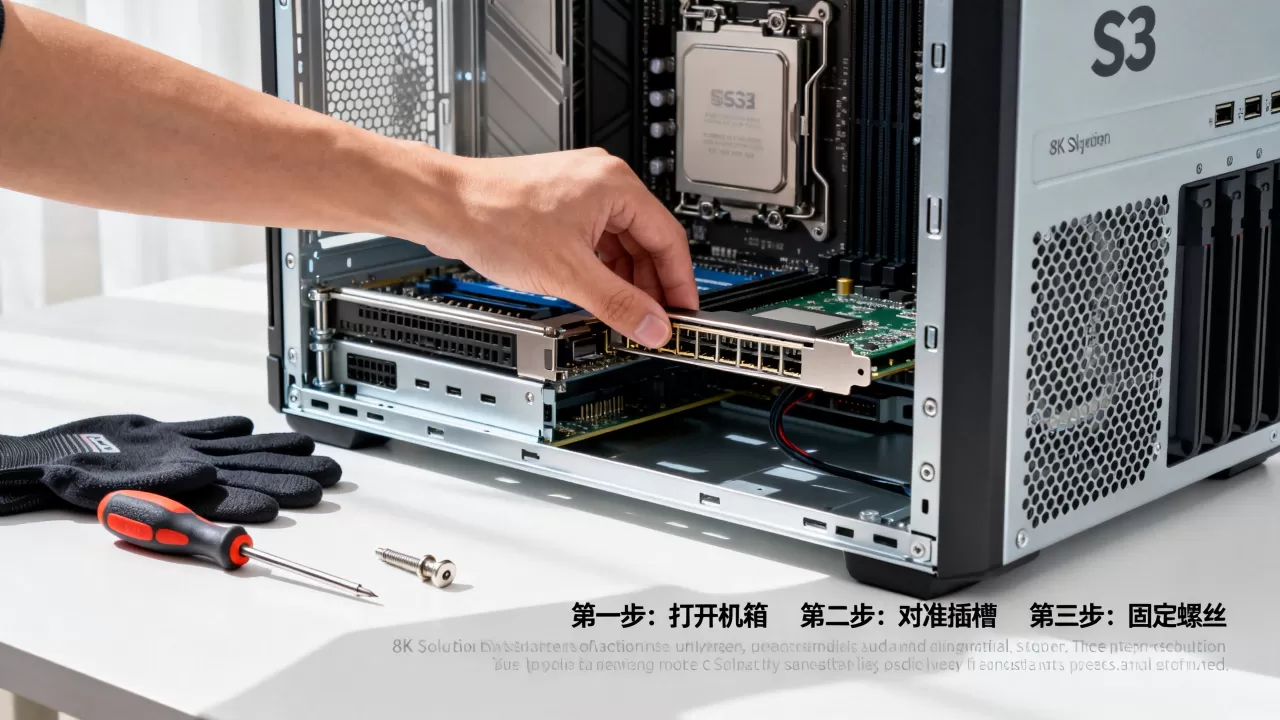
- 打开机箱盖板,找到目标PCIe插槽,拆下对应位置的挡板条。
- 采集卡对准插槽,双手均匀用力往下压,听到卡扣弹起的声音才算插到位。
- 拧紧挡板螺丝,接好外部视频线,盖上机箱盖。
- 开机,进BIOS,确认PCIe槽位上能识别到新设备。
BIOS里的三个关键设置
- PCIe Slot Configuration:把采集卡所在槽位的链路速度设为X8或X16,不要选Auto,有时候Auto会降到x1。
- Above 4G Decoding:如果采集卡支持DMA直传,打开这个选项,可以绕过内存映射限制。
- SR-IOV:单张卡要跑多路采集时开启,但S3服务器CPU要支持VT-d才能生效。
设置完保存重启,进入系统看设备管理器或lspci输出,采集卡应该出现在设备列表里。
驱动安装和采集软件配置
Windows Server下的驱动安装
从采集卡官网下载对应Server版本的驱动包,解压后右键以管理员身份运行安装程序,部分卡驱动带签名,S3服务器如果开了安全启动,需要先把驱动证书导入系统信任列表。
装完驱动后,在设备管理器里找到采集卡设备,右键属性,查看状态是否显示“此设备工作正常”,如果显示代码10或代码43,说明驱动不匹配,卸载后换一个版本重试。
Linux下的驱动确认
在终端输入lspci | grep -i video,能看到采集卡型号说明硬件被识别,再输入ls /dev/video,多出来的video节点就是采集设备。
还需要安装采集工具链,比如v4l2-utils,用v4l2-ctl --list-devices确认设备名称和分辨率支持范围。
采集软件参数这么调
以OBS Studio为例,添加“视频采集设备”后,把分辨率设为源设备原生分辨率,不要用拉伸模式,帧率方面,30fps和60fps的区别在编码负载上很大,S3服务器CPU占用超过70%时果断降到30fps。
码率设置要看用途,录播场景建议CBR模式,码率设在10Mbps到20Mbps之间,画质和体积比较均衡,直播场景按上行带宽的一半设置码率,避免网络拥塞导致丢包。
采集卡装好后常见故障排查
服务器点不亮或开机报警
先拔掉采集卡,看是否能正常开机,能开机说明是卡和插槽接触问题,重新插拔试试,还是不行的话,大概率是电源功率不足,换大功率电源或减少其他PCIe设备。
设备能识别但画面黑屏
检查视频源设备是否正常输出信号,用HDMI线直连显示器验证一下,然后进采集软件,确认输入信号类型选的是HDMI还是SDI,部分采集卡需要手动切换。
画面卡顿或音画不同步
先看CPU占用,S3服务器处理器满载是常见原因,关掉不必要的后台服务,或用另一台机器专跑编码,再看PCIe链路速度,用工具确认采集卡实际运行在x8还是x1,如果降到x1,回到BIOS里把链路速度锁定。
近年来采集卡市场成熟了很多,S3服务器加装采集卡的方案也越来越多地用在视频会议推流、医疗影像传输、教育录播这些场景里,整套流程走下来,最耗时间的不是安装本身,而是驱动和系统环境的适配,按上面步骤操作,大多数问题能一次性解决。
s3服务器加采集卡哪里维修最靠谱
如果设备在保修期内,首选S3服务器原厂售后,让他们安排工程师处理,开个工单叫上门服务,或者在官网提交远程检测工单,出保的机器,找本地有服务器维修资质的第三方公司,问清楚是否支持现场检修,多数城市当天能上门,修之前先自己排查一遍上面讲的几步,有时候只是驱动问题,不用花钱换硬件。
采集卡固件损坏的情况遇到得不多,但一旦碰上,先别急着返厂,去采集卡厂商官网找固件升级工具,按要求在Windows或Linux环境刷写一次,不少卡能救回来,还是不行就联系厂家售后,带序列号报修。
Q&A
s3服务器不能用USB采集卡替代PCIe采集卡吗
不建议,USB采集卡虽然即插即用很方便,但传输带宽受限于USB控制器,多路高清采集时延迟和丢帧问题会非常明显,PCIe采集卡的延迟和稳定性在长时间运行场景下有明显优势,S3服务器这种7×24小时运行的设备,PCIe方案更可靠。
s3服务器加装采集卡会影响原有业务运行吗
会,影响程度取决于处理器的负载余量,采集卡本身不消耗CPU资源,但视频编码、推流进程会吃计算能力,如果S3服务器已经在跑数据库或Web服务,建议把采集任务设置在系统空闲时段,或者通过处理器亲和性把采集进程绑定到指定核心,统计下来,大多数场景下4核以上的S3服务器能同时承载采集和轻量业务,重负载则建议独立一台服务器专门做采集。
首发原创文章,作者:王坚,如若转载,请注明出处:https://idctop.com/article/681316.html