VS2010服务器资源管理器是连接数据库、查看表结构与调试数据的最快捷入口,打开方式为菜单栏”视图”→”服务器资源管理器”,或直接按快捷键 Ctrl+Alt+S。
VS2010服务器资源管理器到底能干什么
很多老开发者还在用VS2010维护遗留项目,但服务器资源管理器这个面板常常被忽略,它的定位其实很简单:不用打开SQL Server Management Studio,就能直接在IDE里完成数据库连接、表结构查看、数据浏览和SQL执行,对日常开发和调试来说,省去来回切换窗口的麻烦。


核心能力集中在三块:数据连接管理、服务器端资源浏览、以及基础SQL操作,下文逐一拆解。
数据连接是第一步操作
VS2010服务器资源管理器最常用的功能是添加数据连接,操作路径非常直观:
- 在服务器资源管理器窗口顶部,点击”连接到数据库”图标(带加号的圆柱体)
- 弹出”添加连接”对话框,选择数据源类型,绝大多数场景是SQL Server
- 填写服务器名,可下拉选择或手输,本地开发一般用
.SQLEXPRESS或localhost - 身份验证方式选Windows身份验证(局域网内常见)或SQL Server身份验证
- 在下方”选择或输入数据库名”处,从下拉框挑目标库
一个容易被忽略的细节:点击”高级”按钮,能看到完整的连接字符串参数,Data Source、Initial Catalog、Integrated Security 等。如果你在找vs2010连接字符串怎么写,这里就是最权威的参考来源,复制出来放进 app.config 或 web.config 即可。
表结构查看与数据浏览
连接成功后,树形节点会展开:数据库 → 表 → 列/键/约束/触发器,这里能做的事比想象中多:
- 展开某个表,右键选择”打开表定义”,直接查看字段名、数据类型、是否允许为空、默认值
- 右键选择”显示表数据”,表格形式呈现所有行,支持原地编辑,修改后离开单元格即自动保存
- 选中某一行,右键”复制”或”删除”,快速处理测试数据
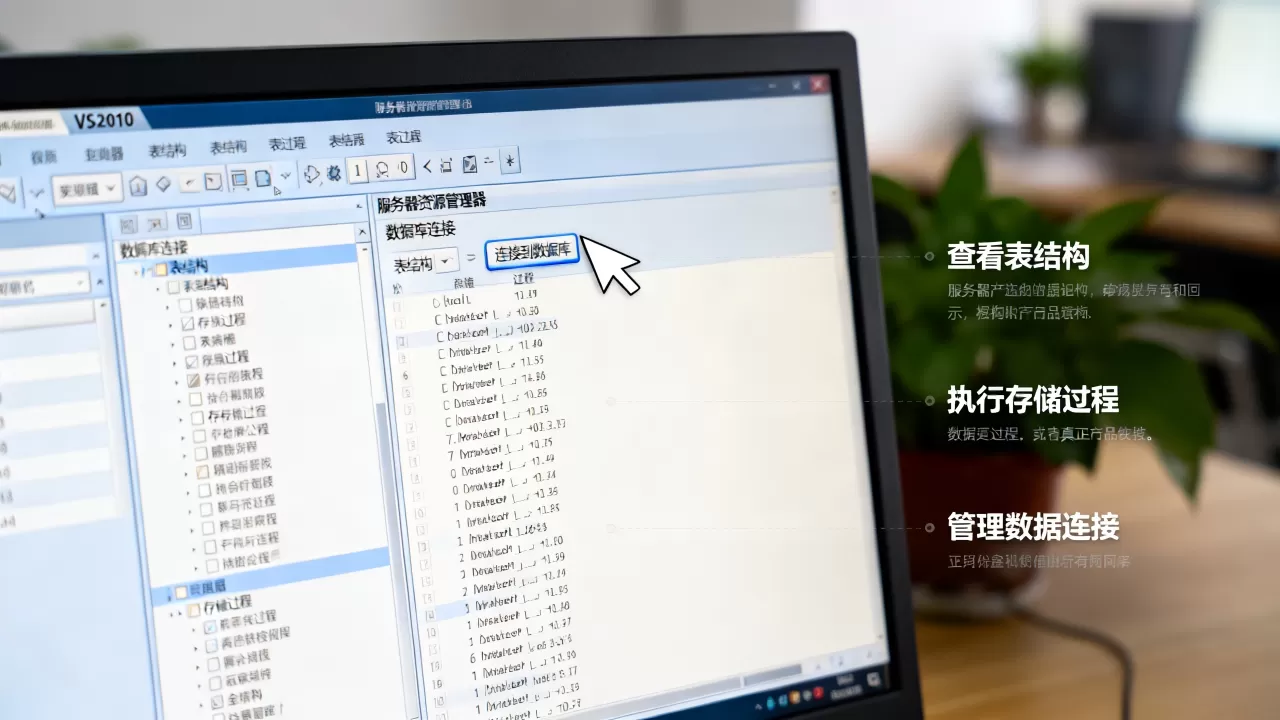
这套操作对日常维护特别实用,比如排查线上问题时,想确认某张配置表的最新记录,不用再开厚重的管理工具,在VS2010里几十秒就能定位。
执行SQL查询的正确姿势
服务器资源管理器还内置了一个轻量级SQL编辑器,右键点击数据库节点,选择”新建查询”,会打开一个空白查询窗口,同时顶部多出”执行SQL”按钮(红色感叹号图标)。
写入SQL语句后点击执行,结果会显示在下方网格中,需要注意的一个点是,这个查询窗口不支持多批次复杂脚本的调试输出,适合单条或几条简单语句。如果做批量数据更新或复杂存储过程调试,行业共识认为还是用专业数据库管理工具更稳妥,VS2010这个功能定位是”随手查”。
按场景看具体应用路径
不同使用场景,应用方式差异很大,以下三个典型场景覆盖了大多数人的真实需求。
老项目连接数据库时报错的排查
VS2010年代较远,连接SQL Server时经常碰到几个经典报错,按这个顺序排查基本能解决:
- SQL Server未启用TCP/IP协议:打开”SQL Server配置管理器”,检查”SQL Server网络配置”下的TCP/IP是否启用,默认可能是禁用状态
- 远程连接被防火墙拦截:检查Windows防火墙入站规则中,1433端口是否放行,SQL Server Browser服务(UDP 1434)也要确认已启动
- 身份验证模式不对:在SQL Server实例属性 → “安全性”中,确认选择了”SQL Server和Windows身份验证模式”,否则SQL账号登不进去
- 登录名无权访问数据库:在SSMS中给该登录名映射上对应数据库的用户权限,最小化给
db_datareader角色即可
大多数情况下,前三步中就能找到问题根源,这些排查路径不仅适用于服务器资源管理器,遇到vs2010连接数据库在哪里设置这类问题时,同样有效。
调试时快速查看数据变化
断点调试时,需要确认数据库里某个字段的值是否被正确写入,传统做法是调试中切到SSMS执行查询,效率很低,用服务器资源管理器可以在调试过程中随时查看:
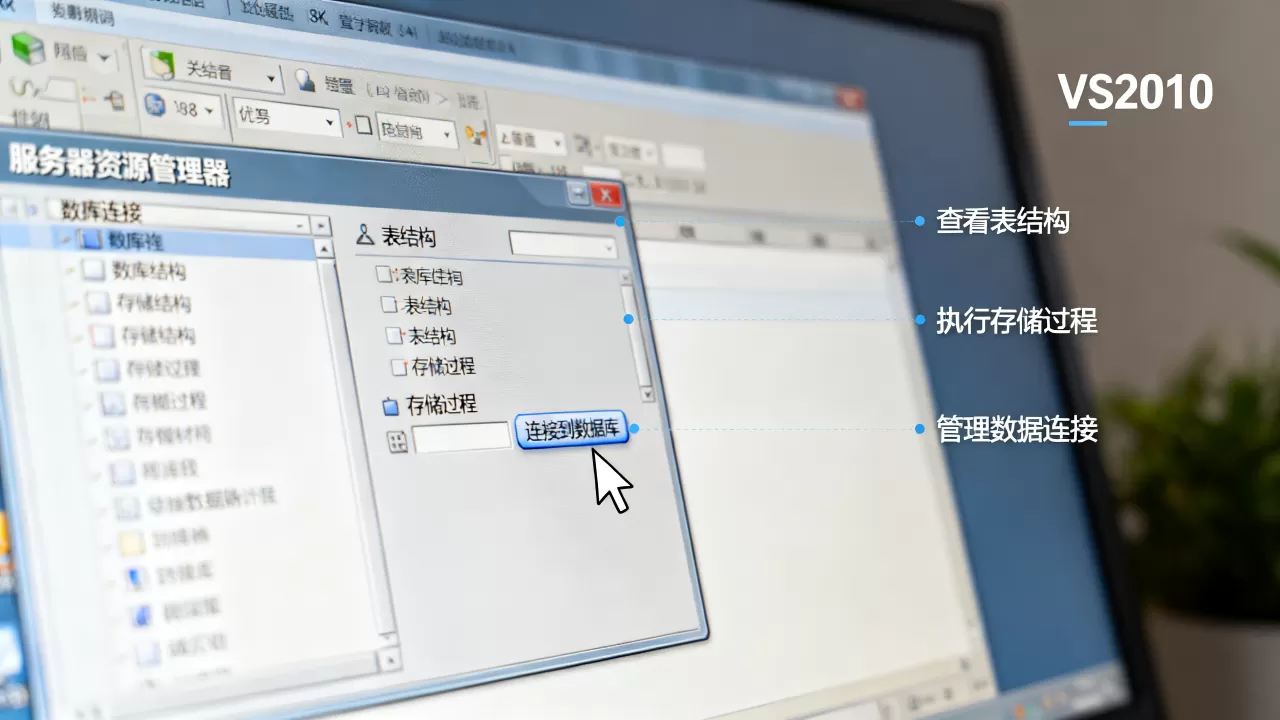
- 提前把要监控的表数据窗口打开,停靠到IDE右侧
- 执行到断点时,切到该窗口,按F5刷新(提示”刷新数据”)即可看到最新数据
- 如果字段较多不方便看,右键表格头可以勾选停用列
这个用法对验证数据访问层逻辑是否正确,非常高效。
不装SSMS的轻量替代
有些开发机内存有限,装上SQL Server后,再跑一个SSMS(占内存500MB+)确实吃不消。服务器资源管理器好在省掉了额外进程,以内存占用小著称的它,查看表数据、执行简单查询、验证连接字符串,完全够用。
唯一明显的短板是:无法查看执行计划、不能用图形化方式设计表结构、没有智能感知,如果有这些需求,还是得装一个SSMS(免费)。
常见操作误区与规避技巧
使用频率高,踩坑概率也不小,以下几个问题是提问率比较高的。
连接成功后看不到某个数据库
可能有多个数据库实例,但服务器资源管理器默认只显示当前登录账号有权访问的库,解决方法:
- 检查目标数据库是否处于”脱机”状态在SSMS中右键数据库 → 属性 → 状态 → 限定
- 确认登录账号在目标库有映射用户,没有的话在SSMS里给账号分配数据库角色成员身份
数据表编辑后无法保存
“显示表数据”窗口直接编辑时,如果遇到主键冲突、外键约束或字段类型不匹配,保存会失败,此时注意看底部状态栏的错误提示,先修正数据再离开单元格,对于没有主键的表,VS2010不支持通过结果集直接编辑,请改用SQL UPDATE语句。
从服务器资源管理器拖拽表到设计器
这是一个隐藏技巧,在服务器资源管理器中选中表,直接拖到数据集设计器或窗体设计器上,VS2010会自动生成TableAdapter和强类型DataSet,生成相应查询方法。这在早期三层架构开发中,是提高效率的利器,省去手写大量数据访问代码的体力活。
从VS2010到新版VS的连接差异

VS2010之后,Visual Studio改进了服务器资源管理器,但整体操作逻辑一脉相承,如果你在维护老项目的同时也装了新版VS,以下几点变化需要知道:
- 新版右侧面板叫”服务器资源管理器”不变,但图标位置和右键菜单有所调整
- 数据源面板(Ctrl+Alt+D)支持更多数据库类型:Oracle、MySQL、PostgreSQL等均可在数据源视图中注册
- SQL编辑器增加了智能感知和语法着色,体验提升明显
连接字符串的格式基本一致,老项目中的配置迁移到新版IDE通常不用改动。
一些实用快捷键汇总
平时不容易找到完整收录,整理如下:
Ctrl+Alt+S:快速打开或聚焦服务器资源管理器Ctrl+Alt+D:打开数据源面板- 在查询窗口执行当前选中SQL:
Ctrl+Shift+M - 在查询窗口执行整个脚本:
Ctrl+Shift+Enter - 表格数据窗口刷新:选中数据后按
Alt+F5
把这几个键记熟,操作速度会快不少。
VS2010服务器资源管理器常见问题解答
问:vs2010服务器资源管理器连接mysql怎么操作?
答:官方原版不直接支持MySQL,需要安装MySQL官方提供的Connector/Net驱动(比如6.9.x版本)后,在”添加连接”对话框中选择”MySQL Database”数据源,安装后如果没出现对应选项,检查驱动版本是否与VS2010兼容,推荐使用6.9.12及以上版本。
问:服务器资源管理器中的连接密码会明文存储吗?
答:默认情况下,勾选”保存我的密码”后,密码会以加密形式保存在用户配置文件中,并不是明文存放,但为了安全,建议在共享开发机上勾选”不保存密码”,每次连接时手动输入,防止连接字符串被其他用户读取。
问:服务器资源管理器能直接修改存储过程吗?
答:可以,展开数据库 → “存储过程”节点,右键对应存储过程选中”编辑”,会在文本编辑器中打开该存储过程的完整定义,修改完成后右键选择”执行”,即可将改动应用到数据库,无需再复制到外部工具中执行替换语句。
首发原创文章,作者:王坚,如若转载,请注明出处:https://idctop.com/article/681320.html