先在百度智能云控制台用VNC网页登录做初始化,再通过SSH客户端(如Xshell)完成后续日常操作,两者都能在五分钟内完成。
登录前的准备工作:账号、地域与密钥
登录百度云服务器(BCC)前,先把三样东西准备齐全,能避免大半登录时的手忙脚乱。

- 注册并实名认证百度智能云账号:如果已经用过百度网盘或百度搜索,直接登录即可,但服务器购买和登录需要完成企业或个人实名认证。
- 确认服务器地域与公网IP:在控制台“产品列表→计算→云服务器BCC”中,找到你的实例列表,注意看清地域(如北京、上海、广州)和公网IP地址,登录时必须精确匹配。
- 准备好登录凭证:两种凭证,二选一。密码(购买时设置,也可后期重置),或密钥对(.pem或.der格式私钥文件),如果两者都没设置,在实例右侧操作列选择“重置密码”,稍等一两分钟即可生效。
三种主流登录方式:控制台、SSH客户端与移动端
百度云服务器支持的操作路径不止一条,选择哪个取决于你正在用电脑还是手机,以及是否在Windows系统上。
通过百度云控制台网页直接登录(VNC)
这是最基本也最不依赖本地环境的登录方式,适合初始化配置、忘记密码或本地网络受限的场景,它要求本机浏览器能打开百度智能云官网,并且实例处于“运行中”状态,操作路径是:控制台 → 云服务器BCC → 实例列表 → 点击实例ID → 右上角“登录” → 选择“VNC远程登录”。
- 进入VNC界面后,点击左上角“发送远程命令”,选择
Ctrl+Alt+Del,调出Linux系统的登录框。 - 输入用户名(默认
root)和密码即可进入命令行,Windows系统的实例则直接显示桌面界面。 - 注意VNC窗口内的粘贴操作有限制,复杂命令建议用笔记软件中转。
使用SSH工具从本机命令行登录
对于日常管理,更推荐使用SSH工具,macOS或Linux用户直接打开“终端”程序;Windows 10及以上用户可以使用PowerShell或CMD,但绝大多数人会用独立软件(如Xshell、Putty、FinalShell),以Xshell为例,新建会话时填上公网IP和端口
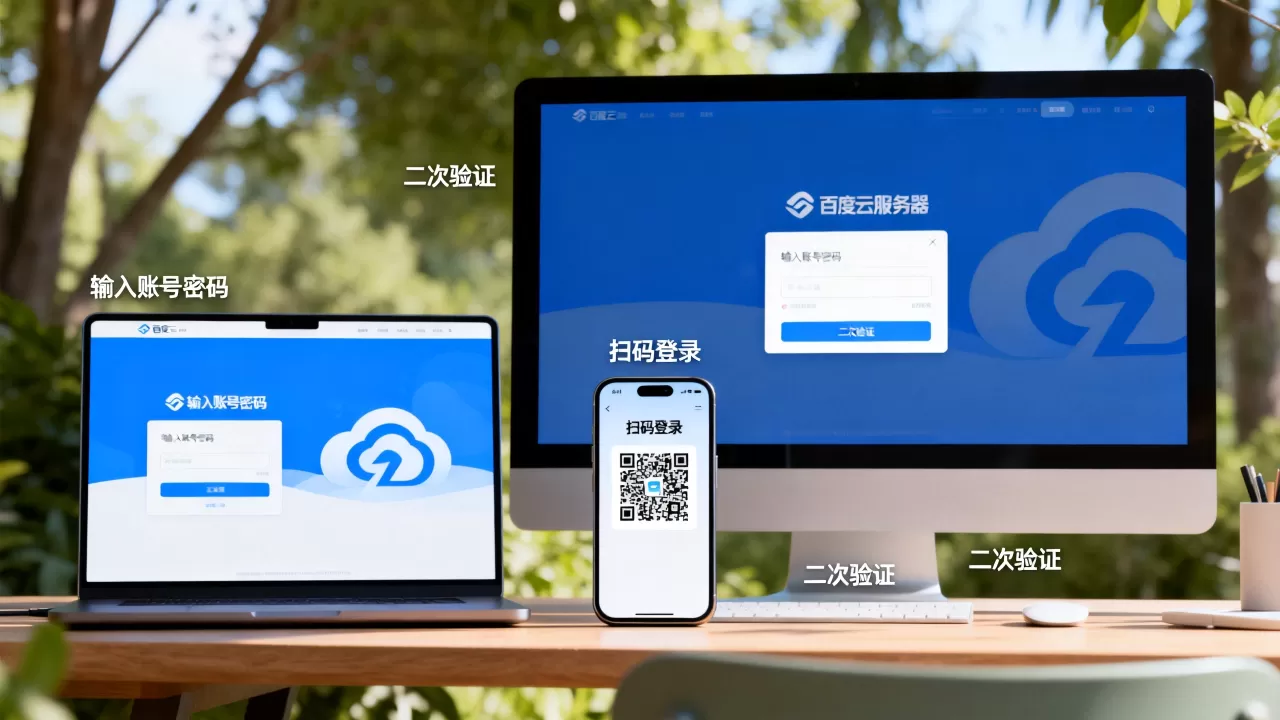
22,认证方式选择密码或密钥,即可接入终端。
使用登录密码还是密钥对
行业共识认为,密钥登录的安全性远高于纯密码登录,因为密钥使用非对称加密,私钥文件仅保存在本地,暴力破解基本无效,百度云控制台在创建实例时允许选择“密钥对”方式,如果没有创建过,可以到“SSH密钥对”页面生成,然后将私钥下载保存到本地电脑,注意私钥只能下载一次。
多账号与多地域场景下的登录切换
如果管理多台服务器,或者替客户运维百度云服务器,会遇到频繁切换账号或地域的麻烦,理清下面几个概念,能省下不少时间。
- 子用户登录:百度云IAM(身份与访问管理)支持创建子用户,主账号在“多用户访问控制”里添加用户并授予BCC相关权限,子用户登录时,选择“IAM用户登录”,输入子用户名和密码即可,后续登录还是用同一个控制台地址。
- 多地域选择:中国内地的大区节点(如华北-北京、华东-上海、华南-广州)彼此独立,选择地理位置离你最近的地域,延迟会明显降低,百度智能云控制台左上角可以全局切换地域,但登录前的实例查找需确认目标地域已选中。
- 代理与安全组限制:如果本机在公司网络环境下无法登录,检查一下安全组入站规则是否放行了
22端口(Linux)或3389端口(Windows),安全组是百度云服务器的第一道门禁,规则源地址可设定为0.0.0/0(允许所有IP)或指定IP段。
登录失败与常见报错的处理思路
遇到登录不上的情况,先别急着重装服务器,按照以下顺序排查,多数问题集中在密码与网络层面。
Linux实例输入密码没反应或提示Access denied
- 检查是否错用了大写字母或小写字母,Linux密码区分大小写。
- 如果确认密码无误但仍失败,直接在控制台用“重置密码”功能强制改密,重置后重启实例再登录。
- 确认是否使用了非root用户登录,部分镜像默认仅允许
ubuntu或centos用户登录,root未开启时使用sudo passwd root重置密码。
连接超时或VNC黑屏
- 首先本机用
ping命令检查到公网IP的连通性,如果ping不通,大概率是IP变了或实例处于停止状态,回控制台查看状态。 - 其次检查安全组是否放通了
22端口,百度云控制台的“安全组”规则如果未入站规则添加22端口,任何SSH工具都进不去。 - 单用户模式修改密码(方法较繁琐,新手优先用控制台VNC+重置密码,效率更高,也有失败回退的余地)。
已登录但命令行卡死或命令回显乱码
这种场景偶尔出现在Windows用VNC连接Linux时,多数和SSH终端编码有关,将Xshell或Putty的编码调整为UTF-8,重新连接即可,如果终端完全无响应,可关闭会话重连,一般不会影响服务器侧的业务进程。
移动端登录百度云服务器的便捷性
百度智能云提供官方App(应用商店搜索“百度智能云”),支持Android和iOS,在移动端也能执行基础的登录操作,App内找到“云服务器BCC”,点击实例右侧的“远程连接”,即可通过SSH方式接入,对于紧急排查问题很有用,不过移动端虚拟键盘敲命令效率偏低,只建议做查看状态、重启实例或简单修复使用。
不同登录方式的适用场景对比:
| 登录方式 | 支持系统 | 可操作性 | 典型适用场景 |
|---|---|---|---|
| 控制台VNC | Linux / Windows | 中等(粘贴受限) | 初始化、忘记密码、本地网络异常 |
| SSH工具(Xshell等) | Linux / Windows | 高(复制粘贴方便) | 日常运维、多开会话、上传下载文件 |
| 百度智能云App | Linux / Windows | 低(适合轻操作) | 外出应急、手机查看状态 |
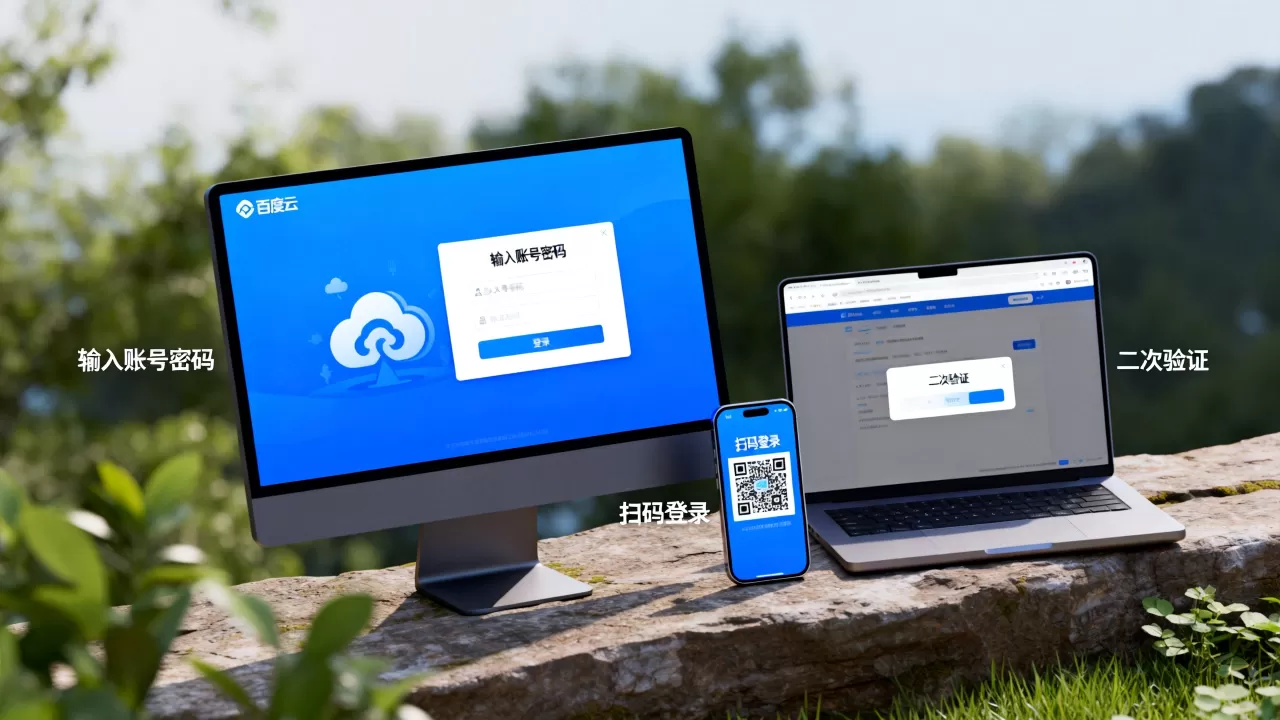
百度云服务器的登录体验在近年优化了不少,尤其是控制台VNC的响应速度,在弱网环境下的等待时间明显缩短,无论哪种方式,日常登录后建议第一时间创建快照,万一后续配置操作失误,还能一键回滚,省去重装系统的损失。
如果日常使用中发现登录入口改动,或登录流程变得复杂,多半是控制台界面升级或安全策略调整,百度云官方帮助文档和工单系统是判断最新信息最准确的渠道,遇到页面功能对不上号,优先查文档而不是强行猜测。
Q&A:百度云服务器登录常见问题解答
问题1:登录百度云服务器后忘记密码怎么办?
答案:登录页面有“忘记密码”入口,但需要先通过控制台验证身份,更直接的操作是回到百度智能云控制台,在实例列表选择目标服务器,点击“重置密码”,输入新密码并重启实例即可生效,不需要提交工单,整个过程不超过五分钟。
问题2:为什么我的百度云服务器登录时提示“服务器拒绝连接”?
答案:最可能的两个原因是安全组规则未放行22端口,或者服务器防火墙(如firewalld)屏蔽了外部访问,先检查安全组是否添加了来源IP为本机公网地址的22端口入站规则,再通过控制台VNC登录执行systemctl stop firewalld临时关闭防火墙测试,确认是防火墙原因后,建议添加白名单规则替代直接关闭。
问题3:同一台百度云服务器可以同时用密码和密钥登录吗?
答案:可以,Linux系统允许在/root/.ssh/authorized_keys文件中保留密钥认证,同时开启PasswordAuthentication yes开关(默认在/etc/ssh/sshd_config中),这样既可以继续用密钥免密登录,也保留了密码登录的兜底通道,适合团队共享服务器时成员各用各的认证方式。
首发原创文章,作者:王坚,如若转载,请注明出处:https://idctop.com/article/681657.html