开篇直接给答案
戴尔R530服务器U盘启动的最快方法是开机时连续敲击F11键,进入一次性启动菜单直接选择U盘启动项。这个方法无需进入BIOS修改任何设置,适合重装系统或临时引导,是目前运维人员最常用的操作方式。
戴尔R530服务器U盘启动的两种标准方法
戴尔R530作为PowerEdge系列中的经典单路塔式服务器,其启动项管理逻辑和台式机有相似之处,但又有服务器专属的界面差异,针对“戴尔r530服务器怎么u盘启动”这个问题,实际操作中主要用下面两种方法,按使用频率排序。
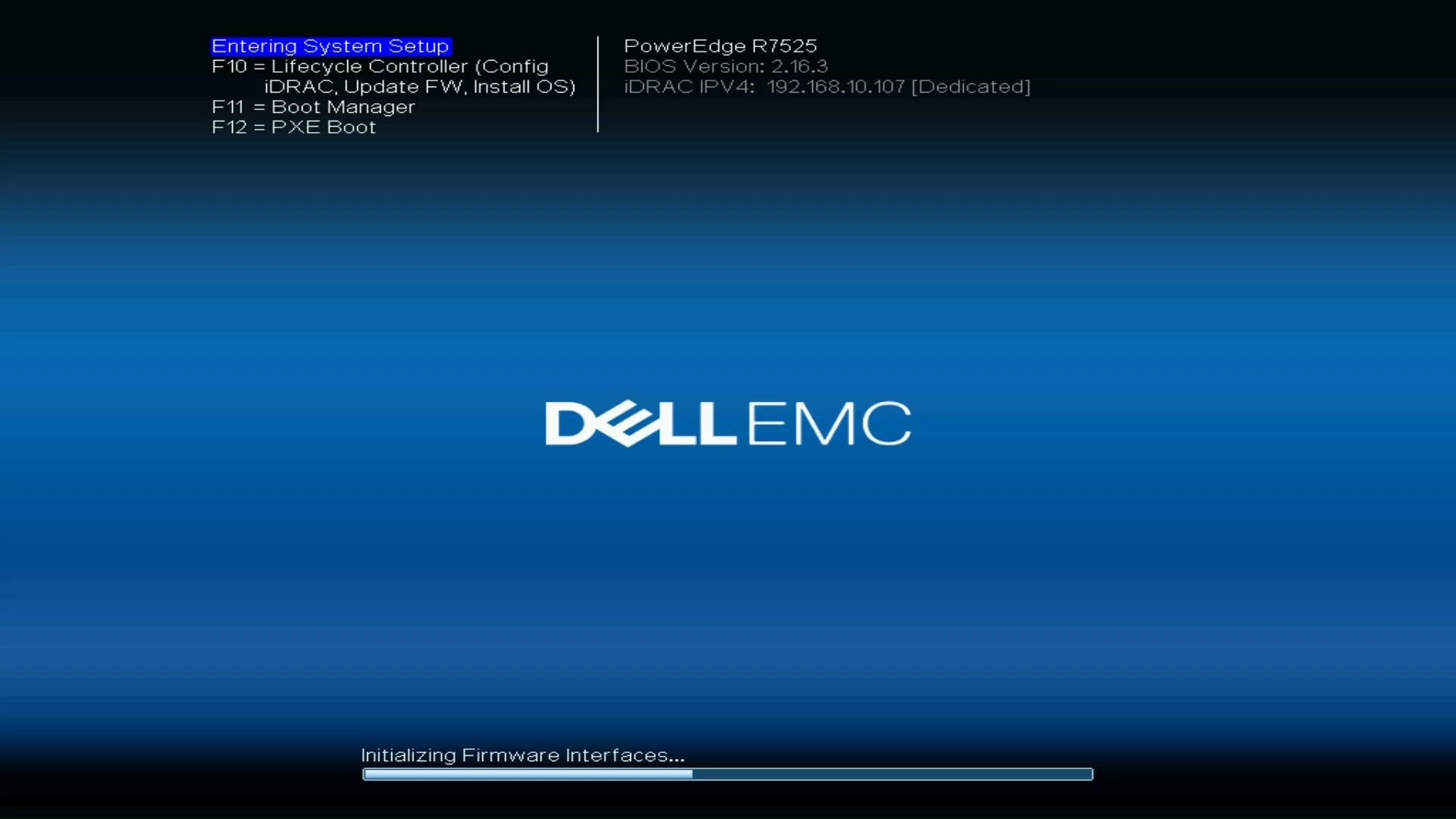
F11键调出一次性启动菜单
这是首选方法,因为它的侵入性最低,不会改动服务器已有的启动顺序,操作完成后下一次重启自动恢复原有配置。
具体操作流程如下:
- 将制作好的U盘插入服务器后置USB接口,这里建议用后置接口,避免前置面板USB兼容性问题导致无法识别。
- 按下服务器电源键开机,然后立刻以每秒2-3次的频率连续敲击F11键。
- 等待屏幕出现蓝色的Lifecycle Controller界面或文本模式的Boot Manager菜单,具体界面取决于服务器固件版本。
- 在菜单中选择BIOS Boot Menu或直接出现包含U盘型号的启动项列表。
- 使用方向键选中带有UEFI前缀且包含U盘品牌或容量信息的选项(UEFI: KingstonDataTraveler 3.0PMAP”),按回车确认。
如果U盘是传统Legacy模式制作的,列表里则会显示为不带UEFI前缀的硬盘名称,同样选中即可。
F2键进入BIOS设置默认启动项
如果需要在较长时间内固定使用U盘启动,比如反复调试系统镜像,则适合进入BIOS调整默认启动顺序。
操作步骤如下:
- 开机后连续敲击F2键。
- 等待进入System Setup Main Menu(系统设置主菜单)。
- 选择System BIOS,然后进入Boot Settings。
- 在Boot Mode处确认当前是UEFI模式还是BIOS模式,这决定了U盘需要对应哪种引导格式。
- 进入Boot Sequence,把U盘对应的启动项用“+”键调整到列表顶部。
- 点击Back返回,再点击Finish,最后选择Yes确认保存并退出。
这里有一个很多首次操作者容易踩的坑:UEFI模式下,U盘必须使用GPT分区格式和FAT32文件系统制作引导,否则启动菜单里根本不会显示U盘,相反,传统BIOS模式下则需要U盘是MBR格式且引导文件完整。
U盘制作与启动前的准备工作
在讨论“戴尔r530服务器怎么u盘启动不了”这类故障之前,先排除U盘本身的问题,行业共识认为,相当一部分启动失败案例并非服务器设置错误,而在于U盘引导格式不匹配。
U盘制作的关键参数
- 分区格式:UEFI模式对应GPT,Legacy模式对应MBR,如果做双支持则默认GPT。
- 文件系统:UEFI下仅识别FAT32,NTFS和exFAT均无法直接引导。
- 镜像写入工具:推荐使用Rufus或Ventoy,写入时选择“用于UEFI计算机的ISO映像”模式。
一个常被忽略的细节:USB接口选择
戴尔R530的机箱前面板USB接口在部分固件版本下仅支持USB 2.0设备引导,而某些U盘USB 3.0主控在Legacy模式下不识别,所以当插前面板启动失败时,直接换到机箱后置的USB 2.0接口再试,多数情况下能解决识别问题。
进入PE系统后的硬盘模式问题
U盘启动成功进入PE系统后,如果看不到服务器硬盘或识别为未知设备,则涉及R530默认的RAID配置,业内专家指出,PowerEdge R530标配的PERC H330或H730阵列卡在未配置RAID卷时,PE系统里无法直接显示物理磁盘,解决办法是:
- 在阵列卡配置界面(开机按Ctrl+R)中预先创建一个RAID 0卷或直通模式(JBOD)。
- 或者使用自带阵列卡驱动的PE版本,如包含Server驱动注入的定制PE。
戴尔R530 BIOS界面与常见认知误区
不少用户把R530的BIOS操作当成普通台式机的AMI界面,结果在F2后发现找不到“Advanced”或“Boot”菜单,这是因为R530采用的是戴尔定制化的BIOS配置界面,层级命名完全不同。
各菜单对应关系
| 台式机常见菜单 | R530对应菜单路径 | 作用 |
|---|---|---|
| Boot -> Boot Priority | System BIOS -> Boot Settings -> Boot Sequence | 启动顺序 |
| Advanced -> USB Configuration | System BIOS -> Integrated Devices -> USB Ports | 控制USB控制器开关 |
| Security -> Secure Boot | System BIOS -> Boot Settings -> Secure Boot | 安全启动开关 |
重点检查项:Secure Boot状态。
如果服务器原先安装了Windows Server 2012及以上的系统,Secure Boot默认可能是开启的,此时若U盘引导文件未做数字签名,会直接提示“Boot Failed”之类的错误,并不是U盘坏了,进入该菜单将Secure Boot改为Disabled,保存重试即可。
F11菜单没有出现U盘选项怎么办
这种情况多见于U盘制作引导格式与当前BIOS启动模式不一致,解决顺序建议:
- 确认Boot Mode是UEFI还是Legacy。
- 检查U盘在其它电脑上能否正常引导。
- 更换U盘制作工具的写入类型,从UEFI改为Legacy或反向操作。
- 关机断电,拔掉所有其它USB存储设备和外接硬盘,重新开机测试。
重装系统场景下的U盘启动完整案例
结合“戴尔r530服务器重装系统u盘启动”这个场景,讲一套完整的操作路径,从开机到系统安装向导,方便你边看边操作。
操作前置条件
- 服务器已通过iDRAC或物理显示器连接。
- U盘容量8GB以上,已写入Windows Server 2019/2026镜像或ESXi镜像。
- 重要数据已备份,RAID卷的磁盘均为可用状态。
实际执行路径
- 开机进入F11菜单,选择U盘选项(注意UEFI前缀)。
- 出现Windows安装界面后,选择语言和键盘布局,点击下一步。
- 在磁盘选择界面,如果提示“无法在驱动器0分区上安装Windows”,说明阵列卡RAID卷未初始化,此时点击“加载驱动程序”,选择U盘内预存的PERC驱动文件夹。
- 加载成功后重新扫描磁盘,即可看到已配置的RAID卷。
- 选择干净分区执行格式化,开始系统安装。
如果是安装ESXi或Linux系统,流程类似,主要区别在于加载驱动的方式是命令行的ctrl+o添加驱动包,逻辑一致。
故障排查清单
这里把多年运维过程中遇到最多的“戴尔r530u盘启动不了”的原因做个清单,按出现频率排序。
高频故障点位
- U盘未插入后置USB 2.0接口。
- U盘引导格式(UEFI/Legacy)与BIOS启动模式不匹配。
- Secure Boot未关闭。
- U盘主控兼容性问题,更换U盘品牌(建议闪迪或金士顿的常规型号)。
- BIOS中USB端口被禁用,检查Integrated Devices菜单下的USB Ports设置。
- 阵列卡无可用RAID卷,导致PE识别不到硬盘而误判启动失败。
排查顺序建议
先确认BIOS启动模式,再确认U盘引导格式,然后用F11菜单反复尝试,最后考虑更换U盘或重新写入镜像,百分之九十以上的U盘启动问题,都集中在引导格式和启动模式不匹配这一层,不需要深入到底层硬件故障。
相关问题解答
Q:戴尔r530u盘启动按f几最合适?
A:戴尔R530提供两个常用热键:F11打开一次性启动菜单,适合临时选择U盘;F2进入完整BIOS设置,适合修改默认启动顺序,日常重装系统用F11更安全高效。
Q:U盘启动后进入PE找不到服务器硬盘,是U盘问题吗?
A:不是U盘问题,通常是因为R530内置PERC阵列卡未配置RAID卷,PE系统缺少阵列卡驱动,处理方式是在Ctrl+R界面先创建一个RAID卷,或使用集成驱动版本的PE镜像。
Q:戴尔R530服务器U盘启动时提示“Image not signed”如何解决?
A:这是Secure Boot安全启动拦截了未签名的引导程序,进入BIOS设置,在System BIOS路径下找到Boot Settings,将Secure Boot改为Disabled,保存退出后重新用U盘引导即可。
首发原创文章,作者:王坚,如若转载,请注明出处:https://idctop.com/article/792908.html