本地SQL连接服务器的数据库表,核心就是通过数据库客户端工具,用正确的IP、端口、账号和密码建立远程连接,然后像操作本地表一样执行SQL。 这件事听起来简单,但很多人在配置权限、防火墙、驱动上栽跟头,下面我把整个过程拆开讲,从准备到实际操作,再到排错,一条龙说清楚。
连接前必读:先搞清这四样信息
无论你用的是MySQL、SQL Server还是PostgreSQL,连接远程数据库前都必须拿到四样东西,缺一个都连不上,就像你要去别人家做客,总得知道地址、门牌号、钥匙和进门规则。
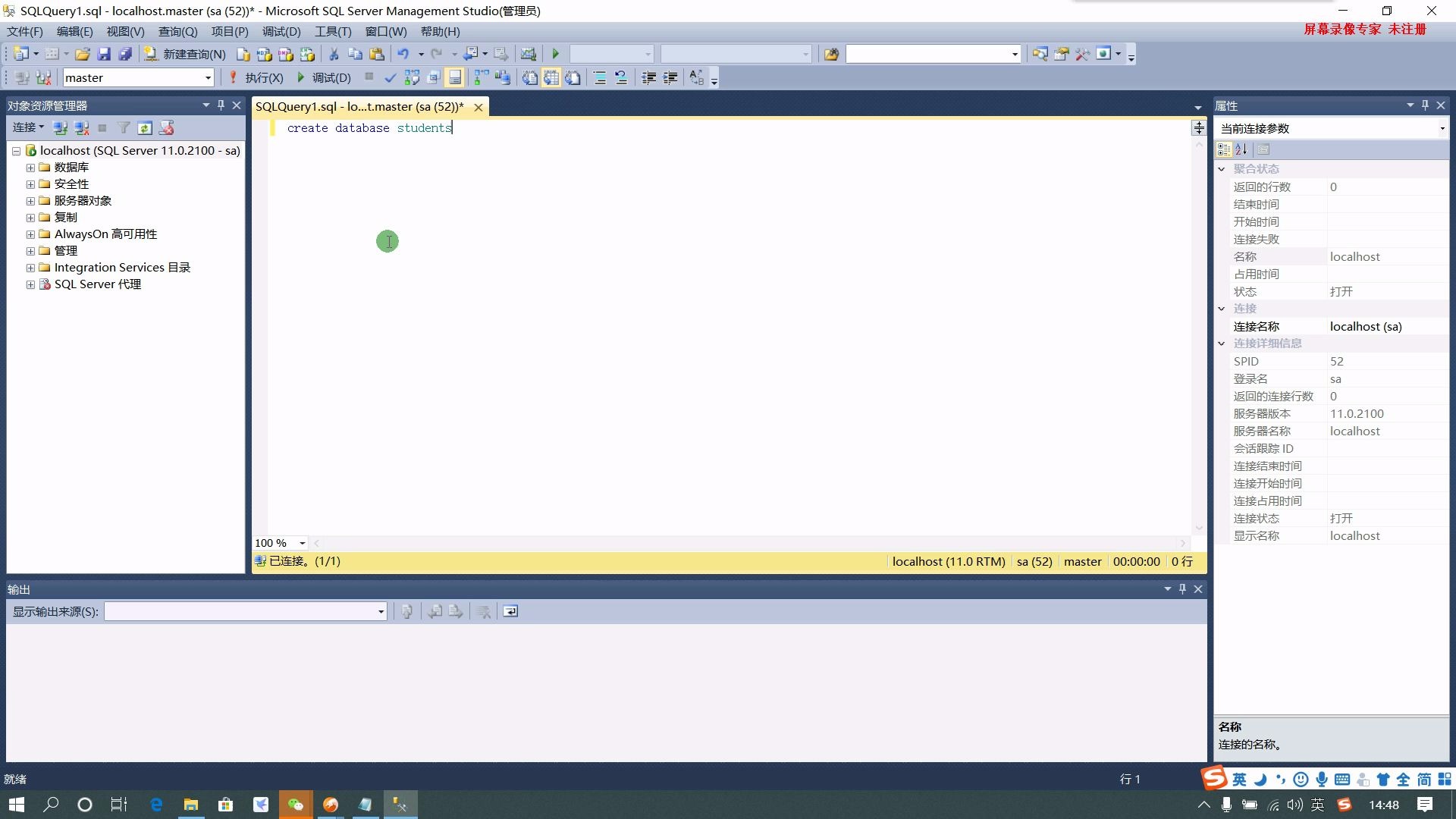

- 服务器IP地址:可以是公网IP,也可以是内网IP,内网连接要确保在同一局域网,公网则要确认端口已在安全组或防火墙放行。
- 端口号:MySQL默认3306,SQL Server默认1433,PostgreSQL默认5432,如果服务器改了端口,你必须拿到实际值。
- 账号和密码:不是服务器系统账号,而是数据库专门创建的登录账号,且该账号必须拥有远程访问权限。
- 数据库名称:你要访问的具体库名,如果没有指定,登录后还得手动切库。
行业共识:多数远程连接失败,不是SQL写错,而是前置信息不完整或权限没配好。
本地sql怎么连接服务器的数据库表:三种主流方式
我用“本地SQL”这个词,指的是你本机上的数据库客户端工具,下面以最常见的三种场景为例,分别说明具体操作路径。
命令行直连(以MySQL为例)
如果你是Linux或Windows终端重度用户,命令行是最快的方式,打开终端或命令提示符,输入:
mysql -h 服务器IP -P 端口 -u 用户名 -p
系统会提示输入密码,密码正确后,你就进入了远程服务器的MySQL命令行环境,然后执行:
USE 数据库名;
SHOW TABLES;
此时你就能看到服务器上那个库里的所有表,直接执行SELECT、JOIN等操作,和本地表没区别。
如果提示“Access denied”或“Host not allowed to connect”,说明远程账号权限没开,需要你在服务器本机上用管理员账号登录MySQL,执行:
GRANT ALL PRIVILEGES ON . TO '用户名'@'%' IDENTIFIED BY '密码';
FLUSH PRIVILEGES;
这条命令的含义是,让该账号可以从任意IP(%表示任意)连接,生产环境建议把%换成特定IP,比如'192.168.1.100',更安全。
Navicat连接远程数据库步骤
Navicat是很多人喜欢的图形化工具,它的核心步骤是:新建连接,填参数,测试连接。
- 打开Navicat,点击左上角“连接”,选择你的数据库类型(MySQL、SQL Server、PostgreSQL等)。
- 在弹窗中填入连接名(随意起)、主机、端口、用户名、密码。
- 点击“测试连接”,如果弹出“连接成功”,点击“确定”保存。
- 双击左侧连接名,展开后就能看到远程服务器的数据库列表,选择目标库,双击打开,即可看到所有表。
我在帮别人排查时发现,navicat连接远程数据库步骤里最容易出错的是“主机”填错,有人把数据库服务器IP填成了localhost,那当然连不上,填公网IP时,确认服务器安全组规则放行了对应端口,而不是只开放了80或443。
SQL Server远程连接数据库配置
SQL Server(微软系)稍微特殊,它除了客户端操作,还需要服务器端开启TCP/IP协议。
在服务器上打开“SQL Server配置管理器”,找到“SQL Server网络配置”,选中实例名,右侧双击“TCP/IP”,确认“已启用”为“是”,默认端口1433。
在Windows防火墙中添加入站规则,允许本机访问1433端口,这一步经常被忽略,很多用户配置好了账号权限,却卡在防火墙。
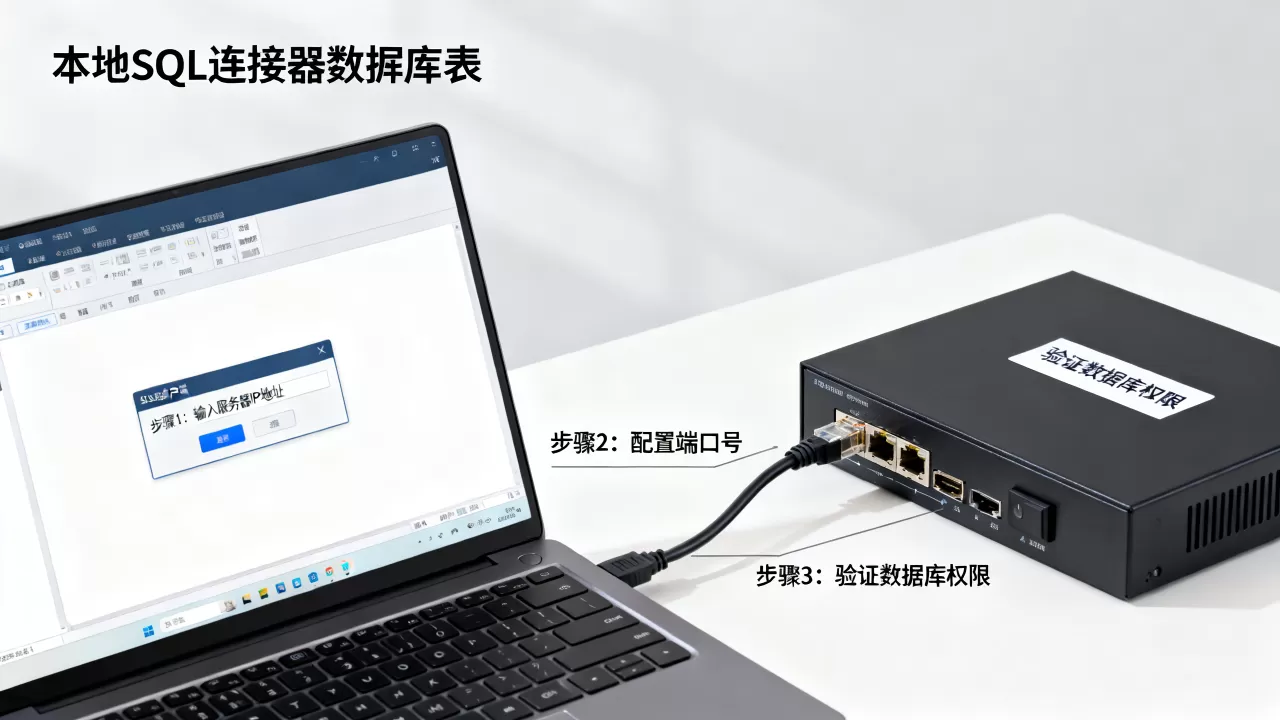
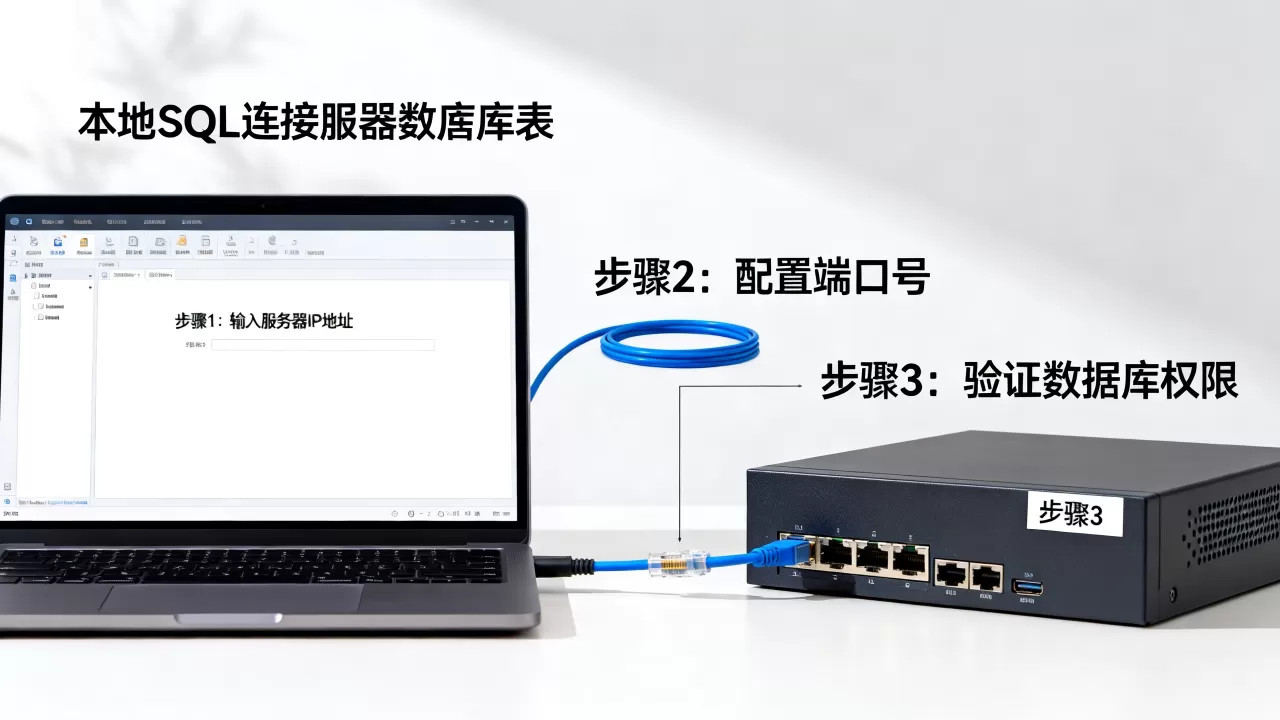
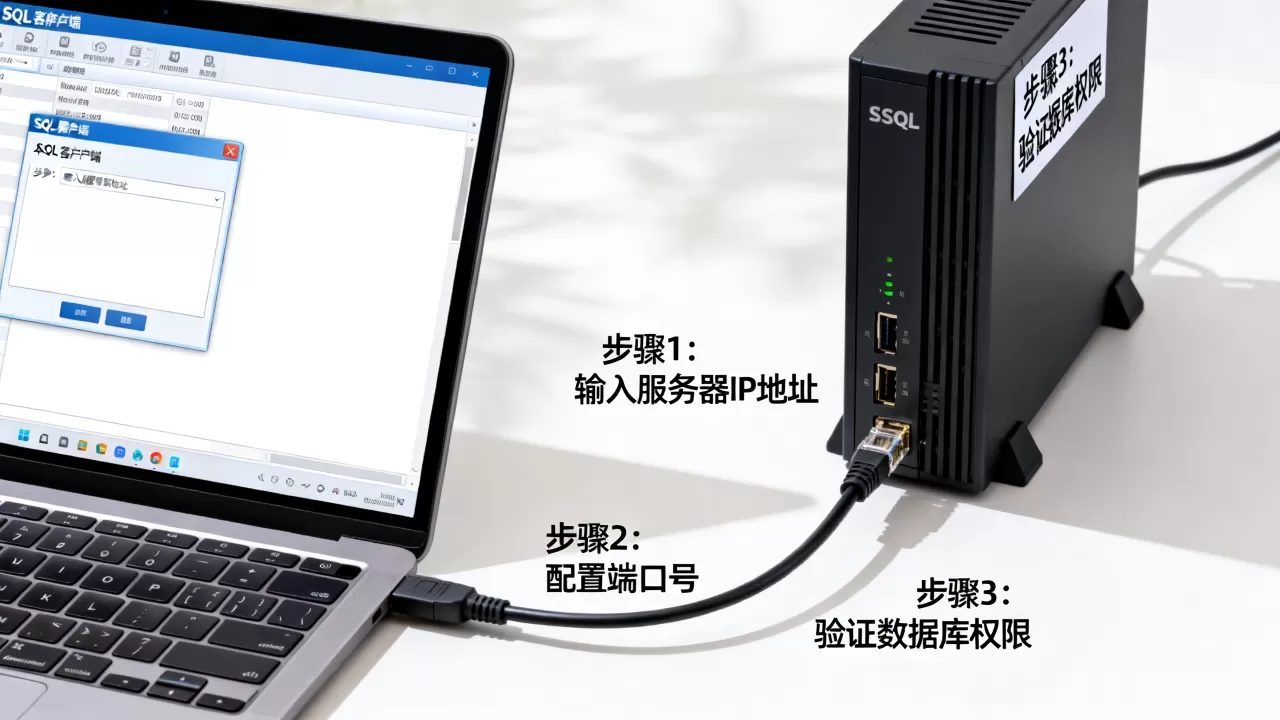
客户端这边,打开SQL Server Management Studio(SSMS),服务器类型选“数据库引擎”,服务器名称填IP,1433(注意IP和端口用英文逗号分隔),身份验证选“SQL Server身份验证”,输入账号密码,点击“连接”。
连接成功后,左侧对象资源管理器会列出远程服务器的库,展开“数据库”节点,找到目标库,右键“新建查询”,写SQL语句,操作的表就是服务器上的表。
如果只有Web界面能登录,想用本地工具怎么办
还有一种情况:服务器只给了你phpMyAdmin或类似Web面板权限,没有开放数据库端口,这时本地工具无法直连,你需要向管理员申请开启远程连接权限,或者使用SSH隧道,多数云数据库服务商的控制台里有“外网连接地址”,申请开通后即可使用。
连接失败排查:本地连接服务器数据库失败原因
遇到连接失败,别急着怀疑SQL,先按下面的顺序排查,我把常见原因按出现概率从高到低排列。
- 权限未授权,这是最常见的原因,账号只允许本机登录,或者
user表里的host字段不允许你的IP,解决方案就是上面说的GRANT命令。 - 防火墙拦截,服务器防火墙、云安全组、本地防火墙三层都有可能,先在服务器上测试:
telnet IP 端口,如果通,说明网络层没问题;如果不同,去安全组和防火墙放行。 - 端口不对,有些数据库安装时改了默认端口,或者云服务商分配了随机端口,跟你拿到的端口号核对一下。
- 驱动缺失或版本过旧,比如Java连接MySQL需要最新版JDBC驱动,旧驱动可能不支持新版加密插件。
- 密码加密规则不兼容,MySQL 8.0默认使用caching_sha2_password,旧客户端可能不支持,需要修改为mysql_native_password。
解决完上述问题,绝大多数情况都能连上,若仍然失败,在服务器端打开数据库日志,查看错误记录,日志会告诉你具体拒绝原因。
连接后的安全与性能优化
连接成功只是开始,你通过本地SQL操作线上数据库时,务必注意安全与性能,否则一条没写WHERE条件的DELETE,就能让全公司加班。
- 只读账号与写账号分离,日常查询用只读账号,需要修改数据时再登录写账号,降低误操作风险。
- 使用SSL加密连接,多数数据库支持SSL参数,比如MySQL命令加上
--ssl-mode=REQUIRED
,Navicat中在“SSL”标签页勾选“使用SSL”,数据在网络上传输时避免被窃听。
- 避免查询超量数据,在本地工具里跑SELECT,注意加上LIMIT限制,我见过有人查询几百万行,把服务器内存拖垮。
- 长连接定时断掉,本地工具保持长连接不释放,会导致服务器连接数被占满,建议设置连接超时时间。
- 操作前备份,要修改线上表结构,先在测试库验证,再在业务低峰期执行,同时做好物理备份。
业内专家指出,远程访问权限是数据库安全的重灾区,最小化授权原则永远不过时。
常见问题速答
本地SQL连接服务器数据库表时,提示“Can’t connect to MySQL server”怎么办?
先ping服务器IP,确认网络通,再检查端口是否开放,用telnet IP 3306测试,如果端口通,再排查权限和密码是否错误,若本地有多个数据库实例,确认客户端连接的是你要用的那个实例。
用Navicat连接远程SQL Server,一直报“无法连接”是什么原因?
重点检查SQL Server配置管理器里TCP/IP是否启用,防火墙是否放行1433端口,另外SQL Server默认开启混合验证模式,如果中间将“Windows身份验证”设为唯一,会导致SQL账号无法登录,需要在服务器上修改为“SQL Server和Windows身份验证模式”,并重启服务。
远程连接数据库时,账号有权限但无法访问某个表,如何快速确定能否操作该表?
用客户端执行SHOW GRANTS FOR '用户名'@'主机'(MySQL)或EXECUTE AS USER(SQL Server),查看具体权限列表,权限不足时,联系DBA用GRANT语句分配明确到表级别的权限,数据库权限是分层级的,账号可能拥有库级权限但表级别被拒绝,这种冲突在较大项目中很常见。
连接远程数据库表,本质上就是一个握手过程:你提供正确的凭证,服务器确认你的身份和权限,然后放行,做到心中有数,步骤清晰,绝大多数连接问题都能在十分钟内解决,下次遇到连不上的情况,按本文顺序排查,你会发现自己越来越像个老手。
首发原创文章,作者:王坚,如若转载,请注明出处:https://idctop.com/article/682120.html