虚拟机抹掉数据后能否恢复,取决于抹掉方式:仅删除虚拟机文件通常可恢复,执行安全擦除或多次覆写后恢复难度极大。 很多人以为把虚拟机从列表里移除、或者卸载虚拟机软件就等于数据没了,这其实是最大的误解,虚拟机数据存在宿主机上的虚拟磁盘文件里,这些文件没有被覆写之前,都只是被系统标记为“空闲”,原始数据块仍然躺在硬盘上。
虚拟机抹掉数据到底是什么
虚拟机抹掉数据不是单一动作,它至少分成三个层次:从虚拟机库移除、删除虚拟磁盘文件、对虚拟磁盘执行覆写或加密擦除,三个层次对应的恢复难度完全不同,搞混了就容易出现“以为删干净了,其实一恢复一个准”的情况。

仅从虚拟机库移除
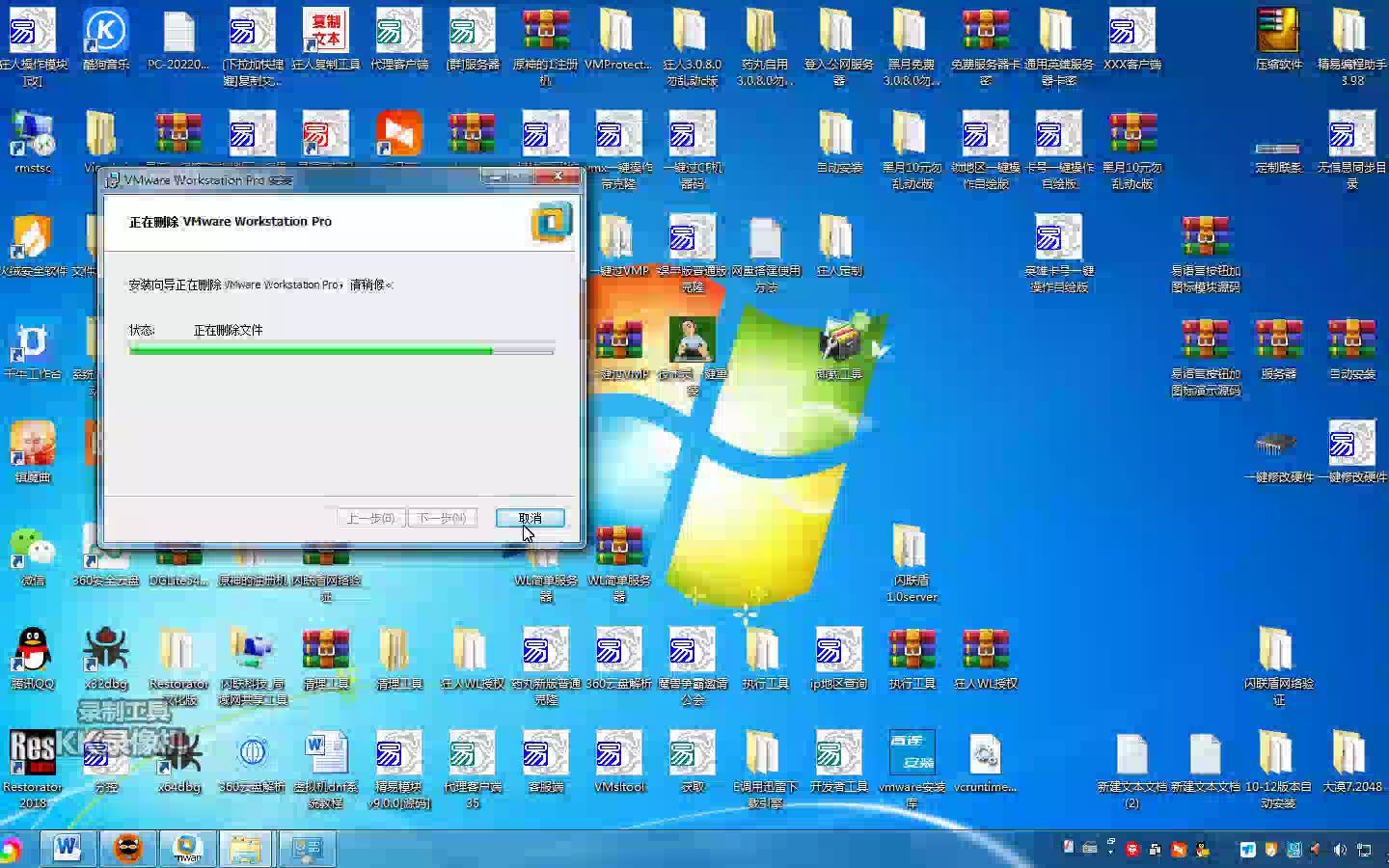
在 VMware Workstation 或 VirtualBox 里,右键虚拟机选择“移除”或“删除”,很多软件默认只是把虚拟机从软件列表里去掉,不会动宿主机上的实际文件,VMware Workstation 的移除操作,除非你手动选择“从磁盘删除文件”,否则虚拟磁盘文件仍然完整保存在原路径,VirtualBox 会弹出选项让你选“仅移除”还是“删除所有文件”,如果手快点错,数据其实还在。
这种情况下,恢复几乎不需要任何专业工具,重新打开虚拟化软件,找到原来的 .vmdk 或 .vdi 文件重新挂载,系统、软件、文档原封不动。
删除虚拟磁盘文件
虚拟磁盘文件在宿主机上表现为普通文件,常见扩展名有 .vmdk、.vdi、.vhdx、.pvm 等,当你在宿主机文件管理器里按 Shift+Delete 永久删除这些文件,或者清空回收站后,操作系统只删除了文件索引,数据区并没有被立刻清除,只要没有新的数据写入覆盖这些区域,恢复软件就有较大概率找回文件。
行业共识认为,虚拟磁盘文件本质上和普通文件一样,删除操作只移除文件系统元数据,数据块仍保留在存储介质上,这就是为什么虚拟机数据删除后往往不存在所谓的“彻底消失”。
执行覆写或安全擦除
如果删除之后又对磁盘做了写零、随机数据覆写、或者启用了 SSD 的 TRIM 和垃圾回收,恢复难度会直线上升,写零是往磁盘区域填入 0,原始数据被覆盖一次后,普通恢复软件基本无法识别,多次覆写后,即使是专业数据恢复机构也很难找回。
所以判断虚拟机数据是否还能恢复,第一件事不是急着下载恢复软件,而是回忆删除之后有没有继续大量写入数据。
虚拟机抹掉数据怎么恢复?先看三种常见场景
“虚拟机抹掉数据怎么恢复”是很多人误删之后的第一反应,但这个问题没有统一答案,要看具体场景,下面三种情况覆盖了绝大多数人的操作路径。
只删了虚拟机列表没删文件
恢复最简单,先打开虚拟化软件,检查原虚拟机目录是否还在,VMware Workstation 默认路径一般在 C:Users你的用户名DocumentsVirtual Machines,VirtualBox 默认在 C:Users你的用户名VirtualBox VMs,如果文件夹还在,直接用软件“打开虚拟机”功能,选择 .vmx 或 .vbox 文件重新注册即可。
如果文件夹被移动过,用系统搜索 .vmdk、.vdi、.vhdx 这类扩展名,找到后重新挂载,多数情况下数据不会有任何损失。
删除了虚拟机文件但未做覆写
这种场景最常见,删除了整个虚拟机文件夹,清空了回收站,但之后没有大量下载、安装、复制文件,此时恢复的关键是立刻停止宿主机上的所有写入操作,不要安装恢复软件到同一块硬盘,更不要继续使用这台电脑处理重要工作。
使用数据恢复软件扫描原虚拟机文件夹所在分区,选择支持虚拟磁盘格式的软件,R-Studio、DiskGenius 等,扫描时可以按文件类型过滤 .vmdk、.vdi、.vhdx,如果文件系统元数据还完整,有可能直接找回完整的虚拟磁盘文件;如果元数据被破坏,可以尝试按文件签名深度扫描。
需要特别提醒:如果宿主机是固态硬盘,并且系统开启了 TRIM,删除后 SSD 主控会很快回收这些数据块,恢复窗口可能只有几分钟到几小时,机械硬盘没有 TRIM,恢复窗口要长得多。
执行了安全擦除或写零
如果删除前在虚拟机内部或宿主机上执行过写零、随机数填充、多次覆写,恢复基本无解,写零覆盖后,磁存储介质上原始信号被替换,数据恢复软件无法还原,固态硬盘还会因为写零触发垃圾回收机制,进一步搬运和擦除物理块。
此时不要把希望寄托在普通软件上,如果数据极其重要,可以考虑专业数据恢复机构,但要清楚成功率并不高,与其事后尝试,不如在抹掉之前做好备份。
VMware虚拟机抹掉数据后恢复难度为什么更高
“VMware虚拟机抹掉数据后恢复”这个搜索背后,往往是因为用户发现删除之后恢复软件扫描不到完整文件,这跟 VMware 虚拟磁盘的结构有关。
快照残留让数据恢复变得复杂
VMware 支持快照功能,创建快照后,基础磁盘会变成只读,后续所有变更写入快照增量文件,也就是说,一个虚拟机的数据可能分散在多个 .vmdk 文件里:基础盘加上若干快照盘,如果你只删除了基础盘,快照盘里可能还保留着大量修改后的数据;反过来,如果你删除了快照但没有正确合并,基础盘和快照盘之间会出现依赖断裂,恢复出来的文件也很难直接挂载使用。
在 VMware 环境里,删除虚拟机前如果不清空快照,恢复出来的虚拟磁盘很可能是不完整的,这也是为什么有些人恢复了 .vmdk 文件,但挂载时提示“父虚拟磁盘不存在”或“磁盘链损坏”。
动态磁盘碎片增加扫描难度
VMware 的虚拟磁盘默认通常是动态增长模式,也就是创建时只占用很小空间,随数据写入逐渐变大,这种方式让 .vmdk 文件在宿主机文件系统上是非连续存储的,碎片较多,删除后,恢复软件需要把这些分散的数据块重新拼接成一个完整文件,难度比连续存储的普通文件大不少。
业内专家指出,虚拟磁盘恢复的核心难点不在文件被删除,而在虚拟磁盘内部文件系统和外部宿主机文件系统的双重碎片化,这句话用在 VMware 场景尤其贴切。
不同虚拟机软件抹掉数据的区别
不同虚拟化软件对“删除”和“卸载”的处理逻辑不太一样,混着用软件可能留下数据尾巴。
| 软件 | 虚拟磁盘文件 | 移除/卸载是否删除数据 | 安全抹掉建议 |
|---|---|---|---|
| VMware Workstation | .vmdk | 移除虚拟机默认不删磁盘文件 | 删除所有快照并合并,再写零后删除文件 |
| VirtualBox | .vdi | 移除时可选“删除所有文件”,未选则不删 | 用 VBoxManage 删除介质前先执行写零 |
| Hyper-V | .vhdx | 删除虚拟机后需手动删除磁盘文件 | 删除检查点并确认 .avhdx 合并后再写零 |
| Parallels Desktop | .pvm/.hds | 删除虚拟机通常连同包文件一起删除 | 可在 Parallels 安全清除功能中执行擦除 |
从上表可以看出,Parallels Desktop 的删除逻辑相对彻底,因为它把虚拟机打包成一个 .pvm 包文件,删除时通常整个包一起移除,VMware 和 VirtualBox 则更需要用户手动确认。
实操:虚拟机抹掉数据三步走,避免留后患
如果你确定要彻底清除虚拟机数据,按下面步骤操作,比单纯删除文件夹可靠得多。
第一步:清理虚拟机内部
先启动虚拟机,删除里面的敏感文件、清空回收站,Windows 虚拟机可以打开命令提示符执行:
cipher /w:C:这个命令会对 C 盘空闲空间写入随机数据,覆盖已删除文件,Linux 虚拟机可以使用:
dd if=/dev/zero of=/tmp/wipefile bs=1M写满后再删除该临时文件,这样做的好处是,将来即使有人恢复了虚拟磁盘文件,内部被删除的内容也更难还原。
第二步:删除快照并合并
- VMware Workstation:打开“快照管理器”,删除所有快照,等待合并完成,合并过程可能需要较长时间,期间不要强制关闭软件。
- VirtualBox:在“快照”界面逐个删除快照,或使用命令行
VBoxManage snapshot <虚拟机名> delete <快照UUID>。 - Hyper-V:删除所有检查点,确认 .avhdx 差异盘已经合并回 .vhdx 主盘。
这一步很关键,带快照的虚拟机,直接删除主文件会留下大量增量盘,数据并没有被完整抹掉。
第三步:删除虚拟机文件并擦除宿主机空闲空间
关闭虚拟化软件,进入虚拟机文件所在目录,删除整个虚拟机文件夹,清空回收站后,如果宿主机是机械硬盘,可以用 Windows 自带的 cipher /w:D: 命令对对应盘符的空闲空间进行覆写;如果是 SSD,打开 TRIM 后系统会自动回收,但最好也执行一次全盘优化。
Linux 宿主机可以使用 shred 命令对空闲空间文件进行多次覆写,完成这些操作后,虚拟机数据基本无法被常规软件恢复。
虚拟机卸载后数据会删除吗?很多人理解错了
“虚拟机卸载后数据会删除吗”是一个非常常见的疑问,答案很直接:多数情况下不会。
卸载虚拟机软件只是移除了程序本体,不会自动清理你创建的虚拟机文件夹,无论 VMware Workstation、VirtualBox 还是 Hyper-V,卸载程序都不会默认删除用户虚拟机目录,因为软件设计上倾向于保护用户数据,避免误删除。
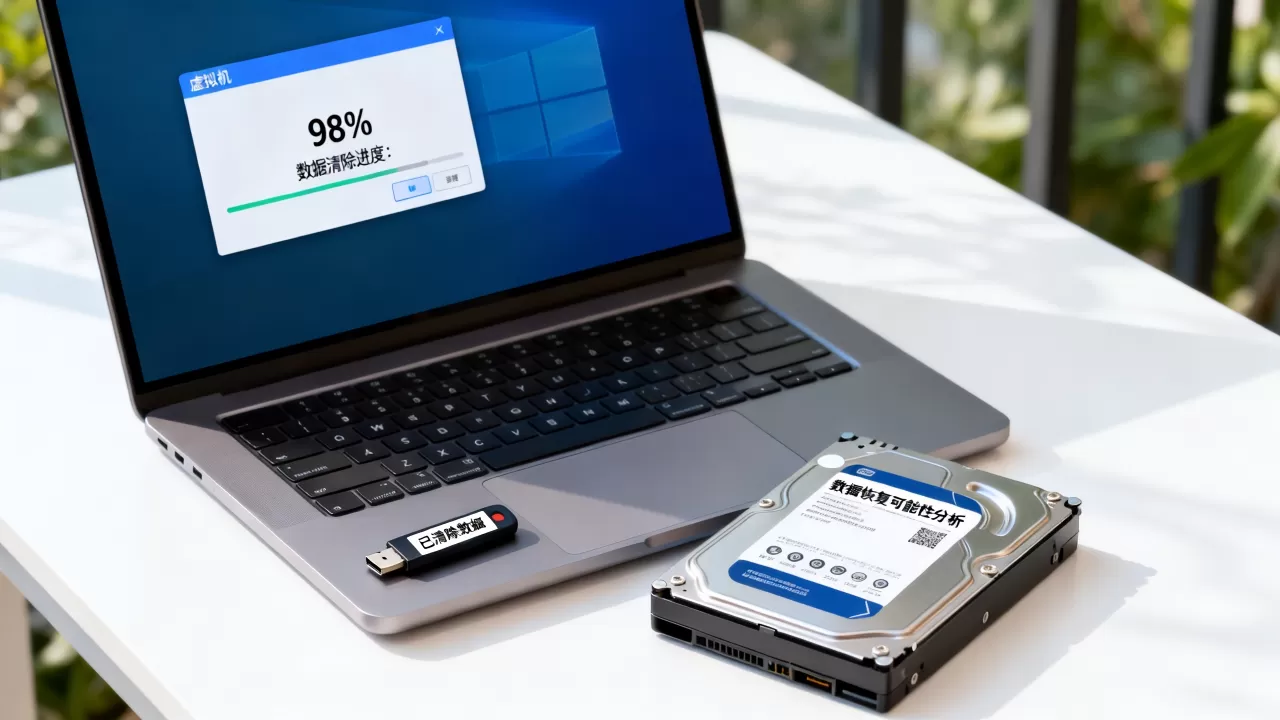
卸载后需要手动处理这些位置
- VMware Workstation:默认虚拟机路径在
C:Users你的用户名DocumentsVirtual Machines - VirtualBox:默认在
C:Users你的用户名VirtualBox VMs - Hyper-V:虚拟磁盘文件常见于
C:UsersPublicDocumentsHyper-VVirtual hard disks
卸载软件后,这些文件夹往往还留在原处,如果你以为卸载了软件数据就没了,实际上只是软件入口消失了,虚拟磁盘文件依然占用空间,要彻底清除,必须手动进入这些目录删除文件,并按前面说的步骤做覆写处理。
抹掉后想恢复怎么办
如果已经误删了虚拟机文件,但还没有做覆写,恢复的关键动作如下。
立刻停止宿主机写入
不要继续在宿主机上下载文件、安装软件、更新系统,所有写入动作都可能覆盖已删除虚拟磁盘文件的数据区,如果宿主机正在运行虚拟机或其他程序,也建议先关机或至少暂停相关磁盘操作。
用恢复软件扫描原分区
选择一款支持虚拟磁盘格式的数据恢复软件,扫描原虚拟机文件所在分区,恢复目标优先锁定 .vmdk、.vdi、.vhdx 等完整虚拟磁盘文件,而不是直接恢复虚拟机内部文件,先恢复出完整虚拟磁盘,再挂载到虚拟化软件里查看内部数据,成功率更高。
如果磁盘链损坏或文件不完整
这类情况常见于带快照的虚拟机,恢复软件找到多个碎片后,可以尝试按文件签名重组,但操作门槛较高,如果数据价值大,建议直接联系专业数据恢复机构处理,不要反复折腾同一块硬盘。
预防永远比恢复轻松
定期把虚拟机导出为 OVF 或 OVA 格式,或复制虚拟磁盘文件到另一块物理硬盘、NAS、冷存储,关键虚拟机保留两份以上备份,抹掉操作前先确认备份可用。
虚拟机的数据抹掉和恢复,本质是一场时间竞赛,删除之后,硬盘越安静,恢复概率越大;硬盘越忙,恢复概率越小,真正安全的做法,是在不需要这些数据之前,就按步骤完成内部清理、快照合并、文件删除和空闲空间覆写,不到万不得已,别把恢复软件当成后悔药。
虚拟机抹掉数据后还能恢复吗?
要看抹掉方式,仅从虚拟机库移除或删除文件但未覆写,恢复可能性较大;执行写零、多次覆写或 SSD TRIM 回收后,恢复几乎不可能,误删后立刻停止宿主机写入,是提高恢复成功率的首要条件。
虚拟机数据清除彻底吗?
普通删除不彻底,虚拟磁盘文件只是被文件系统标记为空闲,底层数据仍然存在,要彻底清除,需要在虚拟机内部写零空闲空间,删除并合并所有快照,再删除虚拟磁盘文件,最后对宿主机磁盘空闲空间做覆写处理。
虚拟机卸载后数据会删除吗?
通常不会,卸载虚拟机软件只移除程序本身,不会自动删除用户创建的虚拟机文件夹,需要手动进入默认存储路径删除文件并清空回收站,必要时配合安全擦除工具处理,才能真正让数据不存在于宿主机上。
首发原创文章,作者:王坚,如若转载,请注明出处:https://idctop.com/article/654162.html