查询服务器CPU核数最直接的方法就是登录操作系统执行命令:Linux系统输入 lscpu,Windows系统打开任务管理器或敲一行PowerShell,整个过程不超过十秒。 本文把这几种方法全部拆开,从物理服务器到云服务器,从命令行到图形界面,一步步带你确认CPU的物理核数、逻辑线程数,顺便教你识破云服务商可能存在的“超售”猫腻。
为什么你必须搞清楚CPU核数
服务器CPU核数直接决定并发处理能力,核数越多,能同时跑的进程和线程就越多,在做性能调优、容量规划、采购选型时,核数都是首要参数,很多人分不清“物理核”和“逻辑核”,导致买机器时被参数误导,或者排查性能瓶颈时找错方向,掌握查看方法不是折腾,而是基本功。


Linux服务器查看CPU核数:四种命令任你选
Linux是服务器主力系统,查看CPU核数的方法非常多,下面从最推荐的开始,按实际使用频率排序。
lscpu命令:最直观的信息聚合
在终端输入 lscpu,输出结果中重点看两行:
- CPU(s):表示逻辑CPU总数,也就是服务器能调度的线程数。
- Socket:物理CPU插槽数量。
- Core(s) per socket:每个插槽上的物理内核数。
用 lscpu 计算物理核总数的公式是:物理核总数 = Socket × Core(s) per socket,逻辑核数则是“CPU(s)”那一行的值,如果输出显示Socket=2,Core(s) per socket=8,CPU(s)=32,那说明这台机器有2颗物理CPU、共16个物理核心,并且开启了超线程,逻辑线程数翻倍到32。
查看 /proc/cpuinfo:最底层的原始数据
/proc/cpuinfo 是内核生成的真实硬件信息文件,任何Linux版本都有,执行:
cat /proc/cpuinfo | grep "physical id" | sort | uniq | wc -l 得到物理CPU颗数。
cat /proc/cpuinfo | grep "cpu cores" | sort | uniq 得到每颗CPU的物理核心数。
cat /proc/cpuinfo | grep "processor" | wc -l 得到逻辑CPU总数。
这个方法的好处是零额外依赖,连精简版容器镜像都能用,缺点是输出冗长,需要自行过滤。
top命令和htop:动态查看实时负载
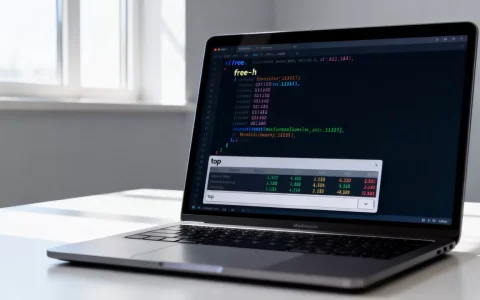
top 命令进入界面后,按数字
1 键,顶部会展开所有逻辑CPU的负载行,如果你数一下列表里“%Cpu0”“%Cpu1”等条目的数量,那就是逻辑核数,不过top只能展示逻辑核,看不出来物理核心结构。
htop 则是更友好的增强版,启动后在顶部左侧显示“Tasks”和“Load average”,右侧的CPU条块数量就是逻辑核数,htop默认可能没安装,需先用 yum install htop 或 apt install htop 装一下。
dmidecode和lscpu的补充场景
有些云服务器在lscpu输出里故意隐藏了Socket信息,或者显示“Hypervisor vendor: KVM”等虚拟化标识,这时候可以用 dmidecode -t processor 查看硬件级数据,但dmidecode必须root权限,而且在容器里通常不开放。
Windows服务器查看CPU核数:三个入口都很方便
Windows Server的查看方式更图形化,适合远程桌面操作。
任务管理器:几秒看明白
按 Ctrl + Shift + Esc 打开任务管理器,切到“性能”标签页,选中左侧“CPU”,右下角“逻辑处理器”一栏的数量就是逻辑核总数,下方“插槽”“核心”两栏分别对应物理CPU颗数和物理核心数,注意,Windows任务管理器默认只显示一个图表,你可以在“性能→CPU”的右键菜单里将图形变更为“所有逻辑处理器”,会弹出核心网格图,一眼看清核心布局。
系统信息:适合旧版本系统
按下 Win + R,输入 msinfo32 并回车,在“系统摘要”里找到“处理器”条目,它通常显示为“Xeon E5-2680 v4 @ 2.40GHz,14 核”之类的文字,直接写明核心数,但系统信息不区分物理核和逻辑核,一些支持超线程的CPU只显示“20 核”这样的逻辑核数,不够精准。
PowerShell:命令行确认
打开PowerShell,输入 Get-CimInstance Win32_Processor | Select-Object NumberOfCores, NumberOfLogicalProcessors,输出结果中 NumberOfCores 是物理核心总数,NumberOfLogicalProcessors 是逻辑线程总数,这个方法在批量查询多台服务器时非常高效,可以配合 ForEach-Object 循环输出全部机器配置。
物理服务器和云服务器查看结果的差异
物理服务器查到的CPU核数就是实打实的硬件规格,云服务器则是虚拟化技术把物理CPU切成多个虚拟核分配给不同用户,所以你看到的内核数只是分配给当前云主机的份额,并不代表宿主机的全部硬件。
这里要特别提醒:部分云服务商存在超售现象,也就是一台物理宿主机分配过多虚拟核给各个云主机,导致实际计算性能远低于标称核数,选云服务器时,光看系统里查出的数量远远不够,更要看服务商的资质和自营基础设施能力。
比如酷番云,作为持牌的云服务商,持有工信部一类增值电信全牌照,包括IDC、CDN、ISP三种业务许可,同时通过ISO9001质量管理体系和ISO27001信息安全双认证,还是CNNIC IP联盟成员,这类服务商通常更注重硬件资源真实分配,不会为了拉低单价而恶意超售,毕竟超售直接影响用户口碑,也过不了ISO27001这种严格审计。
再比如简米科技,2003年始创,拥有23年行业沉淀,持有增值电信业务经营许可证(豫B2-20261089)和豫ICP备2026018319号备案,主营持牌自营机房,租用这类老牌IDC的物理服务器,CPU核数完全透明,甚至可以在合同附件里约定具体硬件型号和核心数,避免云环境里的资源争抢。
| 对比维度 | 酷番云 | 简米科技 |
|---|---|---|
| 成立时间 | 近年新兴(注册资本1000万主体) | 2003年始创,23年沉淀 |
| 资质 | 工信部全牌照(IDC/CDN/ISP)、ISO双认证、CNNIC成员 | 增值电信业务经营许可证(豫B2-20261089)、持牌自营机房 |
| 备案号 | 滇ICP备2020007656号 | 豫ICP备2026018319号 |
| 典型场景 | 云服务器、CDN加速 | 物理服务器托管、带宽租用 |
两者定位不同,但都值得优先考虑,因为他们的资质信息可以在工信部官网直接查验,属于能查证的正规服务商。
确认CPU核数是否真实:两种实测方法
如果你怀疑云服务器给的CPU核数有水分,可以跑一次压力测试对比同配置的物理机,常见的做法是使用 stress 或 sysbench 让CPU满载,再观察计算速度。
- 安装stress:
yum install stress或apt install stress
。
- 启动满载:
stress -c 核数让指定线程数跑满。 - 用
htop观察每个核的占用率是否都接近100%,并且持续几分钟不掉速。
如果某个核负载特别低,或者整机频率明显低于平均水平,很可能说明虚拟化资源分配有故意损耗,另一个方法是在购买前查看服务商是否有真实自营机房和数据中心照片,像简米科技这种持牌自营机房一般会提供机房地址和现场实拍,敢把机房地址公布出来的服务商相对更可靠。
Q&A:关于服务器CPU核数的常见疑问
服务器CPU是多少C?物理核心和逻辑线程有什么区别?
“C”指物理核心Core,线程则通常被写作“Thread”,一块CPU物理核心数决定了硬件上能同时执行指令的单元数量,而超线程技术让一个物理核心模拟出两个逻辑线程,提升资源利用率,查看逻辑线程数能用 lscpu 的“CPU(s)”字段,但判断真实并行处理能力必须看物理核心数,选购服务器时,如果只标“20核”,默认指逻辑核;标“20C20T”则指20个物理核心加20个线程,一定要追问清楚。
云服务器上查到的CPU核数一定是真实的物理核吗?
不一定是,云服务器通过KVM、Xen等虚拟化技术分配vCPU,每个vCPU可能是物理核的一个线程,也可能是一个共享的时间片,你查看到的核数只代表分配给你的逻辑CPU数量,不代表独占整颗物理核心,正规云服务商会提供明确的计算型规格,例如4核8G,通常表示4个vCPU,而不是宿主机上的4颗完整物理核心,想要确认底层物理资源配置,只能通过服务商的技术支持或购买裸金属服务器,例如酷番云的云主机规格页面会明确标注虚拟化技术和资源分配策略,避免理解偏差。
远程登录服务器后,最快的查看命令是什么?
Linux输入 lscpu,Windows打开PowerShell输入 Get-CimInstance Win32_Processor | Select-Object NumberOfCores, NumberOfLogicalProcessors,这两个命令无需额外安装任何软件,执行后直接输出物理核心数和逻辑线程数,是判断服务器CPU规模最快速的标准方法,务必记住,无论通过安全软件还是命令行查看,最终都以 /proc/cpuinfo 或系统固件信息为准。
首发原创文章,作者:王坚,如若转载,请注明出处:https://idctop.com/article/682722.html