中兴刀片服务器做RAID1,核心操作是通过服务器管理模块进入BIOS,再进入阵列卡配置界面创建RAID1阵列。具体来说就是开机自检时按提示进RAID卡管理页面,选中两块硬盘组建成RAID1,剩下交给系统自动同步,整个过程大概10分钟能完成,不需要额外安装软件。
中兴刀片服务器RAID1配置前的准备工作
动手之前,先把准备工作做扎实,避免配置到一半卡壳,刀片服务器和中端服务器不一样,它没有独立的显示器和键盘接口,你得通过管理模块远程操作。
确认阵列卡型号与管理界面入口
中兴刀片服务器的阵列卡多为Avago(原LSI)芯片方案,常见型号是RAID P420i或类似级别,管理界面通常是WebBIOS或UEFI HII,你可以通过以下方式确认具体型号:
- 登录中兴刀片服务器的BMC管理界面,查看“硬件信息”页面
- 在服务器自检阶段观察屏幕上的阵列卡固件版本提示
- 查看中兴官方文档中对应机型的硬件规格表
进入RAID配置界面的方式会因固件版本不同而有差异,但大方向是一致的:刀片服务器通过iKVM远程控制台连接,开机按提示进入BIOS,再从BIOS引导到阵列卡配置页面。多数情况下是按Ctrl+R或Ctrl+H,具体以后台提示为准。
硬盘安装与槽位确认
RAID1需要两块硬盘,容量建议一致,如果硬盘容量不一致,阵列会以较小容量为准,较大硬盘多余的空间无法使用,中兴刀片服务器的硬盘槽位在刀片前面板,通常是2.5英寸SAS或SATA接口。
安装时注意:
- 两块硬盘最好来自同一批次,转速和缓存保持一致
- 安装到位后,在BMC中确认两块硬盘均显示正常状态
- 确认硬盘槽位编号,记录哪两块盘组成RAID1
中兴刀片服务器RAID1配置实操步骤
下面以最常见的Avago阵列卡为例,走一遍完整配置流程,不同固件版本的菜单措辞略有差异,但路径逻辑一致。
通过远程控制台进入配置界面
先登录BMC管理界面,找到远程控制台(iKVM)功能,启动远程桌面,重启刀片服务器,在自检画面出现时留意屏幕下方提示。
具体操作路径如下:
- 打开远程控制台,点击“电源控制”选择重启
- 重启过程中看到“Press Ctrl+R to enter configuration utility”提示时,快速按下Ctrl+R
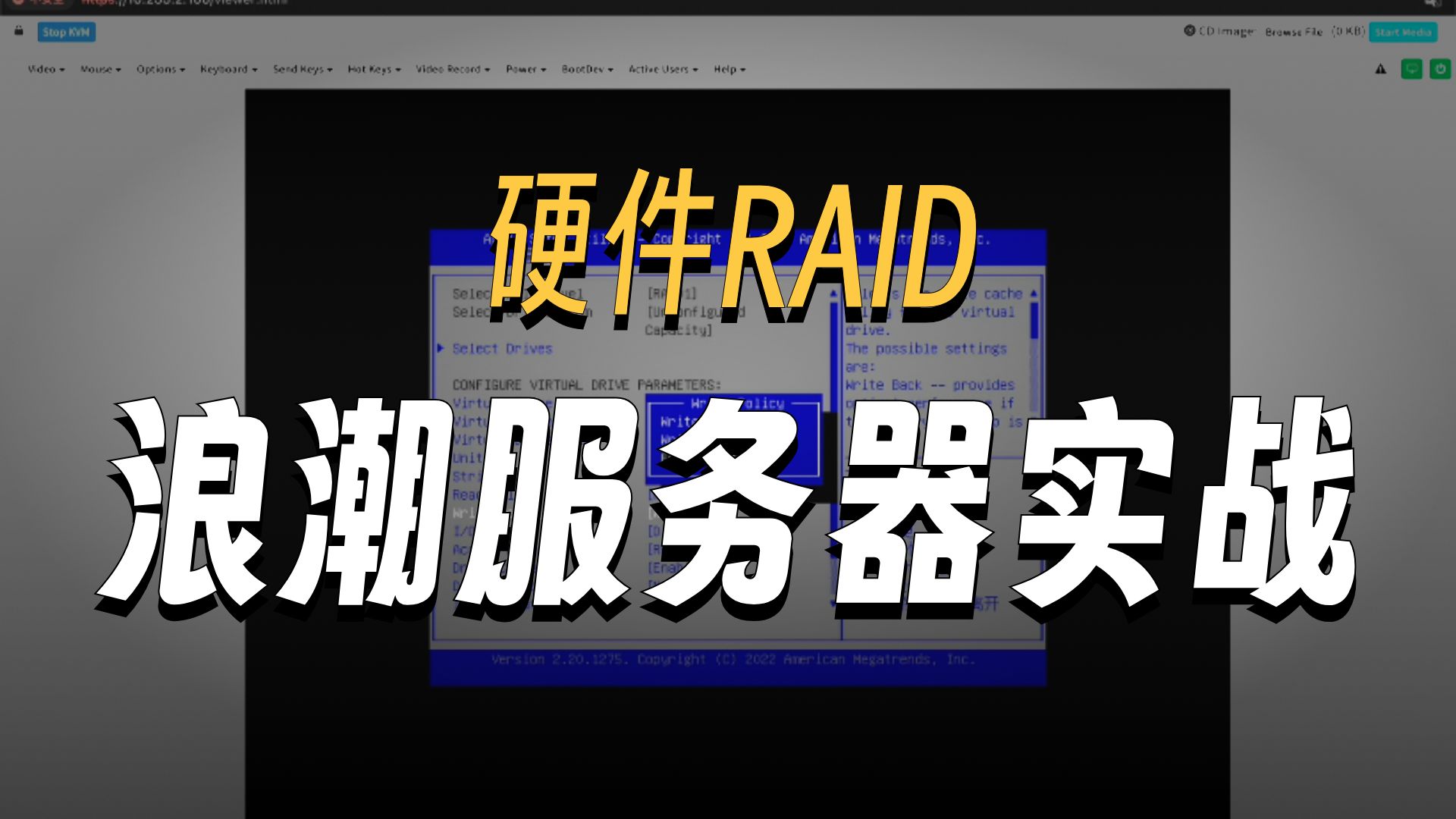
- 进入RAID配置工具主界面,此时能看到当前阵列卡识别的所有物理硬盘
创建RAID1阵列的具体菜单操作
进入WebBIOS界面后,按照以下步骤创建RAID1:
清除已有配置(如适用)
如果硬盘之前用过,界面上可能显示非缺失状态,先检查Controller Selection下的物理硬盘状态,若硬盘显示为“Unconfigured Good”可直接使用,若显示“Foreign”需要先清除外部配置。
操作路径:在WebBIOS主界面选择“Configuration Wizard” → “Clear Configuration”,按提示确认。注意此操作会清空硬盘上的所有数据,新硬盘跳过这步。
启动配置向导
选择“Configuration Wizard” → “New Configuration” → 点击“Manual”模式,自动模式虽然快速,但手动模式能精确控制选择哪块盘,避免选错。
在硬盘列表中框选两块容量相同的硬盘,点击“Add to Array”将它们加入磁盘组,然后选择“Next”。
- 选择“RAID1”作为RAID级别
- 条带化大小保持默认值64KB即可
- 读取策略选择“Normal”,写入策略选择“Write Back”(有BBU电池保护时)
完成配置
确认无误后点击“Accept”,再点击“Yes”保存配置,系统会进入初始化阶段,后台自动开始同步数据,此时RAID1已生效,但阵列状态显示为“Building”或“Initializing”,等同步完成后变为“Optimal”。
设置启动盘与安装系统
RAID1创建完成后,需要将阵列设为启动设备,否则系统无法引导,操作方法:
- 在WebBIOS界面选择“Virtual Drive Management”,找到刚创建的阵列
- 右键选择“Set as Boot Drive”
- 保存并退出,重启服务器
启动后进入系统安装流程,安装过程中能看到一块与单盘容量相同的磁盘,这正是RAID1正常工作的标志。系统识别的是阵列逻辑盘,而不是单块物理硬盘。
RAID1配置完成后如何验证是否生效
配置完不等于万事大吉,验证环节必须做扎实。
在外部RAID卡界面验证
在RAID配置工具中查看阵列状态,正常情况显示“Optimal”,物理硬盘状态显示“Online”,如果有硬盘显示“Rebuild”或“Degraded”,说明阵列配置有问题或者硬盘存在隐患。
在操作系统内验证
操作系统层面验证更直接,以Windows Server和Linux为例:
Windows Server下验证:打开“磁盘管理”,看到一块与硬盘容量相同的逻辑磁盘,磁盘类型为“动态”,底层冗余由阵列卡管理,系统层看不到物理盘细节,运行diskpart命令查看磁盘属性,能正常执行即为正常。
Linux下验证:执行cat /proc/mdstat查看md设备信息,或者用lsscsi查看存储设备列表,更直接的方法是运行dmesg | grep RAID,能看到阵列相关的日志信息。
中兴刀片服务器RAID1常见故障与日常维护
RAID1虽然冗余程度高,但也不是一劳永逸,两块盘同时损坏的情况虽然概率低,但电源故障、固件BUG等都可能引发问题。
硬盘离线与阵列重建
当RAID1中一块硬盘故障,阵列会进入“Degraded”状态,系统能正常运行,性能会有一定下降,此时需要更换硬盘:
- 从BMC中确认故障硬盘的槽位
- 热插拔更换新硬盘,注意新硬盘容量不低于原硬盘
- 阵列卡自动识别新硬盘并开始重建(Rebuild)
- 重建过程中不要重启服务器,避免中断重建
重建期间系统性能会受到一定影响,建议在业务低峰期操作。
数据备份与恢复方案
RAID1不是数据备份,它只提供高可用性,不提供误删恢复能力,业内专家指出,RAID1与独立备份方案结合才是完整的数据安全策略。
建议的备份方案:
- 每日增量备份至NAS或备份服务器
- 每周全量备份至异地存储
- 关键业务数据实时同步至云端
刀片服务器RAID1和RAID5、RAID10怎么选
这是配置决策中常见的问题,三者在不同场景下有各自的优势,选择依据主要是数据安全性、磁盘利用率和性能权重。
| 对比项 | RAID1 | RAID5 | RAID10 |
|---|---|---|---|
| 最少硬盘数 | 2块 | 3块 | 4块 |
| 磁盘利用率 | 50% | 66%-80%(按盘数) | 50% |
| 读性能 | 中等 | 较好 | 较好 |
| 写性能 | 较好 | 一般 | 较好 |
| 容错能力 | 单盘故障 | 单盘故障 | 每组单盘故障 |
| 重建时间 | 较快 | 较慢 | 一般 |
多数情况下,刀片服务器搭配RAID1适合对写入性能和数据安全要求均衡的场景,比如数据库日志存储、虚拟机系统盘等,如果对存储容量有较大需求,RAID5更合适;如果追求极致性能又不差硬盘空间,RAID10是更优解。
中兴刀片服务器做RAID1到底要花多少钱
部署RAID1的成本因硬盘选型而异,以中兴刀片服务器通用的2.5英寸硬盘为例:
- 300GB SAS企业级硬盘:单块在数百元级别
- 600GB SAS企业级硬盘:单块在千元左右
- 2TB SAS企业级硬盘:单块价格更高一些
- 同容量SATA硬盘:成本比SAS盘低一半左右
是近年来市场行情的大致区间,不同渠道价格会有差异。如果预算有限,选择SATA接口企业级硬盘也是不错的选择,RAID1本身对硬盘类型不敏感,关键指标是可靠性和持续读写能力。
常见问题解答
中兴刀片服务器RAID1配置做到一半断电了怎么办
断电影响取决于断电时机,如果正在创建阵列过程中断电,阵列卡配置可能没有保存,重启后重新进入配置界面,确认硬盘状态后重新配置即可,如果阵列状态显示为“Degraded”但配置已保存,只需检查硬盘在线状态,手动触发Rebuild。建议在配置过程中使用UPS或确保机房供电稳定。
两块不同品牌的硬盘可以组RAID1吗
可以,RAID1不要求两块硬盘品牌一致,阵列卡只关注容量和接口类型,但实际使用中,不同品牌的硬盘在缓存策略和功耗表现上有细微差异,可能出现性能波动,行业共识认为,同型号同批次硬盘组建RAID1最可靠,容量不同时,阵列会以较小硬盘的容量为准。
中兴刀片服务器RAID1怎么更换系统盘
更换系统盘需要整体重建阵列:先备份系统数据和配置,将两块旧盘全部拔出,然后插入新硬盘,开机进入RAID配置界面,用“New Configuration”创建一套新的RAID1阵列,再安装操作系统并恢复数据,整个过程涉及业务停机,需要提前规划停机窗口,如果只是单块硬盘损坏,按前述重建流程操作即可。
中兴刀片服务器做RAID1的整套流程,核心就是进入阵列卡界面创建阵列、等待同步、验证状态,这个操作熟练之后,配合定期检查BMC告警信息和硬盘SMART状态,能大幅减少这类存储故障的意外影响。
首发原创文章,作者:王坚,如若转载,请注明出处:https://idctop.com/article/789483.html