在2012r2服务器上设置RIA1,核心路径是安装远程桌面授权角色、激活授权服务器并配置授权策略,全流程约15分钟可完成验证。 下文按实操顺序拆解每一步,包括环境检查、图形化配置、命令行替代方案以及高频故障排查,确保你照着做就能搞定。
配置RIA1前的准备工作和环境检查
动手前先确认服务器满足三个基本条件,避免后续反复返工,这里说的RIA1,在2012r2服务器语境下通常指远程桌面服务(RDS)的客户端访问许可授权,如果你指的是其他特定软件组件,请先核对软件厂商的环境要求,但下述服务器层面的网络和权限检查同样适用。
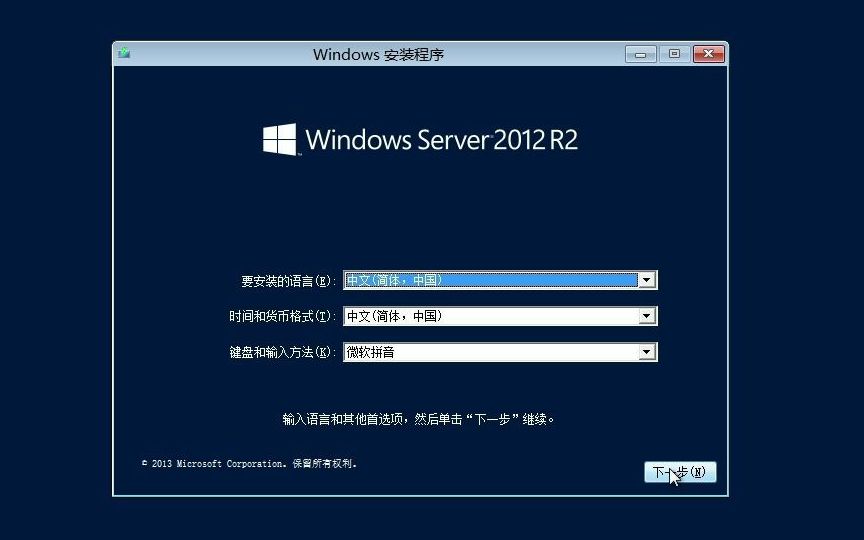

- 系统版本:确认Windows Server 2012 R2已安装最新更新补丁,打开“服务器管理器”,点击“本地服务器”,检查Windows更新状态,未更新到最新补丁的服务器,在添加远程桌面服务角色时可能遇到组件安装失败,错误代码通常指向0x800f0922。
- 网络与DNS:RIA1授权服务器需要被客户端和会话主机访问,固定IP地址,并确保DNS能正向解析服务器主机名,命令验证:在命令行执行
ping 服务器主机名和nslookup 服务器主机名,返回结果应指向本机IP。 - 管理员权限:设置RIA1必须使用具有本地管理员权限的账户,如果你是在域环境中操作,建议使用域管理员账户登录服务器,因为后续激活授权服务器需要连接互联网或电话激活,权限不足会直接卡在最后一步。
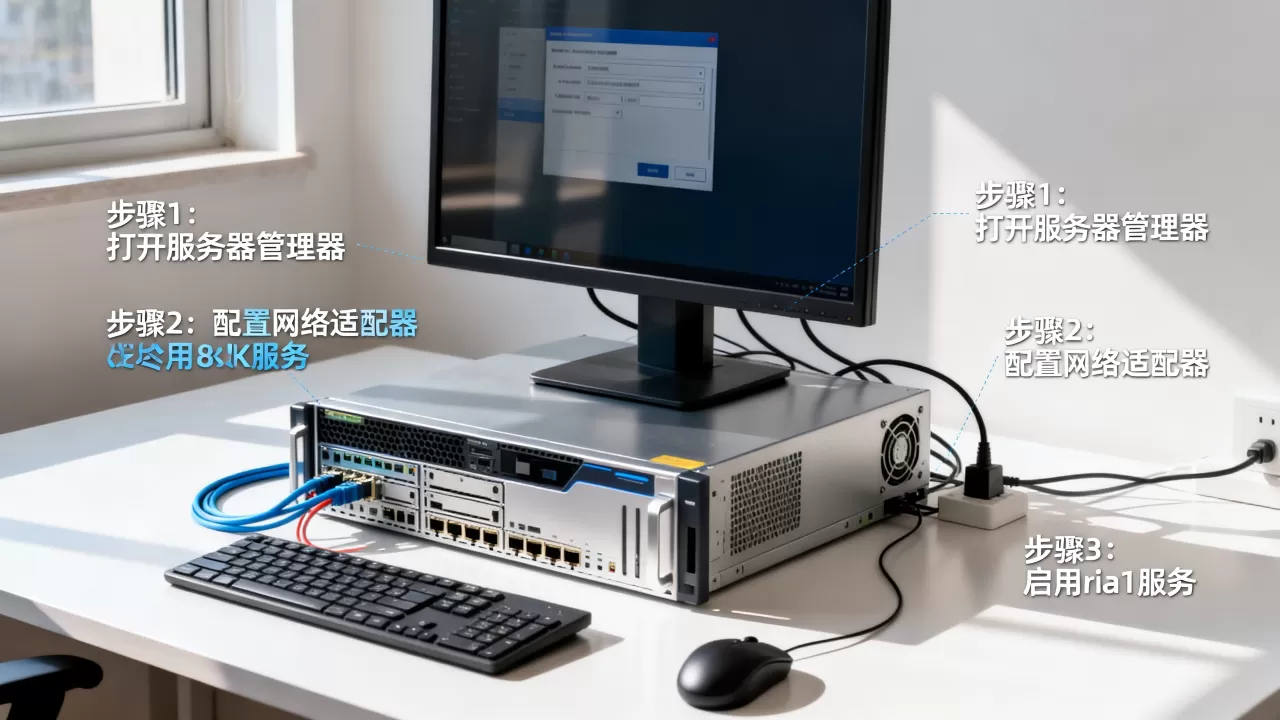
确认远程桌面服务是否已安装
部分场景下,远程桌面服务角色可能已经预装,检查方法:打开“服务器管理器”,点击左侧“角色”,查看“远程桌面服务”是否出现在列表中,如果已安装,直接跳到下一步“配置远程桌面授权管理器”,未安装则继续执行下方完整安装流程。
2012r2服务器RIA1设置实操步骤
接下来是核心设置环节,分为三个子任务:添加远程桌面服务角色、激活授权服务器、配置授权策略,每一步都给出图形界面路径和PowerShell命令两种方式。
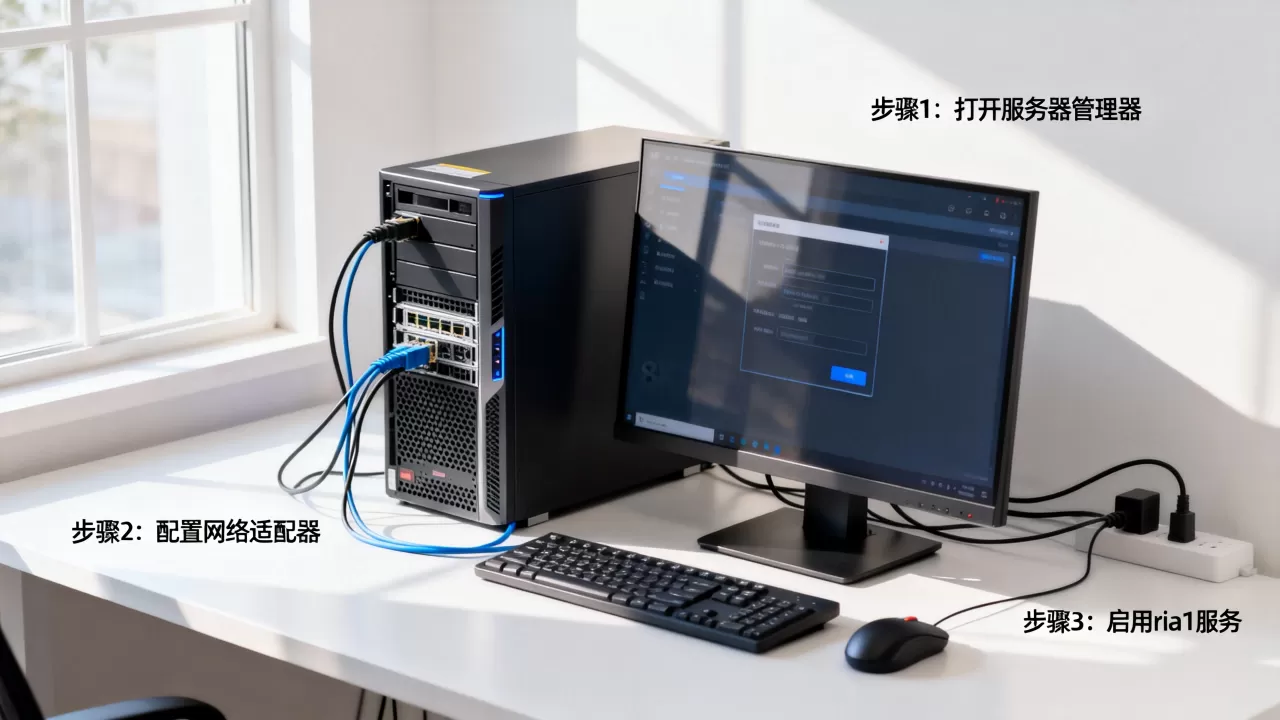
安装远程桌面服务角色
在服务器管理器中点击“添加角色和功能”,进入向导,安装类型选择“基于角色或基于功能的安装”,服务器选择本机,角色列表中找到“远程桌面服务”,勾选后会弹出依赖功能提示,点击“添加功能”,在角色服务界面,需要勾选两个组件:
- 远程桌面会话主机(RD会话主机):承载客户端连接会话
- 远程桌面授权(RD授权):负责管理RIA1许可,本次配置的核心角色
继续点击“下一步”,确认安装选择无误后点击“安装”,安装过程约5-10分钟,期间服务器可能会自动重启一次,属正常现象,安装完成后,服务器管理器右上角会出现“通知”旗帜,点击可看到“重启服务器”的待办事项,建议重启后再进行下一步。
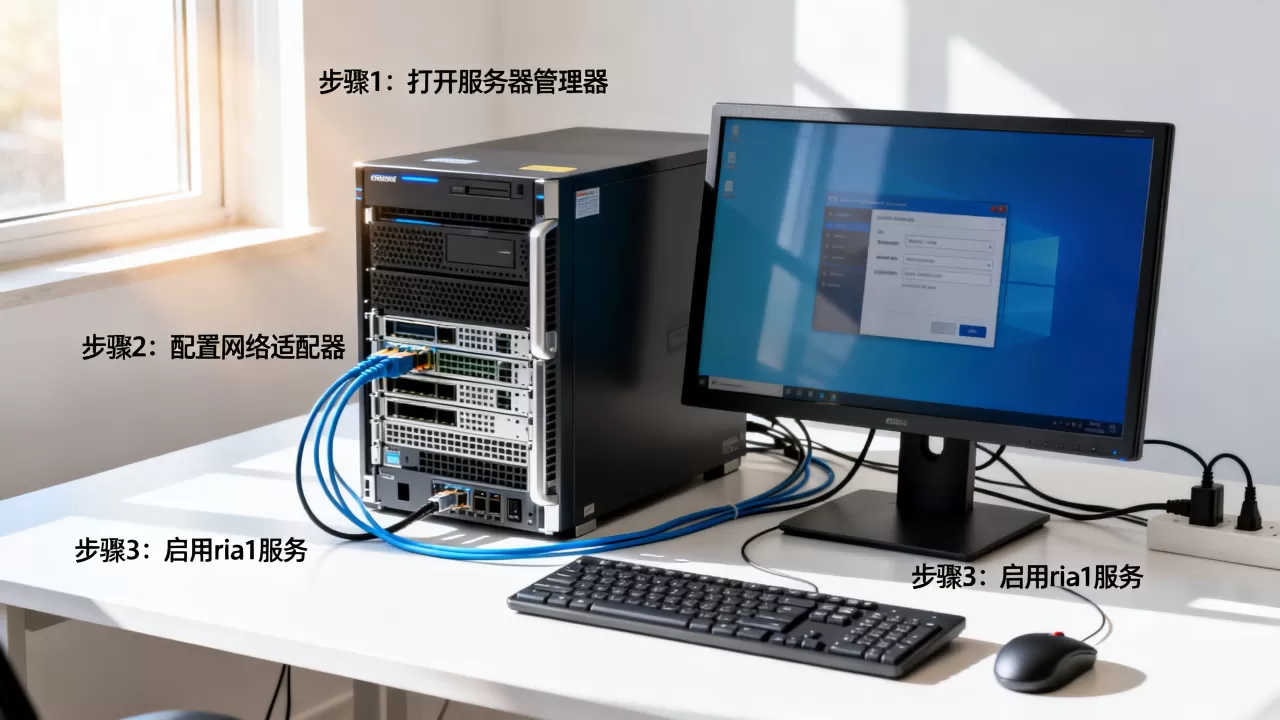
激活远程桌面授权服务器并设置RIA1
重启后,打开“远程桌面授权管理器”,操作路径:点击“开始”按钮,在搜索框中输入licen,从结果列表中选择“远程桌面授权管理器”,双击左侧列表中的服务器名称(通常显示为本机名),右键点击,选择“激活服务器”。
激活向导启动后,选择连接方式,如果你的服务器能访问公网,选“自动连接”;无法联网则选“电话激活”,按提示拨打微软激活中心电话,通话中提供产品ID,对方会返回确认ID,输入后即可完成激活,激活完成后,向导会提示是否立即启动“安装许可证向导”,选择“是”,进入下一步。
在许可证安装向导中,选择“许可证计划”,针对2012r2服务器常见场景,推荐选“企业协议”或“零售”,接着输入许可证数量,这个数字就是你购买的RIA1数量,务必和采购合同一致,确认信息无误后点击“完成”。
通过组策略配
首发原创文章,作者:王坚,如若转载,请注明出处:https://idctop.com/article/683134.html