老伙计,先别急着格式化,戴尔T3630装Win10的完整思路
戴尔PowerEdge T3630安装Windows 10完全可行,但比普通台式机多几步关键设置,核心在于提前注入RAID驱动和调整BIOS引导模式,否则极易卡在蓝屏或找不到硬盘的界面。
很多工作室和小型公司把T3630当生产力工具,原厂预装的是Windows Server系统,但日常办公、跑设计软件、甚至做视频剪辑,Win10的兼容性和驱动支持反而更顺手,这篇文章就把从U盘制作到系统激活的每一步掰开揉碎讲清楚,顺带解决几个常见的坑。

安装前必须做的三件事:备份、BIOS、U盘
数据备份与固件检查
动手之前,先确认机器里有没有重要数据,如果T3630之前跑着Server系统,磁盘分区格式大概率是GPT,直接格式化装Win10没问题,但如果是老机器改过RAID阵列,务必先备份,去戴尔官网支持页面输入服务标签,检查BIOS版本,建议升级到2.14.0以上版本,对Win10的ACPI电源管理支持更完善。
BIOS/UEFI设置:决定成败的第一步
开机狂按F2进入BIOS设置,这一步是整个安装流程的分水岭。
- System Configuration → SATA Operation:这里最关键,如果机器配的是单个NVMe固态硬盘,选AHCI/NVMe模式;如果有多块机械盘组了RAID,选RAID On模式,选错的话,安装程序100%识别不到硬盘。
- Secure Boot:建议设为Disabled,虽然Win10支持安全启动,但T3630出厂默认的Secure Boot证书库有时会拦截第三方U盘启动,关掉省心。
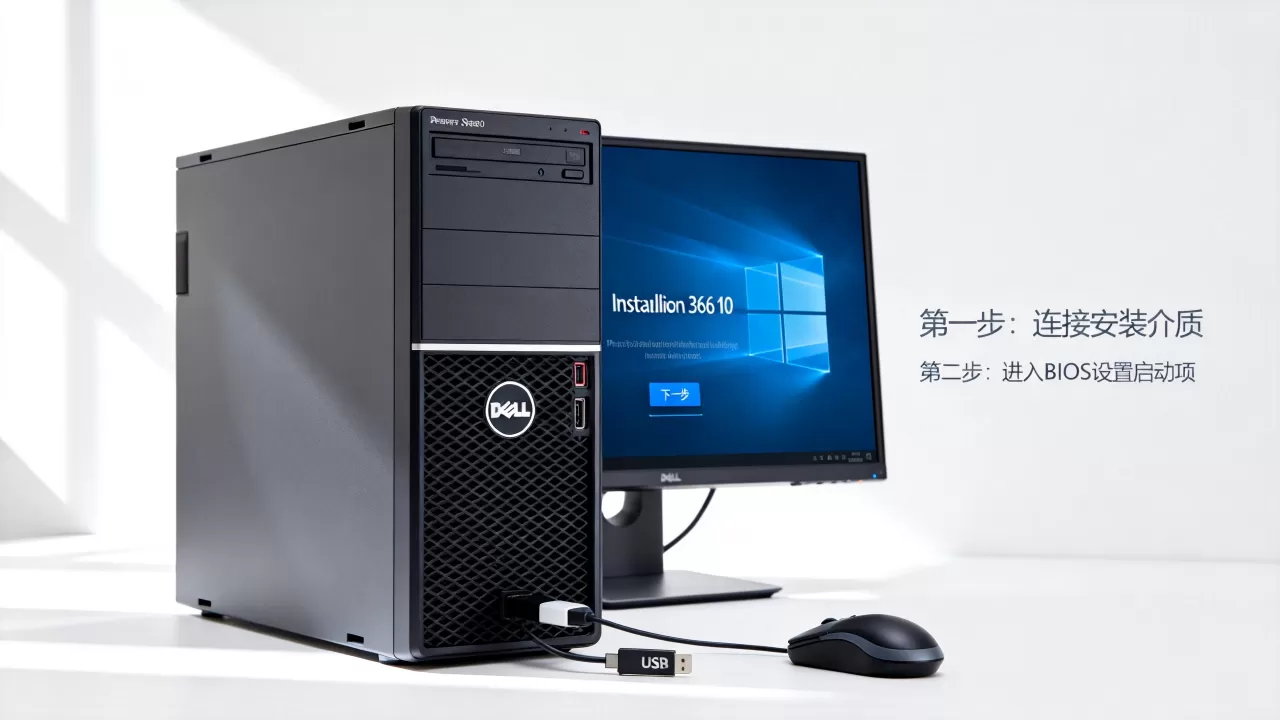
- General → Boot Sequence:确保UEFI 引导模式开启,把U盘启动项拖到第一位。
制作Win10安装U盘
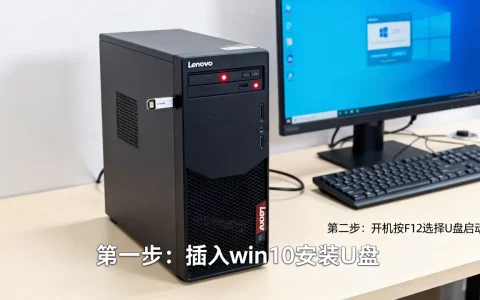
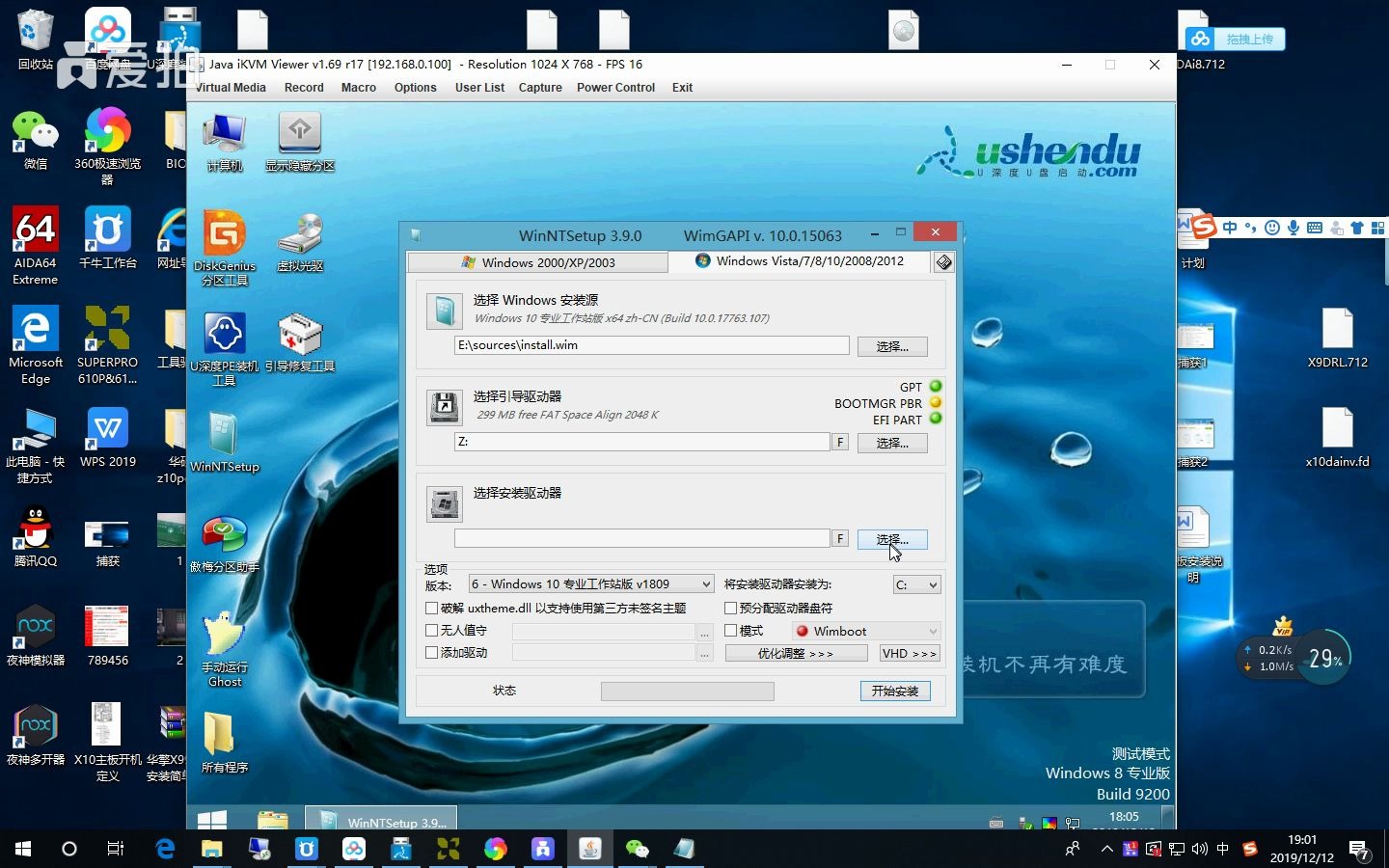
用微软官方的Media Creation Tool制作,别用某些PE工具,纯净度没得比,准备一个8GB以上的U盘,在正常电脑上下载工具,选择“为另一台电脑创建安装介质”,架构选64位。
安装过程中最常翻车的两个环节
卡在“缺少必要的CD/DVD驱动器驱动程序”
这是T3630装Win10时最高频的报错,原因在于Win10安装镜像里没有内置英特尔VROC或C610芯片组的RAID驱动。
解决办法:去戴尔官网驱动下载页面,搜索“Intel Rapid Storage Technology Driver”,下载适合Windows 10 x64的版本,解压到U盘的根目录(别放在文件夹里),安装界面走到选择磁盘那一步点“加载驱动程序”,浏览到U盘目录,勾选驱动加载,硬盘分区就会正常显示。
分区表格式选择:GPT还是MBR
T3630出厂默认UEFI引导,必须使用GPT分区表,如果安装程序提示“无法安装到此磁盘”,说明磁盘是MBR格式,按Shift+F10打开命令行,依次输入:
diskpart
list disk
select disk 0
clean
convert gpt
exit
重新刷新分区界面,直接新建分区即可。
驱动安装顺序与性能调优
系统装好后,别急着插网线,先安装驱动,顺序错了容易导致蓝屏或设备管理器一堆黄色感叹号。
- 芯片组驱动(Intel Chipset Device Software)
- 显卡驱动(T3630常配NVS 310或P620,去NVIDIA官网下专业版驱动)
- 网卡和声卡驱动(英特尔I210网卡偶尔会识别为“以太网控制器”未装驱动)
- 戴尔Command Update工具(官网下载,一键更新剩余驱动)
行业共识认为,T3630装Win10后最值得调的是电源计划,默认“平衡”模式会限制CPU睿频,导致渲染和编译速度上不去,建议在控制面板-电源选项中,选择“高性能”,并在BIOS里把Intel Turbo Boost设为Enabled。
驱动装完但设备管理器有未知设备
如果还有带黄色感叹号的设备,多数是主板上的指纹识别器或TPM模块,去戴尔官网下载“Dell ControlVault2 Driver”即可解决,T3630的TPM2.0芯片在BIOS里默认关闭,如果想用BitLocker加密,记得去Security → TPM Security里打开。
硬件兼容性实测:哪些配置最顺手
T3630是一台准工作站级机器,但Win10对它的某些硬件支持需要“磨合”,以下是实际测试中比较顺手的配置组合:
| 硬件部件 | 推荐配置 | 注意事项 |
|---|---|---|
| CPU | 至强E-2136或E-2274G | 别用E-2100系列,核显驱动在Win10下偶尔闪屏 |
| 内存 | 8GB×2双通道 | 单条16GB会损失内存带宽,影响核显性能 |
| 硬盘 | 500GB NVMe + 2TB机械 | NVMe装系统,机械盘存素材 |
| 显卡 | NVIDIA Quadro P1000 | 比GTX系列更稳定,OpenGL加速更可靠 |
业内专家指出,T3630的电源功率是290W,如果后加装大功率显卡,务必换戴尔原厂495W电源,否则高负载时会自动重启。
常见问题排查与性能释放
装完Win10后风扇噪音大
这是T3630的常见“脾气”,BIOS默认散热策略偏向服务器级别的保守转速,进BIOS的Thermal Management,把风扇模式从“Optimal”切换为“Low Speed”,噪音立刻降下来,如果温度控制得住,这是最安静的方案。
休眠唤醒后USB设备失灵
Win10的快速启动和T3630的USB控制器驱动存在兼容性问题。解决办法:控制面板 → 电源选项 → 选择电源按钮功能 → 关闭“启用快速启动”,如果还不行,更新BIOS到最新版,戴尔在后续版本中修复了此问题。
如何确认驱动全部安装正确
右键“此电脑” → 管理 → 设备管理器,重点看“系统设备”和“存储控制器”两个分类,如果没有任何带黄色感叹号的设备,说明驱动层完全正常,再按
Win+R输入msinfo32,查看“BIOS模式”是否为“UEFI”,“安全启动状态”是否为“关闭”。
关于驱动与激活的几点说明
T3630预装的Windows Server系统是OEM正版,但这个授权不能用于Win10,如果不想买新密钥,有两个思路:
- 直接使用Win10专业版,通过“更改产品密钥”输入之前购买的零售版密钥。
- 如果是企业批量采购,联系戴尔销售,部分批次支持降级权益,但流程较复杂。
据统计,多数用户选择直接买一个OEM密钥,成本不高且一劳永逸,装完系统后,建议用第三方工具(如驱动总裁)扫描一遍缺失的运行库组件(VC++、DirectX),避免部分设计软件报错。
戴尔T3630装Win10系统常见问题解答
安装时提示“Windows无法安装到这个磁盘,选中的磁盘采用GPT分区形式”怎么办?
这是引导模式不匹配,T3630默认UEFI,但你的U盘可能是Legacy引导制作的。解决:重新用Media Creation工具制作U盘,确保制作时选择“UEFI和传统BIOS兼容”选项,或者,按前文方法用Diskpart命令将磁盘转为GPT格式。
装完Win10后,T3630的雷电口没反应怎么办?
T3630的Type-C口是DP Alt Mode,不是雷电接口,不支持外接显卡坞,如果插上设备没反应,检查BIOS中的Thunderbolt Configuration选项,确保设为“Enabled”,并安装英特尔Thunderbolt驱动,多数情况下,是驱动缺失导致。
双系统(Win10 + Ubuntu)怎么引导?
T3630的BIOS引导项管理比较死板,先装Win10再装Ubuntu,Ubuntu的grub会接管引导,如果想默认进Win10,进BIOS把Boot Mode设为UEFI,然后在Boot Sequence里把“Windows Boot Manager”提到最前,如果安装后直接进Ubuntu,用sudo update-grub命令更新引导列表。
戴尔T3630装Win10不是个难活儿,但讲究顺序和细节,把BIOS设置和驱动版本搞定,这机器跑Win10的流畅度比多数普通台式机扎实得多,按上文步骤走,遇到报错别慌,回看对应的排查段落,基本能解决90%的问题。
首发原创文章,作者:王坚,如若转载,请注明出处:https://idctop.com/article/683130.html