Win7屏蔽服务器主要针对微软更新服务器、遥测数据和激活验证三大类,核心做法是在hosts文件或防火墙中批量屏蔽微软相关域名,同时保留必要的系统功能。这个需求多半来自两类人:一类是给老电脑装了精简版Win7不想被后台折腾的,另一类是担心系统悄悄上传数据的,下面从原理到操作一步步拆开讲。
Win7到底需要屏蔽哪些服务器:先分清三个大类
很多人上来就搜“Win7屏蔽哪些服务器”,但实际要挡的不是一台服务器,而是一整套微软的后台通道,想彻底搞清楚,得先把这些连接受干什么活分清楚。

更新服务器:占了最多系统资源的元凶
Windows Update是Win7后台访问最频繁的服务器组,2020年微软停止Win7主流支持后,更新服务反而变得更“执着”系统反复尝试连接更新服务器,却在下载补丁时经常卡在“正在检查更新”界面。
.update.microsoft.com:补丁下载入口,停更状态下毫无用处.download.windowsupdate.com:下载分发节点,占用带宽的大户.windowsupdate.com:更新元数据服务,没有官方补丁可拉时纯属空转
常见的做法是:先把这些域名加进hosts文件指向127.0.0.1,再在防火墙里封掉svchost.exe的网络连接权限,双重拦截更稳妥,避免系统通过DNS解析绕过去。
遥测服务器:Win7想要“学坏”全靠它
微软从Win7后期就开始在系统里植入遥测组件,很多人不知道Win7也会偷偷往微软服务器回传数据,这些遥测服务器条目在2019年后越来越多:
.telemetry.microsoft.com:诊断数据上报主通道.watson.microsoft.com:错误报告收集点.vortex-win.data.microsoft.com:数据流端点
相关提醒:Win7的遥测组件升级自KB3022345等补丁,如果还没卸载,单纯屏蔽服务器不够,需要先卸掉相关补丁再改hosts文件,否则本地服务进程会反复尝试轮询。
激活验证服务器:这块建议别乱动
很多人图省事把微软所有域名全封了,结果系统激活验证跑不通,桌面右下角出现“可能是盗版软件的受害者”,这里有一条分界线:
| 服务器用途 | 域名特征 | 屏蔽建议 |
|---|---|---|
| 正版激活验证 | .licensing.microsoft.com |
不建议屏蔽 |
| KMS激活通道 | 内网自建地址 | 看具体网络环境 |
| 正版授权刷新 | .sls.microsoft.com |
需要保持通畅 |
只有一种情况建议屏蔽:用KMS方式激活的机器,访问微软正版验证服务器会产生状态冲突,这种情况下屏蔽licensing相关域名反而能减少激活失败概率,行业共识认为这台机器如果刷过BIOS SLIC信息,保持激活服务器通畅才是最优解。
手把手教你屏蔽:hosts文件+防火墙双保险
知道了要挡哪些服务器,接下来是实操环节,按照下面步骤操作,大概五到十分钟就能搞定。
第一步:备份hosts文件,防止改乱了进不去系统
在操作前按下Win+R键,输入C:WindowsSystem32driversetcp注意别打错路径,是drivers目录下的etc文件夹,把原来的hosts文件复制一份存到桌面,后缀改成hosts.bak。
第二步:用记事本打开hosts文件,粘贴屏蔽条目
右键hosts文件,选择“打开方式”,选记事本,光标移到文件末尾,换行后将下面这些内容原样粘贴进去(不需要带IP,统一指向127.0.0.1):
0.0.1 update.microsoft.com
127.0.0.1 download.windowsupdate.com
127.0.0.1 windowsupdate.com
127.0.0.1 telemetry.microsoft.com
127.0.0.1 watson.microsoft.com
127.0.0.1 vortex-win.data.microsoft.com
127.0.0.1 sls.microsoft.com保存后不需要重启电脑,打开命令提示符(管理员身份),输入ipconfig /flushdns回车,DNS缓存就刷新了。
第三步:防火墙规则,解决hosts文件失效的问题
hosts文件有个漏洞:如果电脑联网走的是代理服务器,DNS解析可能绕开hosts直连微软服务器,所以得再加一条防火墙出站规则。
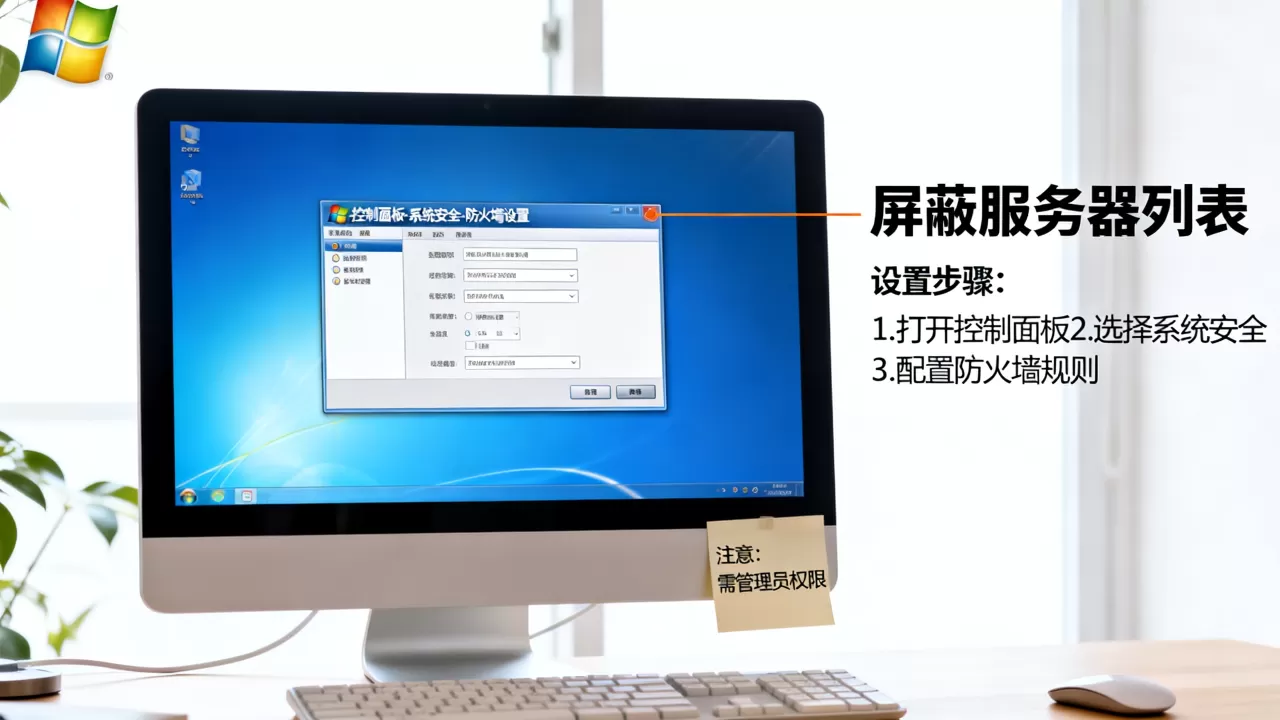
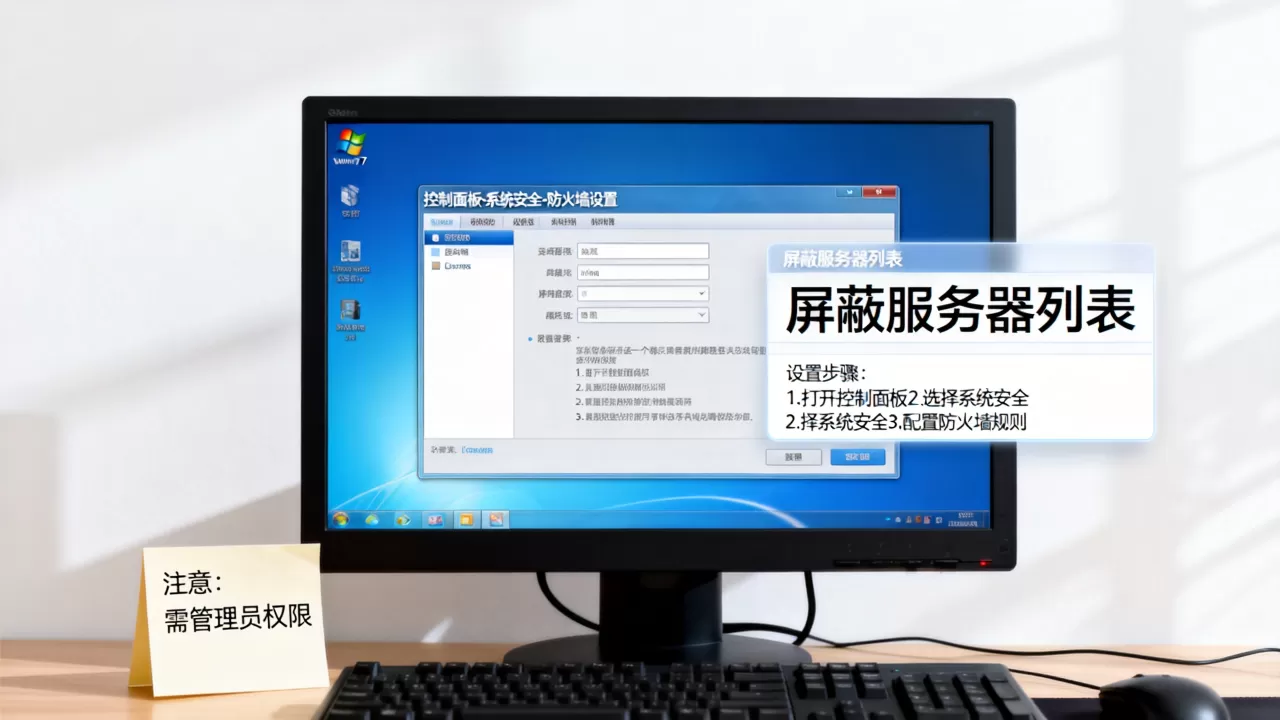
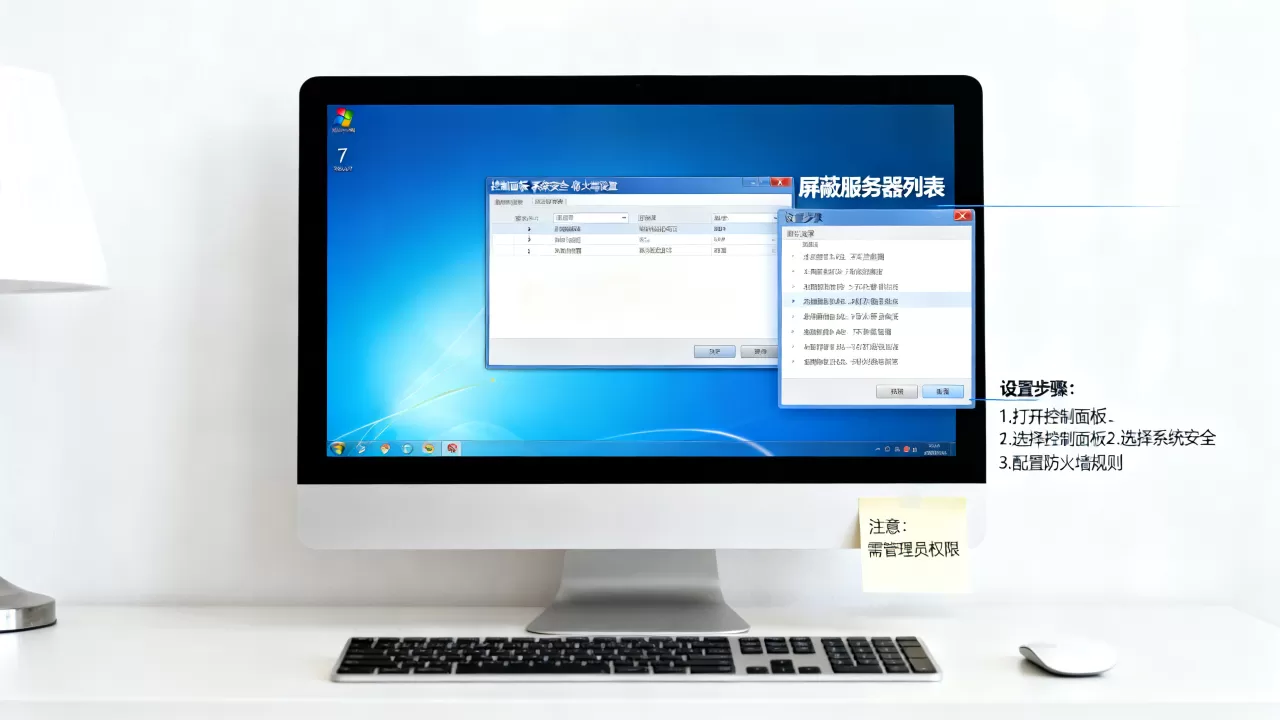
按Win键打开控制面板,依次点击“系统和安全”→“Windows防火墙”→“高级设置”→左侧“出站规则”→“新建规则”→“自定义”,作用范围选“所有程序”,协议选择“TCP”,在远程地址里填上:
update.microsoft.com, download.windowsupdate.com, telemetry.microsoft.com这样设置后,系统即使绕过了hosts,也会在防火墙层被拦回来,有相当一部分老机器配置比较低,两条规则叠加后明显感觉硬盘占用降了下来。
第四步:禁用相关系统服务(可选加强方案)
用Win+R输入services.msc回车,在服务列表里找到下面两项:
- Windows Update:启动类型改为“禁用”
- Diagnostic Tracking Service:含“诊断”字样的服务,设置为“禁用”
全部设置完毕,Win7的后台请求基本就安静了,需要注意的是,服务列表里的名称在不同版本或精简版中会有差异,多看一眼描述再动。
Win7屏蔽服务器之后:这些替代方案让系统更好用
把服务器挡住了,老Win7系统相当于“断奶”,但还有三个实际问题需要应对。
补丁更新怎么办?用离线补丁包手动装
正常情况下关闭更新后,新装系统前几个月的补丁可能会缺失,业内专家指出Win7主流支持期间的最后一个汇总补丁包KB3125574等仍然在第三方渠道流传可用,操作路径如下:
在另一台联网电脑上同时下载两个文件:KB4474419(SHA-2签名更新)和KB3125574(便捷汇总更新),按顺序先装签名更新再装汇总包,最后重启。
Ghost精简版怎么判断哪些服务器能挡?
很多人手里用的Win7 ghost版本,系统里可能预装一大堆未知软件,还绑了别人的服务器地址,这时需要先打开命令提示符输入netstat -ano查看活动连接,对外部不明IP保持警惕。
Ghost系统准备屏蔽前先做三件事:
- 打开“任务管理器”→“启动”,看看有没有不认识的程序
- 卸载Ghost系统自带的安全防御软件
- 在“服务”里查找名称带盗版激活工具字样的服务并停止
多数情况下,正版原版镜像+自己激活的稳定性远超Ghost版本,几乎不会出现莫名其妙的服务器连接。
Win7系统不让自动更新了,安全性谁来兜底?
这是评论区高频疑问,屏蔽服务器不等于系统裸奔,用下面三个组合代替微软原版补丁:
- 火绒安全:自带漏洞修复功能,补丁来源走国内CDN,速度更快
- 第三方补丁集成包:某些技术社区维护的Win7月度更新合集
- 限制联网场景:不上陌生网站,不做网银交易,只当单机办公工具用
一台不接入公共网络的Win7,比连网却缺补丁的Win7安全得多。
关闭系统自动更新后,主动防御软件的重要性大幅上升,行业共识认为这是老系统继续服役的基本前提。
屏蔽之后怎么排查:眼看哪里,命令敲什么
担心封不住,还是想确认效果?用两种方法验证。
- 打开命令提示符输入
ping update.microsoft.com,如果返回的是来自127.0.0.1的回复,说明hosts已经生效 - 输入
netstat -b或netstat -ano,观察winlogon.exe、svchost.exe进程的连接列表,微软更新域名的连接应该消失
如果ping出来的地址不对,检查hosts文件有没有保存为.txt后缀,记事本默认会自动追加。确认方法是打开文件管理器,“查看”→“文件扩展名”,确保看到的文件名是hosts而不是hosts.txt。
Win7屏蔽哪些服务器,用一句大白话收尾
其实整个操作的本质说白了就一句话:把系统后台来来回回空跑的流量掐断在“家门口”,更新服务器、遥测服务器按需屏蔽,激活验证和KMS通道留一条活路,Windows 7照样能当一台稳定耐用的老伙计继续服务。
关于Win7屏蔽服务器的常见问答
屏蔽微软服务器会不会影响正常上网和软件运行?
不影响正常网页浏览、办公软件和游戏,屏蔽范围限定在微软更新与遥测域名,普通软件不走这些通道,如果发现某个软件连接异常,回到hosts文件里把对应条目前面加注释掉,保存后刷新DNS即可恢复。
Win7执行完所有屏蔽步骤后,还能装新的微软软件吗?
可以,但建议改为全手工更新模式,官方渠道例如微软官网下载页、Microsoft DirectX、.NET Framework等资源仍然可以访问的,不受hosts屏蔽影响,这些域名并未被覆盖,安装过程中如果提示需要联机下载组件,手动放行对应进程即可。
精简版Win7和原版Win7屏蔽服务器的条目有没有区别?
有区别,精简版通常已经阉割了部分系统组件,所以DNS解析请求和防火墙拦截规则覆盖的范围会少一些,建议按照netstat -b里显示的进程名反查域名,精简版里有些系统进程被改名,无法通过微软官方域名一一对应,最稳妥的方案是打开“资源监视器→网络”一栏,找到正在连外的进程再补充屏蔽规则,直到数据流量趋于平稳。
首发原创文章,作者:王坚,如若转载,请注明出处:https://idctop.com/article/683310.html