电脑怎么彻底关闭p2p分享服务器
关闭电脑的P2P分享服务器,核心入口是Windows系统的“传递优化”功能,在设置、服务、组策略三处关停即可彻底禁用,同时还要清理迅雷、百度网盘等第三方软件的P2P加速选项。很多人发现电脑磁盘空间莫名减少、上传带宽被占满,多半就是Windows更新在偷偷把你的电脑当作P2P节点,向其他用户分发更新文件,下面直接说怎么关。
先搞懂:P2P分享服务器到底是谁在后台运行
Windows自带“传递优化”就是最大的P2P分享服务
微软从Windows 10开始就在系统里内置了一个叫“传递优化”(Delivery Optimization)的功能,它默认允许你的电脑接收来自其他PC的Windows更新碎片,同时也会把已下载的更新包,通过P2P方式上传给同一局域网或互联网上的其他电脑,开启时,你的上传带宽和磁盘空间会被持续占用,这个机制本质上就是一个P2P分享服务器。
如何判断电脑是否开着P2P分享
打开任务管理器,切到“性能”标签页,再点“打开资源监视器”,在“网络”选项卡里查看“具有网络活动的进程”,如果看到svchost.exe进程持续有较大的发送流量,且没有运行任何下载任务,那有较大可能就是在做P2P分享,另一个检查路径是“设置-更新和安全-Windows更新-高级选项-传递优化”,页面里如果有“允许从其他电脑下载”的开关且处于开启状态,那就是P2P分享正在进行。
p2p分享服务器关闭后有什么影响
动手之前先把结论说清楚,关闭Windows的P2P分享后,影响主要体现在两个方面:
- Windows更新速度会变慢,因为你的电脑不再从多个对等节点拉取更新包,而是直接从微软服务器下载,高峰期时速度会有一定程度下降,行业共识认为,P2P分发能让微软的更新压力降低相当大比例,关闭后更新耗时变长是正常现象。
- 第三方软件的P2P加速失效,像游戏平台Steam、Epic,以及国产软件管家类工具,它们的“P2P加速下载”功能也会一并停用,下载大文件时速度和稳定性会有所回落。
多数情况下,关闭P2P分享对日常办公、看视频、网页浏览几乎毫无影响,但下载大型游戏或系统大版本更新时,付出的时间成本会更明显,如果你对上传带宽占用和隐私问题比较敏感,这些代价完全可以接受。
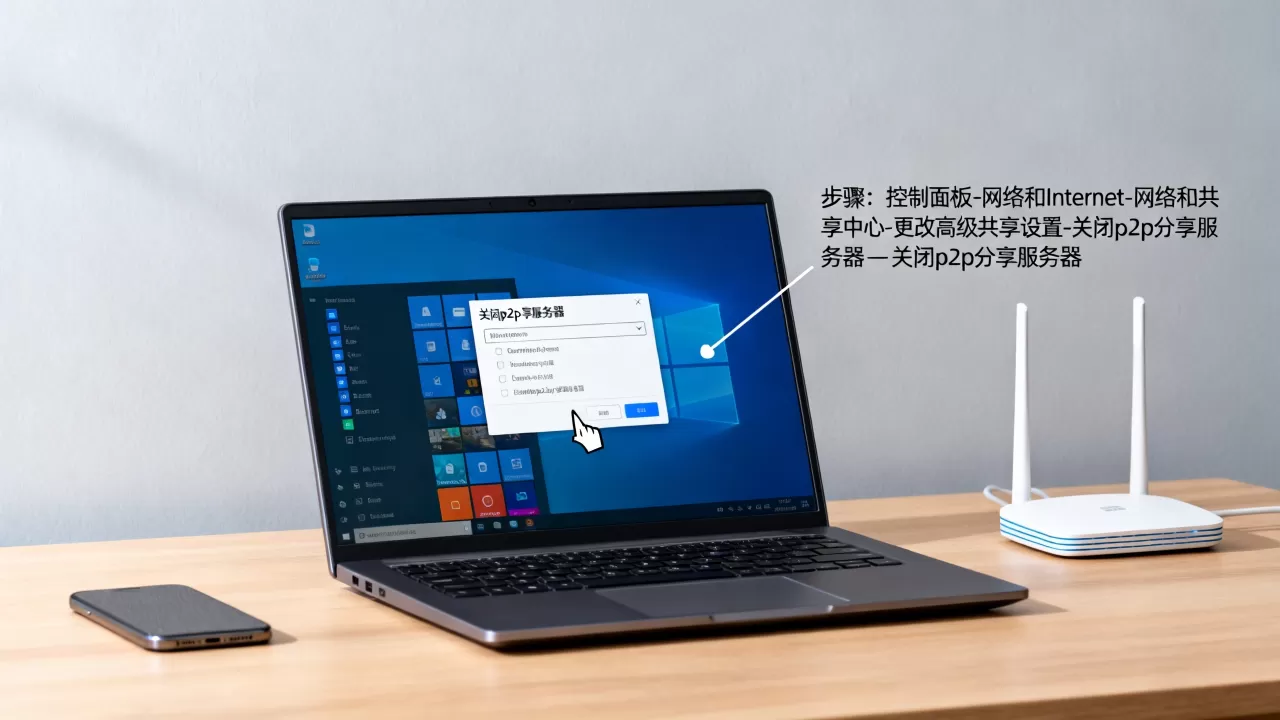
Windows系统关闭p2p分享服务器的三种实操路径
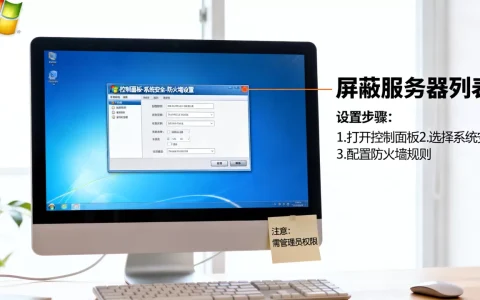
设置界面一键关闭(最快捷)
这是普通用户最直观的操作方式,步骤如下:
- 按下 Win + I 打开Windows设置。
- 进入“更新和安全”(Windows 11里是“Windows更新”)。
- 点击右侧“高级选项”。
- 找到“传递优化”并点击进入。
- 将“允许从其他电脑下载”的开关拨到“关”。
操作完成后,系统不再主动从互联网上的其他PC拉取或提供更新文件,不过说实话,这个开关在部分Win11版本里藏得比较深,有些用户反馈关了之后重启又自动打开,遇到这种顽固情况,就需要用下面更强硬的办法。
服务管理器彻底禁用(推荐进阶用户)
通过禁用系统服务,能从底层切断P2P分享的运行条件,操作如下:
- 按下 Win + R,输入
services.msc并回车。 - 在服务列表中找到 “传递优化服务”(Delivery Optimization,服务名DoSvc)。
- 双击打开,将“启动类型”改为“禁用”。
- 点击“停止”,让服务立即停止运行。
- 点击“应用”和“确定”保存。
这里要提醒一句:禁用该服务后,Windows更新仍然能正常工作,只是无法使用P2P分发功能,但某些Windows功能更新可能会尝试重新拉起该服务,所以还要配合组策略或注册表来锁定。
组策略锁死(最彻底,适合Win10专业版/企业版)
组策略是Windows里权限最高的配置入口之一,设置后普通用户很难再误改,操作路径如下:
- 按下 Win + R,输入
gpedit.msc并回车。 - 依次展开“计算机配置-管理模板-Windows组件-传递优化”。
- 右侧双击“关闭传递优化”。
- 选择“已启用”,点击确定。
- 返回后,再双击“允许从其他电脑下载”,同样选择“已禁用”。
如果你的Windows是家庭版,没有组策略编辑器,可以用注册表方式替代:
- 按下 Win + R,输入

regedit
- 定位到
HKEY_LOCAL_MACHINESOFTWAREPoliciesMicrosoftWindowsDeliveryOptimization。 - 如果没有该键,右键“Windows”新建“项”,命名为
DeliveryOptimization。 - 在右侧新建一个 DWORD(32位)值,命名为
DODownloadMode。 - 双击该值,把数值数据改为 0(0代表关闭P2P下载,1代表仅局域网,2和3代表互联网P2P)。
- 重启电脑生效。
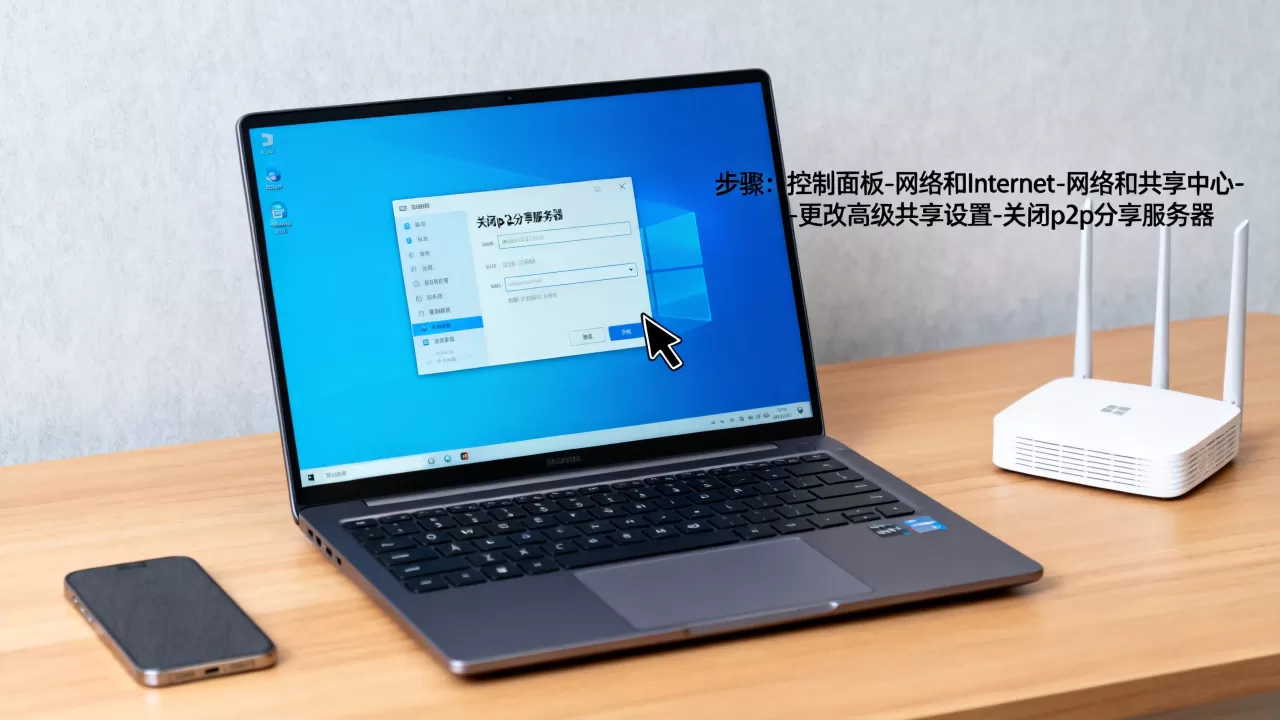
完成以上任一操作后,Windows自带的P2P分享服务器就已经完全关闭,但还没完,你电脑上那些爱搞P2P的第三方软件,同样需要逐一手动关闭。
第三方软件的p2p分享上传占用网速怎么关
迅雷、百度网盘的P2P上传开关藏得最深
迅雷的P2P分享是其下载加速的核心,关闭方法:打开迅雷主界面,点击右上角菜单按钮,进入“设置中心-高级设置”,找到“上传限速”或“P2P加速”相关项,将上传速度限制到最低,同时关闭“加入P2P加速计划”,百度网盘则在“设置-传输-高级设置”里有“P2P加速下载”选项,直接取消勾选。
爱奇艺、腾讯视频等影音软件的P2P缓存加速
这些视频客户端为了提高播放流畅度,会在后台开启P2P缓存服务,相当于一台小型的本地视频分享服务器,关闭方法通常是在“设置-播放设置”里找到“P2P加速”或“边下边播”相关选项并关闭,有些软件名字叫“网络加速”或者“智能加速”,本质都是P2P分享,都需要关掉。
Steam、Epic游戏平台的P2P分发功能
Steam的“允许局域网传输”功能会让同网络下的电脑互传游戏文件,在Steam设置里,进入“下载”标签页,取消勾选“允许局域网传输”即可,Epic游戏平台则在“设置-下载”里关闭“允许后台下载”和P2P相关选项,Windows关闭后,游戏平台的P2P分享依然可以通过局域网进行,这是独立于系统传递优化之外的功能,建议一并关闭。
关闭后如何验证P2P分享是否真的失效了
用网络监控来反推验证
关闭并重启电脑后,打开任务管理器的“性能”标签页,点击“资源监视器”,切换到“网络”选项卡,观察一段时间内
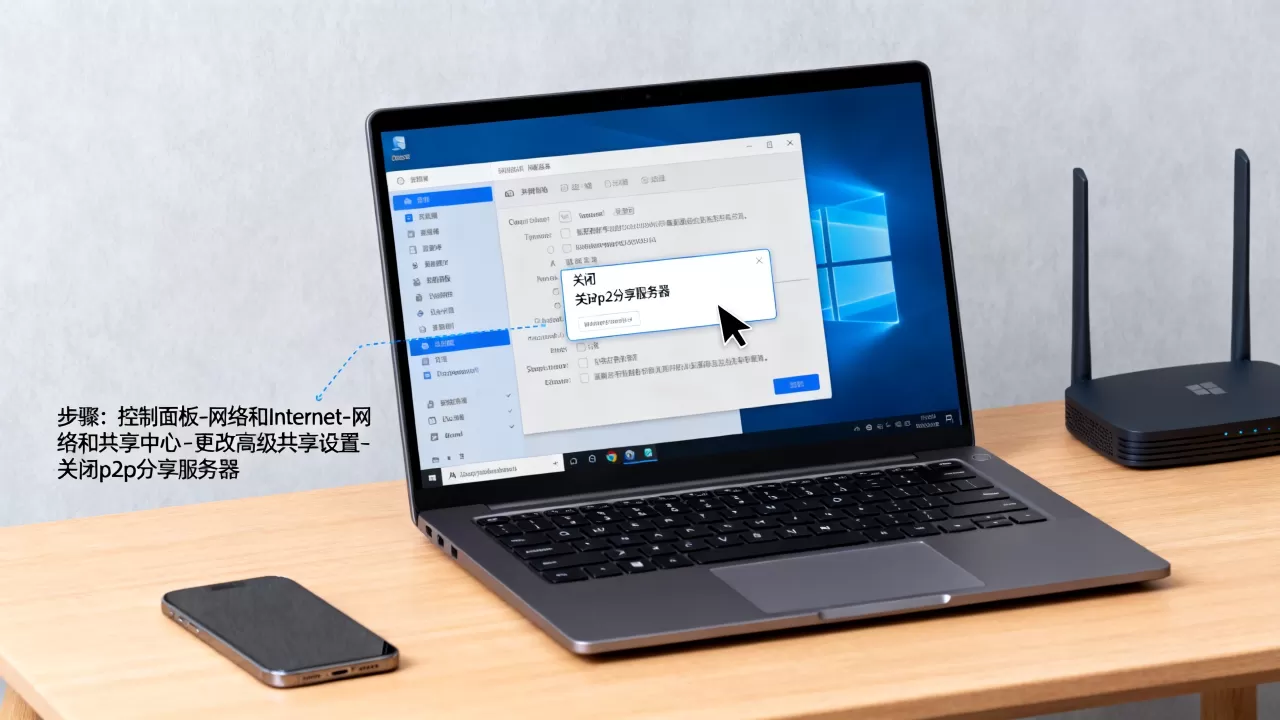
svchost.exe的发送字节数,如果数值长期徘徊在个位数KB或直接为0,说明P2P分享已停止工作,另一个更直观的方法是:用手机给电脑开热点,关闭所有可能导致后台传数据的软件,观察电脑空闲一段时间的流量消耗是否接近0。
命令行检查传递优化缓存状态
以管理员身份打开命令提示符或PowerShell,输入以下命令:
deliveryoptimization cache info这个命令会显示缓存的大小和状态,如果提示“缓存为空”或“不存在缓存”,就说明系统已不再通过P2P方式缓存更新文件,这个命令在Windows 10 1809及以上版本可用,业内专家指出,对普通用户来说,观察上传速度比查看缓存命令更直观,也更贴近实际体验。
关于关闭p2p分享服务器,你可能还有这些疑问
关闭P2P分享会影响Windows更新吗?
不会影响更新推送本身,微软服务器依然是更新包的主要来源,据微软官方文档说明,传递优化只影响其他电脑是否能参与分发,不影响系统从更新服务器获取文件,只是关闭后,下载更新文件的速度在某些时段可能变慢,尤其是网络环境较差时。
为什么关了之后磁盘空间还是不够用?
因为传递优化缓存文件可能还有残留,清理方法:打开“设置-系统-存储”,点击“临时文件”,勾选“传递优化文件”后点删除,对于硬盘较小的用户,清理后可以释放几个GB的空间,这也是关闭P2P分享最直观的收益之一。
P2P分享服务器开启时,隐私有没有风险?
Windows传输的文件是经过加密的更新包,不包含个人文件,理论上不会直接泄露隐私,但P2P分享会暴露你的IP地址给对等节点,如果你对此比较介意,关闭传递优化是更稳妥的选择,同时也有助于降低整体上传带宽的占用。
P2P分享服务器的核心价值在于分发效率,但对个人用户而言,这项功能带来的带宽和隐私代价并不总能被感知到,按照上面设置、服务、组策略三层操作逐个关闭,再清理第三方软件的热点功能,你的电脑才算真正变成“纯下载”模式,关闭之后如果发现某次Windows更新下载偏慢,属于正常现象,不必担心,也不建议为此重新打开P2P分享。
首发原创文章,作者:王坚,如若转载,请注明出处:https://idctop.com/article/683314.html