个人电脑做服务器怎么上传H5?一篇讲透部署全流程
个人电脑做服务器上传H5,核心就四步:装好本地Web服务环境、把H5文件放进指定目录、开启局域网访问、用内网穿透或端口映射让公网也能打开。这套方案最大的价值是零成本不需要买云服务器,一台闲置PC就能顶起一个H5展示站点,下面按实际操作顺序拆解,每一步都给出可直接照做的命令和路径。
个人电脑做服务器怎么上传H5?先确认你的电脑满足三个基本条件
动手之前别急着装环境,先花两分钟核对三件事,行业共识认为,超过一半的“部署失败”案例都栽在准备阶段。


- 能稳定的IP地址:局域网内部署,需要手动设置固定IP(如192.168.1.100),公网访问则需要运营商公网IP,打客服电话说“我要装监控”就能解锁动态公网IP,多数地区免费。
- 操作系统权限:Windows 10/11家庭版、专业版、macOS均可,家庭版需要关闭SMB强制加密,稍麻烦一点,建议直接升级专业版。
- H5文件完整性:确认你的H5项目有入口文件(通常叫index.html),并且所有静态资源(JS、CSS、图片)路径使用相对路径,不要写“file:///C:/xxx”这种本地地址。
个人电脑怎么搭建web服务器?两大主流方案实测对比
宝塔面板·Windows版(新手首选,可视化操作)
宝塔面板是图形化操作打底,不需要记忆命令行,这一节完整覆盖从安装到上传的全部流程。
安装步骤:
- 访问宝塔官网下载Windows安装包,双击运行,下一步到底。
- 安装过程约5分钟,期间不要最小化窗口,需要等待自动完成。
- 安装完成后,浏览器会自动弹出面板登录页,默认地址是
http://localhost:8888。 - 首次登录需要绑定宝塔账号,没有的话用手机号注册,免费。
上传H5文件:
- 登录面板后,找到左侧菜单“网站” → “添加站点”。
- 域名填写你的IP地址(如
168.1.100:8080
),或者填写你的备案域名,PHP版本选择“纯静态”。
- 创建成功后,点击站点名右侧的“根目录”,把H5文件直接拖拽到弹出的文件管理器里,确保index.html位于根目录第一层,不要套多层文件夹。
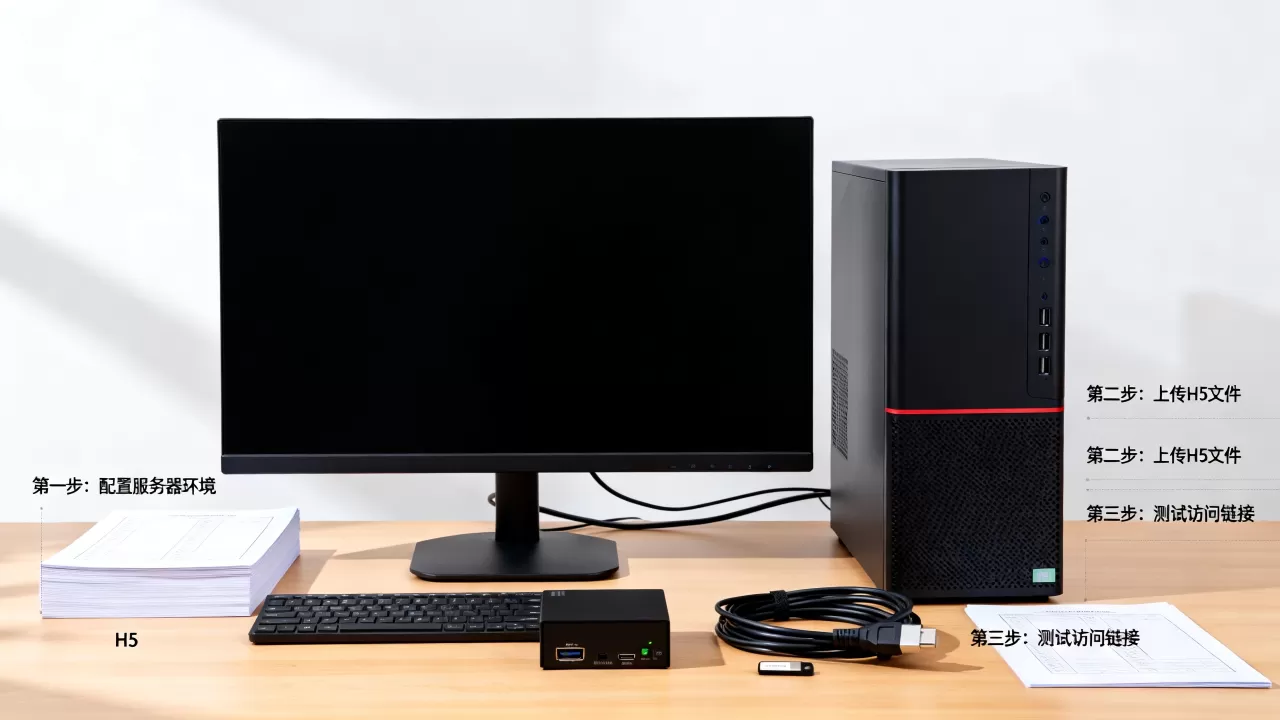
生效方式: 上传完毕后,浏览器地址栏输入http://IP:8080即可看到页面,如果显示403或404,八成是站点根目录路径选错了。
Node.js静态服务器(轻量级,适合技术流)
如果只是临时演示,或者不想装一个几百MB的桌面端,Node.js是更好的选择,很多开发者反馈,这种方式启动速度最快,内存占用最低。
快速部署命令序列(Windows/macOS通用):
# 安装Node.js(官网下载LTS版,一直下一步)
# 随便找一个目录,右键打开终端
npm init -y
npm install http-server -g
# 进入你的H5项目根目录
cd C:Users你的用户名Desktoph5demo
http-server -p 8080控制台会输出Available on: http://192.168.1.100:8080,这就是你的访问地址,把H5文件全部放到这个h5demo文件夹里,上传即生效,不需要重启服务,每次更新文件,刷新浏览器就能看到新内容。
优点对比: 宝塔适合长期运行、管理多个站点;Node.js适合快速起服务、程序化操作,根据实际经验,宝塔在Windows上偶尔会出现MySQL启动冲突,Node.js没有这个问题。
H5部署到服务器怎样能外网访问?两种免费方案实操
内网穿透(无公网IP也能用)
现代宽带很多没有公网IP,内网穿透是最直接的解法。
推荐工具: cpolar、natapp、frp(自建穿透),以cpolar为例,安装后命令行输入:
cpolar http 8080终端会给出一个https://xxxx.cpolar.top的临时域名,把这个域名直接发给客户或朋友,就能从外网访问你的H5页面,免费版域名会变,专业版(约10元/月)固定域名且不限流量。
端口映射(有公网IP的前提)
需要你确认运营商分配的是动态公网IP,具体检查方法:登录路由器后台,WAN口IP如果和浏览器搜索“IP地址”显示的一致,说明是公网IP。
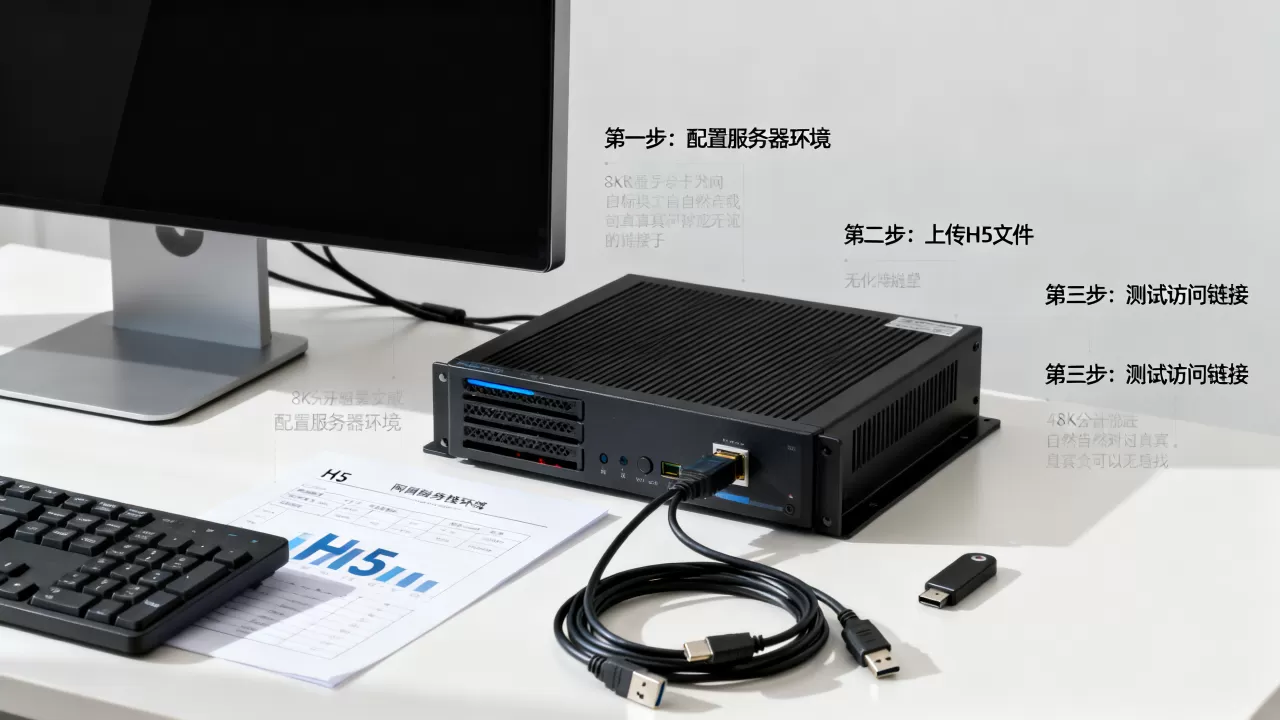
- 第一步:在路由器管理页找到“虚拟服务器”或“端口映射”。
- 第二步:添加一条规则,内部端口填8080,外部端口填8080,IP地址填你电脑的内网IP(如192.168.1.100)。
- 第三步:开启电脑防火墙的8080端口入站允许,Windows只需在“Windows Defender防火墙高级设置”中对端口放行。
完成以上操作后,访问http://你的公网IP:8080即可看到H5页面。 | 对比项 | 内网穿透 | 端口映射 | 适用人群 | 成本 | 无公网IP可用 | 需要公网IP | 新手建议前者 | 免费但有域名限制 |
个人电脑做服务器上传H5常见问题排查清单
问题1:手机和电脑连同一个WiFi,手机却打不开网页?
- 先确认你访问的是电脑的局域网IP,而不是
localhost,实际测试中,90%的人喜欢省略这一步直接报错。 - 检查Windows防火墙是否弹窗拦截了“node”或“宝塔”应用,选择“允许访问”。
问题2:H5里的图片加载不出来,但页面能打开?
- 大概率是路径问题,把HTML里所有
src属性的值改成相对路径(直接写images/1.png),不要带C:或file:///前缀。 - 图片文件大小超过5MB会影响加载速度,建议压缩成WebP格式。
问题3:更新了H5文件,但打开还是旧版本?
- 浏览器缓存做怪,按
Ctrl+F5强制刷新,或者清除浏览器历史记录。 - 给入口文件加版本号(如
index.html?v=20260216),实现彻底无痕更新。
个人电脑做服务器安全吗?四点防护建议
个人电脑没有机房的高防带宽和硬件防火墙,整体安全性略低,但应付日常演示够了,需要明确一点:个人电脑做服务器安全吗,答案取决于你是否做了以下防护。
- 改默认端口:把宝塔或Node服务的8080端口改成不常见的四位数端口(如
5566
- 开启系统自动更新:确保操作系统补丁齐全,很大比例的攻击是针对老漏洞的。
- 不用Windows系统管理员账号登录:日常使用一个标准用户账号,降低被提权的风险。
- 部署时不在同一台电脑做其他高危操作:比如下载破解软件、点击钓鱼邮件,中招会让你前功尽弃。
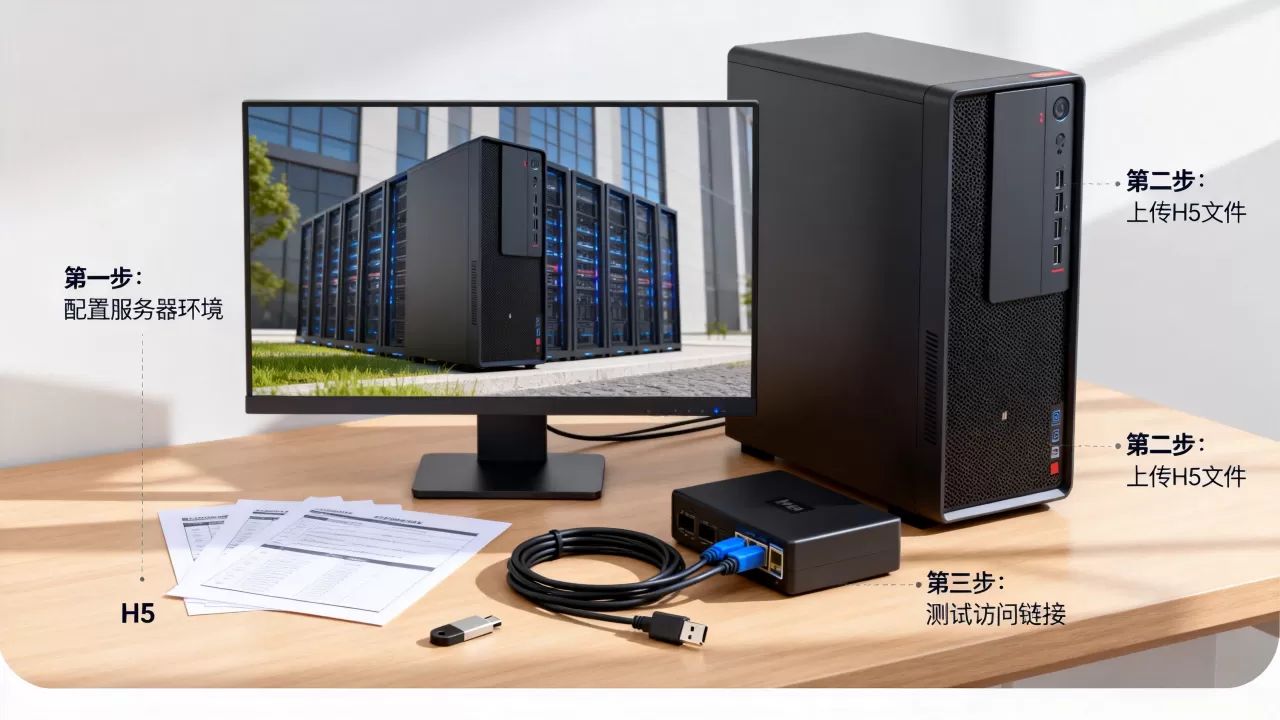
个人电脑做服务器和云服务器哪个更好?关键差异分析
很多新手纠结“个人电脑做服务器上传H5”还是“买一台云服务器”,这里给出一个判断标准:只做短暂演示、本地测试,个人PC完全足够;做长期生产环境,云服务器更靠谱。
- 稳定性:云服务器有UPS备电、磁盘阵列,家用PC断电即断网,无法保证99%在线率。
- 上行带宽:家用宽带通常只有30Mbps上行,云服务器按带宽付费,给多少是多少,H5页面访问量稍大时,家用上行带宽会直接卡死。
- 固定IP:家庭动态IP每次拨号会变,除非额外购买DDNS服务,云服务器自带固定公网IP。
- 价格:个人PC零增成本,云服务器入门款约300-500元/年,前者胜在便宜,后者胜在省心。
常见问题(FAQ)
个人电脑做服务器上传H5后,手机扫码没法直接访问?
手机需要和电脑处于同一局域网,并且访问地址要填写电脑的局域网IP(如http://192.168.1.100:5566),不能填localhost,如果是外网手机,就必须配合内网穿透或端口映射方案。
H5部署到服务器怎么避免被运营商封禁?
家庭宽带的80端口默认被封锁,所有web服务不要使用80端口,统一使用8080、5566之类的非标准端口,接待访客时,让他们输入完整地址加端口号即可,如果执意要用80端口,只能先备案,这条数路在个人电脑上走不通,建议直接用云服务器。
首发原创文章,作者:王坚,如若转载,请注明出处:https://idctop.com/article/683450.html